表作成では、文字の色や大きさを変えたり数値をパーセントにしたい場合があります。
一部の書式設定はスプレッドシート以外にドキュメントでも共通の操作のため、すでに使用している方も多いでしょう。
今回は文字以外に数値や日付など表作成に必須の「セルの書式設定」を紹介します。
ツールバーで書式設定する方法

文字や数値などセルに入れた値を変更するときには、ツールバーでほとんどの操作が可能です。
【ツールバーでよく使う書式設定】
- 数値に「\」や「%」を付けて表示する
- 日付や時間の表示形式を変える
- 文字や数値の色や形を変える
- 文字や数値に取り消し線を付ける
数値の書式を変える方法
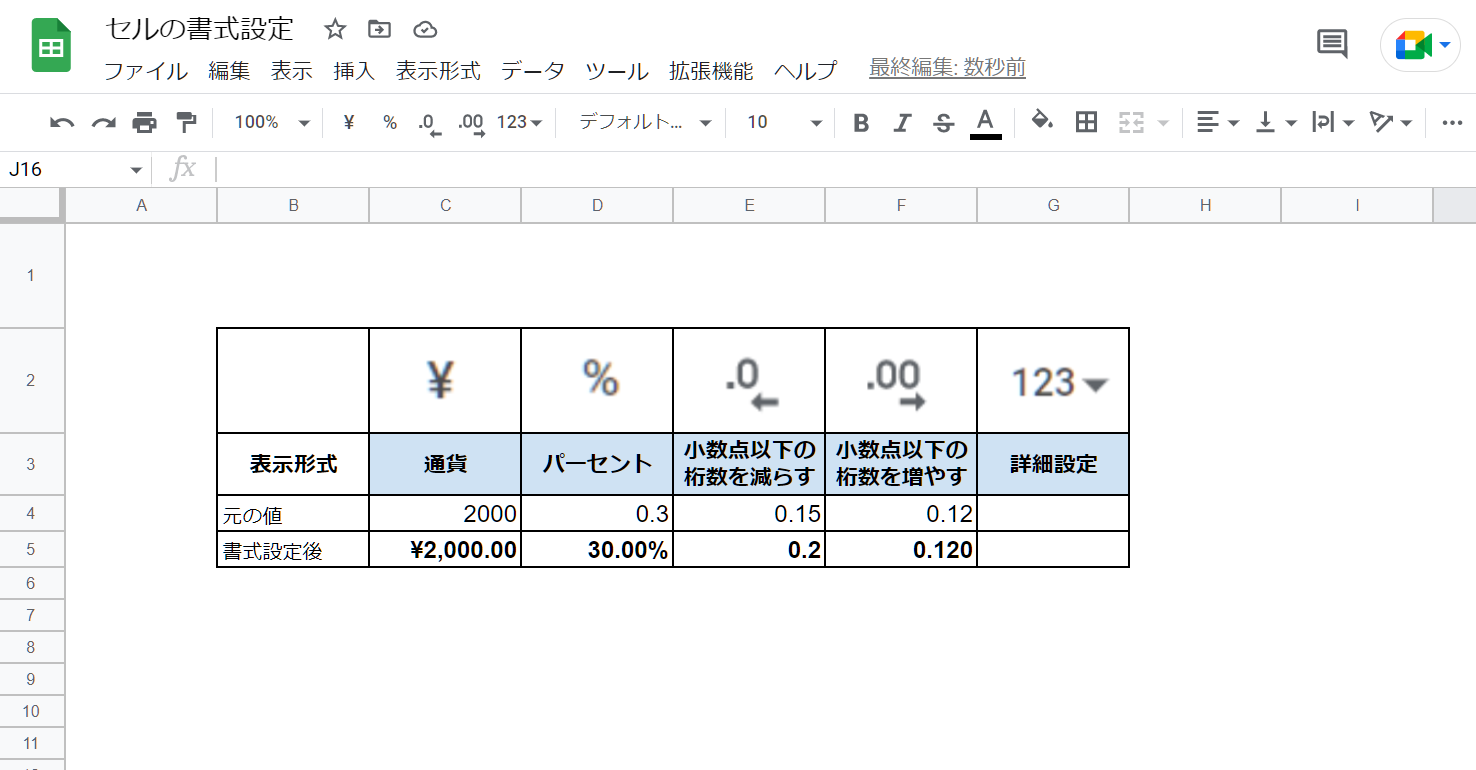
表示形式は数値の見た目を変更できます。
スプレッドシートでは、集計や計算を正しく行うために数字には文字や記号を付けずに入力するのが一般的です。
もし数値に「\」マークを付けたい場合や、小数点以下の桁数を変えたい場合には、実際の数値を変更せずに見た目だけ変更が可能です。
ツールバーには次のような表示形式が用意されています。
- 通貨表示:数値に\や$の記号と桁区切りのカンマを付ける機能です。小数点以下も表示されます。
- パーセント表示:入力された数値をパーセンテージで表示する機能です。例えば「1」の値を選択して%ボタンをクリックすると「100%」と表示されます。
- 小数点以下の桁を減らす:小数点以下が多い場合に使用する機能です。ボタンをクリックするたびに桁数がへります。
- 小数点以下の桁を増やす:小数点以下の桁数を増やす機能です。1回クリックするごとに1桁増えます。
文字装飾のボタン
文字や数値の形や色、大きさもツールバーのボタンから変更できます。
ボタンから変更できるのは次のような項目です。
- フォント:文字の形を変更
- サイズ:文字の大きさを変更
- 太字:選択した文字や数値を太字に変更
- 斜体:文字を斜体に変更(斜体にできるのは半角英数字のみ)
- 取り消し線:文字に取り消し線を重ねて表示
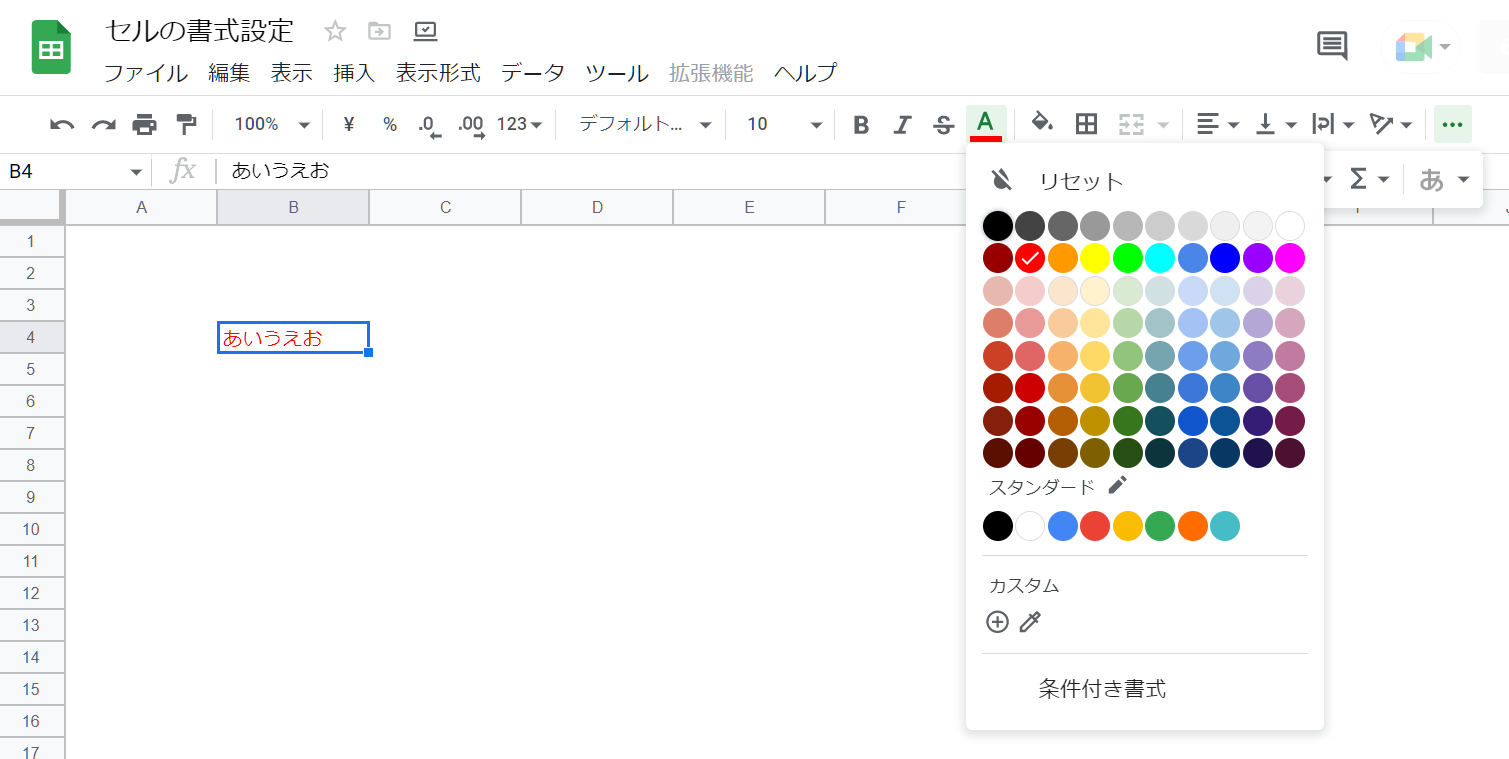
- テキストの色:文字の色を変更
- 塗りつぶし:セル内の背景色を変更
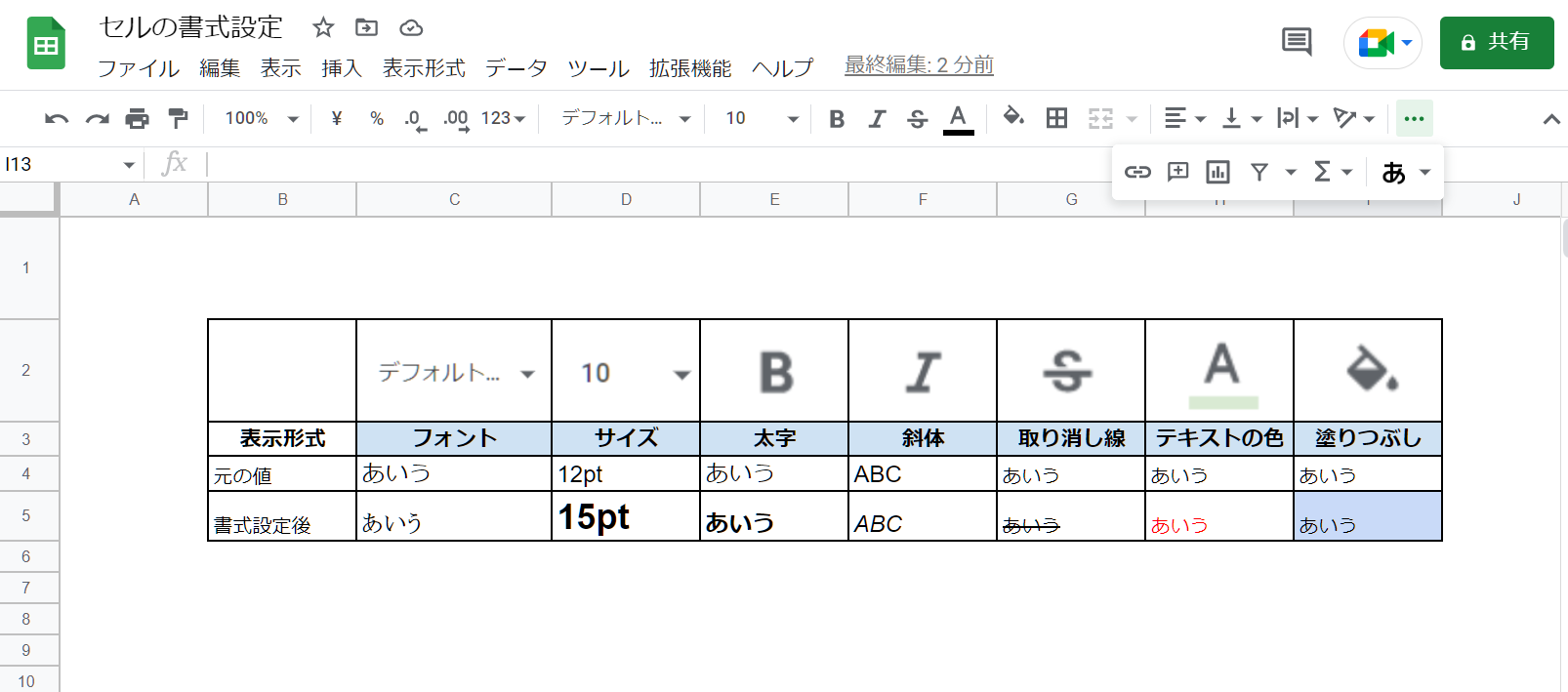
太字・斜体・取り消し線はボタンを押すだけでセルに書式が適用できます。
フォントやテキストの色などは、ボタンをクリックして色や文字のサイズを確認して変更できます。
知っていると便利な書式設定
数値の入力が多い資料作成では、「カンマ」と「日付」はよく使う機能です。ツールバーにボタンがないため、迷うことが多い機能の1つです。
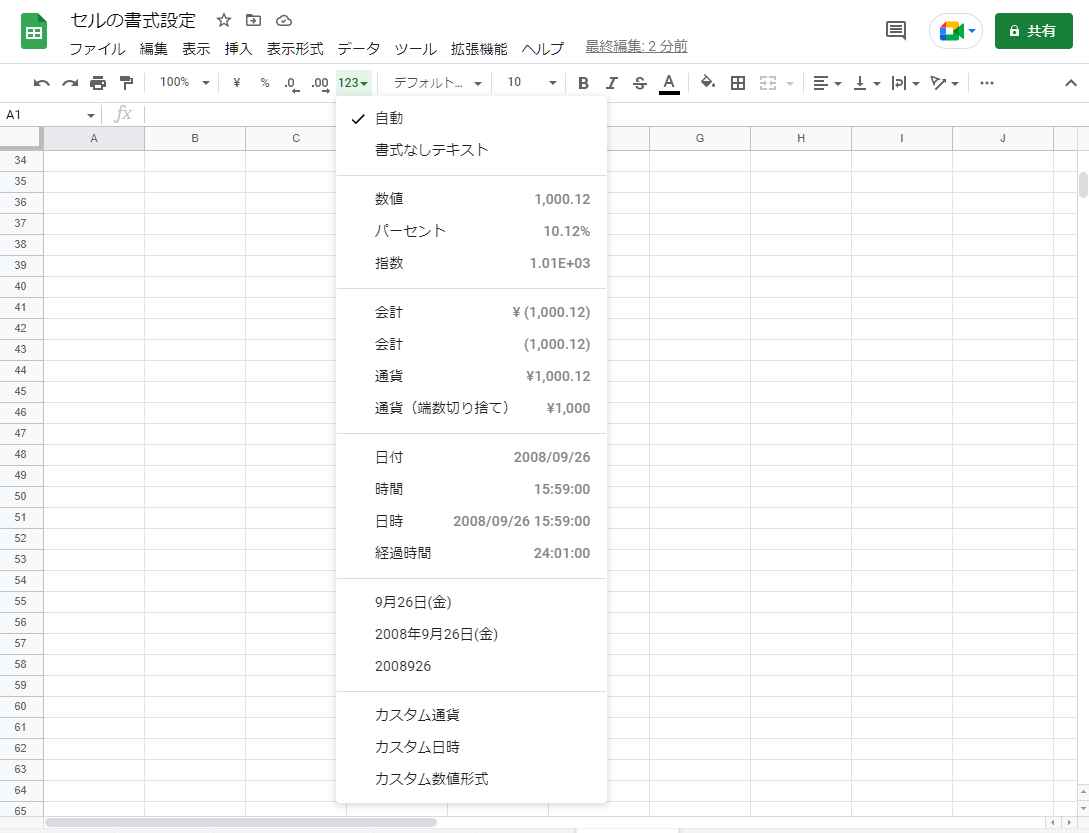
ツールバーのボタンに無い表示形式は、ツールバーの「詳細設定」で変更可能です。
次のどちらかの方法で「詳細設定」メニューの表示させてください。
- ツールバーの「詳細設定」ボタンを使用する
- メニューバーの「表示形式」から選択する
カンマの表示方法
数字の桁を区切るカンマはExcelではツールバーにボタンがあるため迷わず操作できますが、スプレッドシートでは「詳細設定」メニューから「数値」を選択してください。
例えば「1234」という数値に「数値」の表示形式を適用すると「1,234.00」という表示になり「少数点以下の桁数を減らす」ボタンで小数点以下の桁数を少なくする手間がかかります。
そのため、「詳細設定」を使う方法も覚えておくと便利です。
「詳細設定」画面はメニューバーの「表示形式」かツールバーの「詳細設定」ボタンから表示できます。
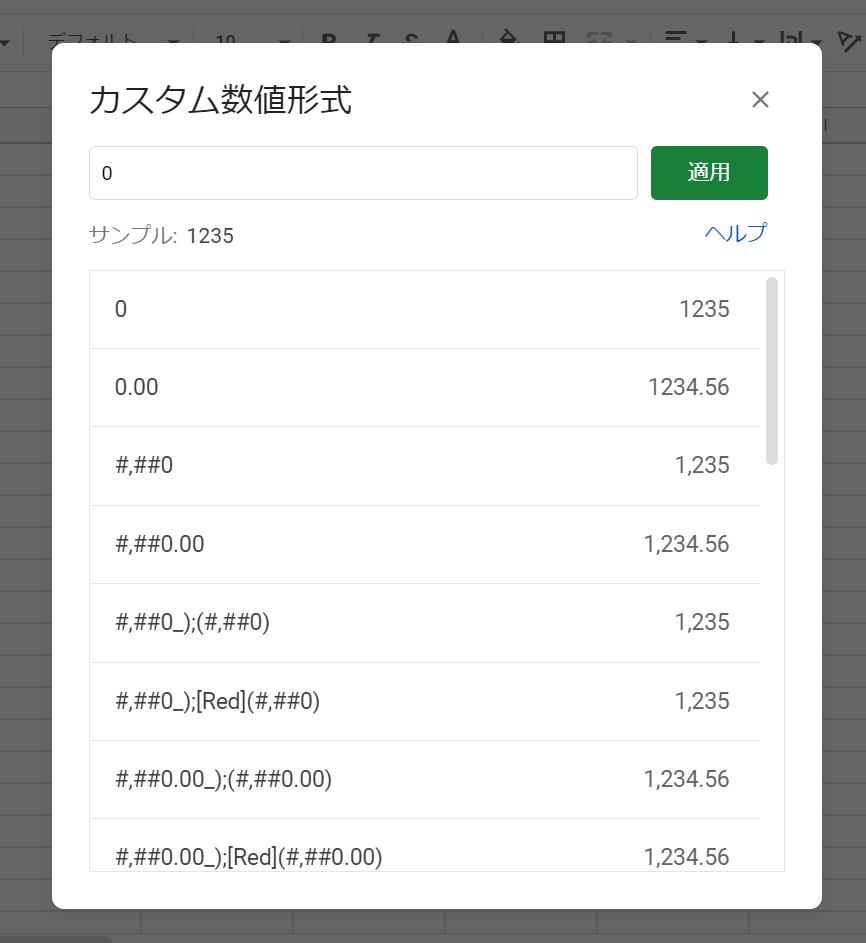
「カスタム数値形式」から「#,##0」を選択すれば「1,234」と表示しましょう。
カスタム数値形式では、選択肢にない形式も入力して適用できるので、直接入力欄に「#,##0」と入力してもカンマを付けることが可能です。
カスタム日付の使い方
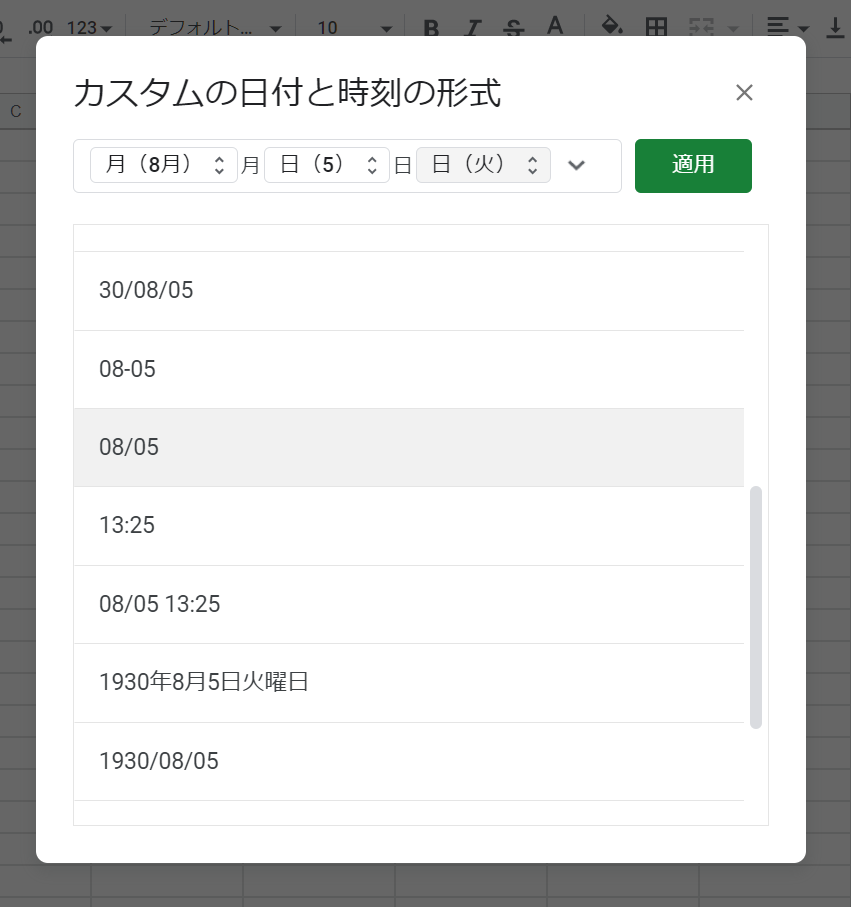
カンマと同様に「日付」も「詳細設定」から変えられます。
「詳細設定」にある日付や時刻の形式を選ぶか「カスタム日付」へ進み「カスタム日付と時刻の形式」で好みの表示形式を選択してください。
書式設定の主なショートカット
書式設定のいくつかは、ショートカットを使うとより簡単に変更できます。
よく使うショートカットを覚えておくと、資料作成を効率よく進められるでしょう。
| 太字 | Ctrl+B |
| 斜体 | Ctrl+I |
| 下線 | Ctrl+U |
| 少数に設定(カンマあり) | Ctrl+Shift+1 |
| 通貨に設定 | Ctrl+shift+4 |
| パーセンテージに設定 | Ctrl+5 |