グラフを使った資料は数字の推移や傾向を視覚的に伝えやすくなるため、必ず身に付けておきたい機能です。
スプレッドシートのグラフはExcelと同じようなグラフが作成できますが、細かい設定などExcelと違う部分もあるため、迷うことがあるかもしれません。
今回はグラフの作り方を紹介します。Excelでグラフを作っていた方の確認のためにもお役立てください。
グラフの種類と使われるケース
グラフは数値ではわかりづらいデータを見やすく伝えられる機能です。
スプレッドシートでは、約30種類のグラフを作成できます。ここでは、よく使われる縦棒グラフ・折れ線グラフ・複合グラフのそれぞれの特徴とよく使われるケースを紹介します。
縦棒グラフ
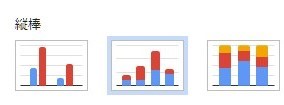
棒グラフはデータをグループで比較するのに適しています。また、時間の経過による推移も視覚的に把握しやすいのが特徴です。
縦棒グラフには、棒の大きさで数値を示すもの以外に「100%積み上げ縦棒」という縦棒内にサブカテゴリの数値を割合表示する種類があります。
縦棒グラフがよく使われるケースは、支店別の四半期売上や、アンケート結果などがあります。
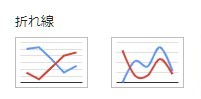
折れ線グラフ
折れ線グラフは、年間や月間など時間で変化する数値の推移を確認するのに最適です。
年間売上や利益率、達成率などの推移を表すデータによく使われています。
複合グラフ(2軸グラフ)
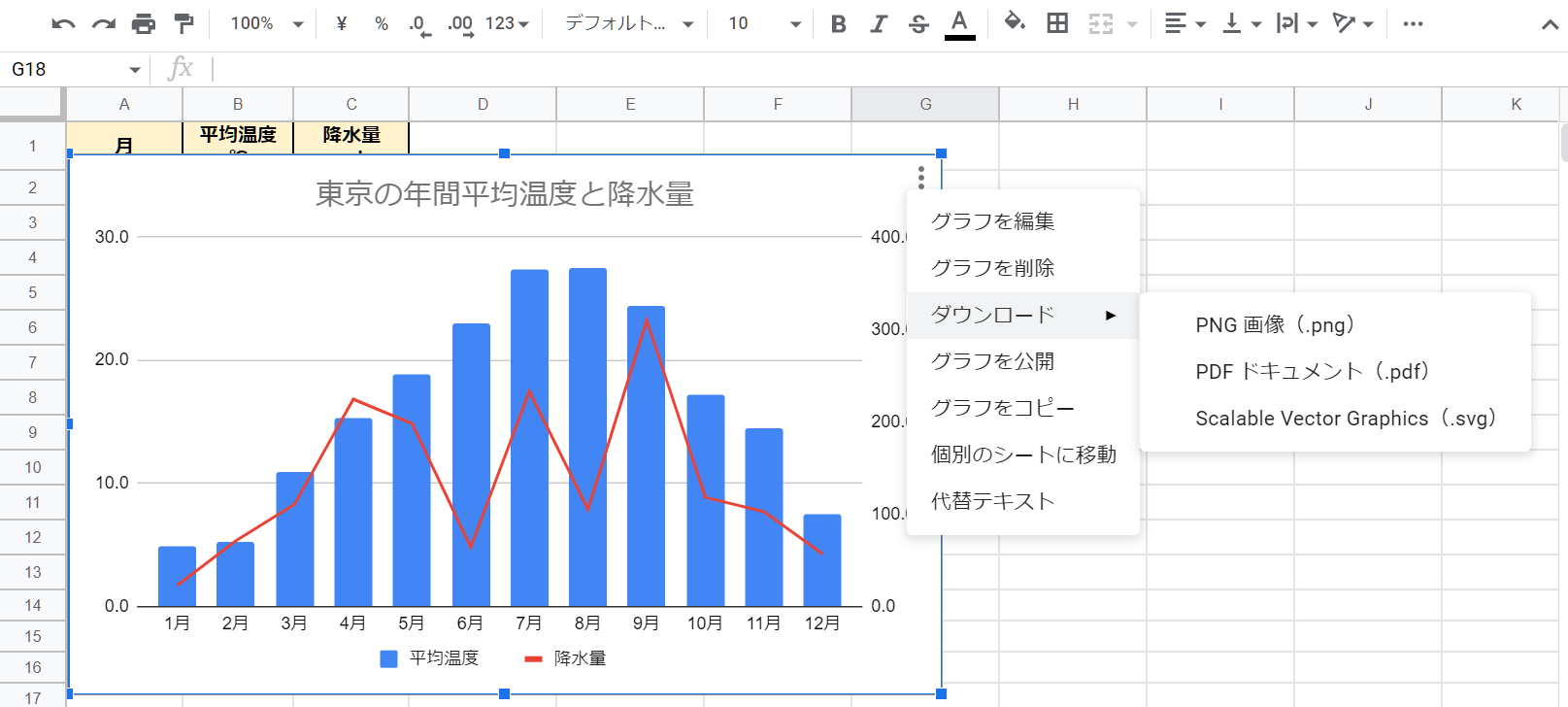
複合フラフは2軸グラフとも呼ばれ、縦棒と折れ線の2種類のグラフを1つのグラフ内に表示させる方法です。
年ごとの売上と純利益を縦棒で表示し、利益率の推移を折れ線で表示するなどの使い方をします。

グラフの基本的な作り方
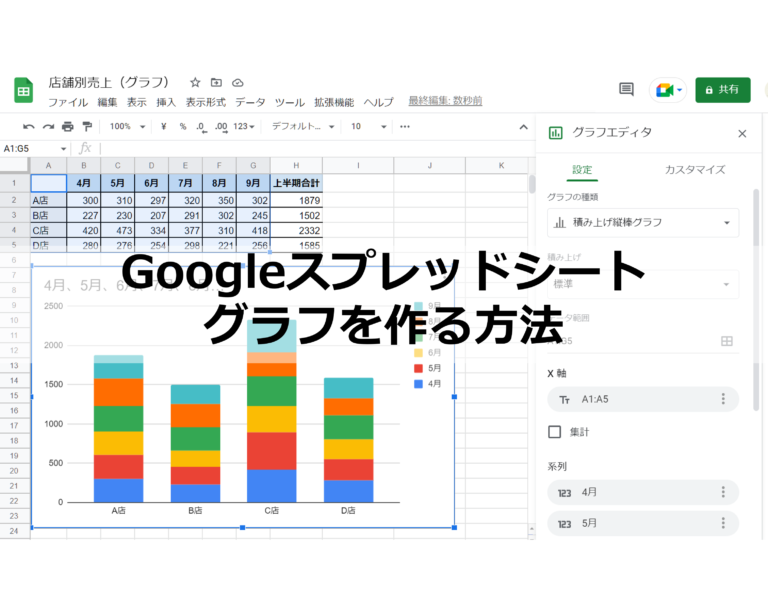
グラフ作成の手順を「店別上半期売上」を例に紹介します。
スプレッドシートでグラフを作成するときには、始めにグラフにしたいデータの入った表を用意しておきましょう。
ここでは、月ごとの売上を積み上げ縦棒グラフで表していきます。
グラフにする数値を範囲選択しておく必要があるので、セルA1からG5を選択しています。
次にメニューバーの「挿入」―「グラフ」の順で選択すると自動でグラフが作成されました。
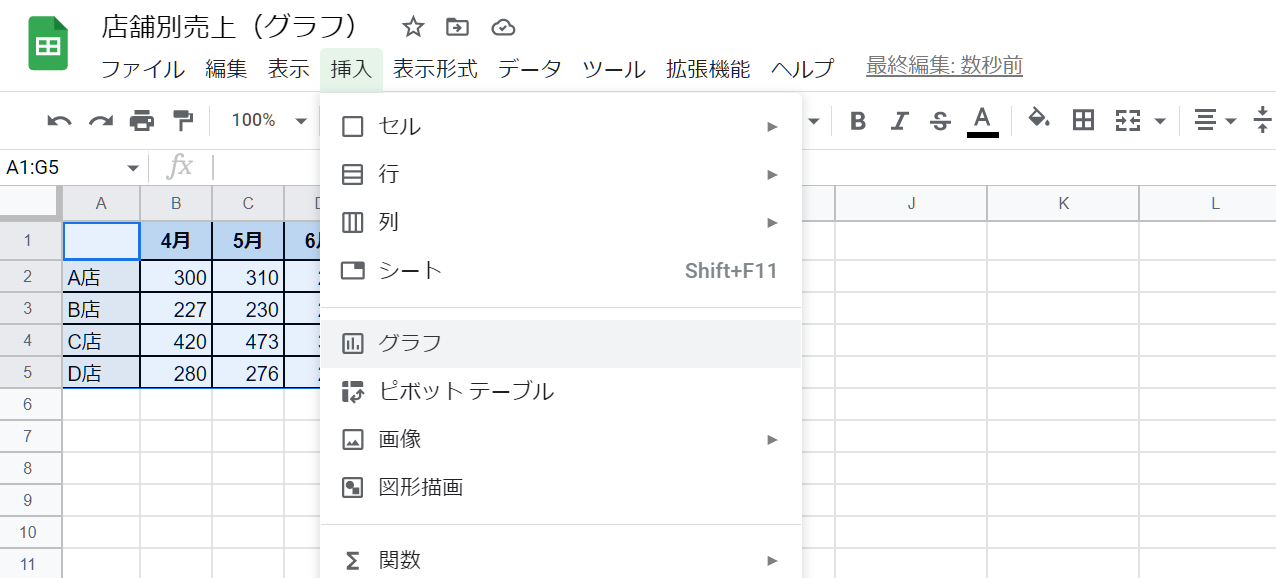
もし、自動で作成されたグラフが積み上げ縦棒になっていない場合は、右側の「グラフエディタ」の「グラフの種類」で「積み上げ縦棒」を選んでください。
また、グラフの位置を動かしたい場合は、グラフが選択されている状態でグラフ内の余白にマウスポインタを合わせてドラッグすると調整可能です。
知っておくと便利な方法
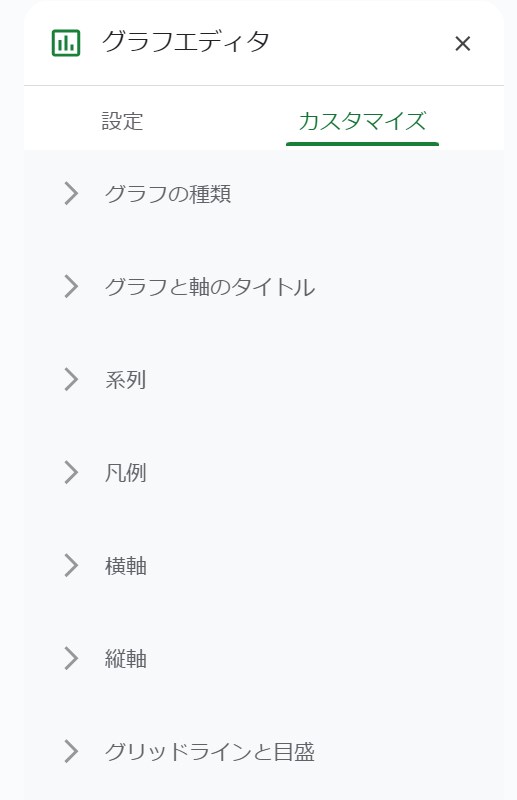
スプレッドシートでは、グラフを自動作成した後に「グラフエディタ」の「カスタマイズ」タブをクリックして色や凡例などを細かく変更が可能です。
ここでは、グラフを調整する際に知っておくと便利な方法を紹介します。
グラフタイトルの変更方法
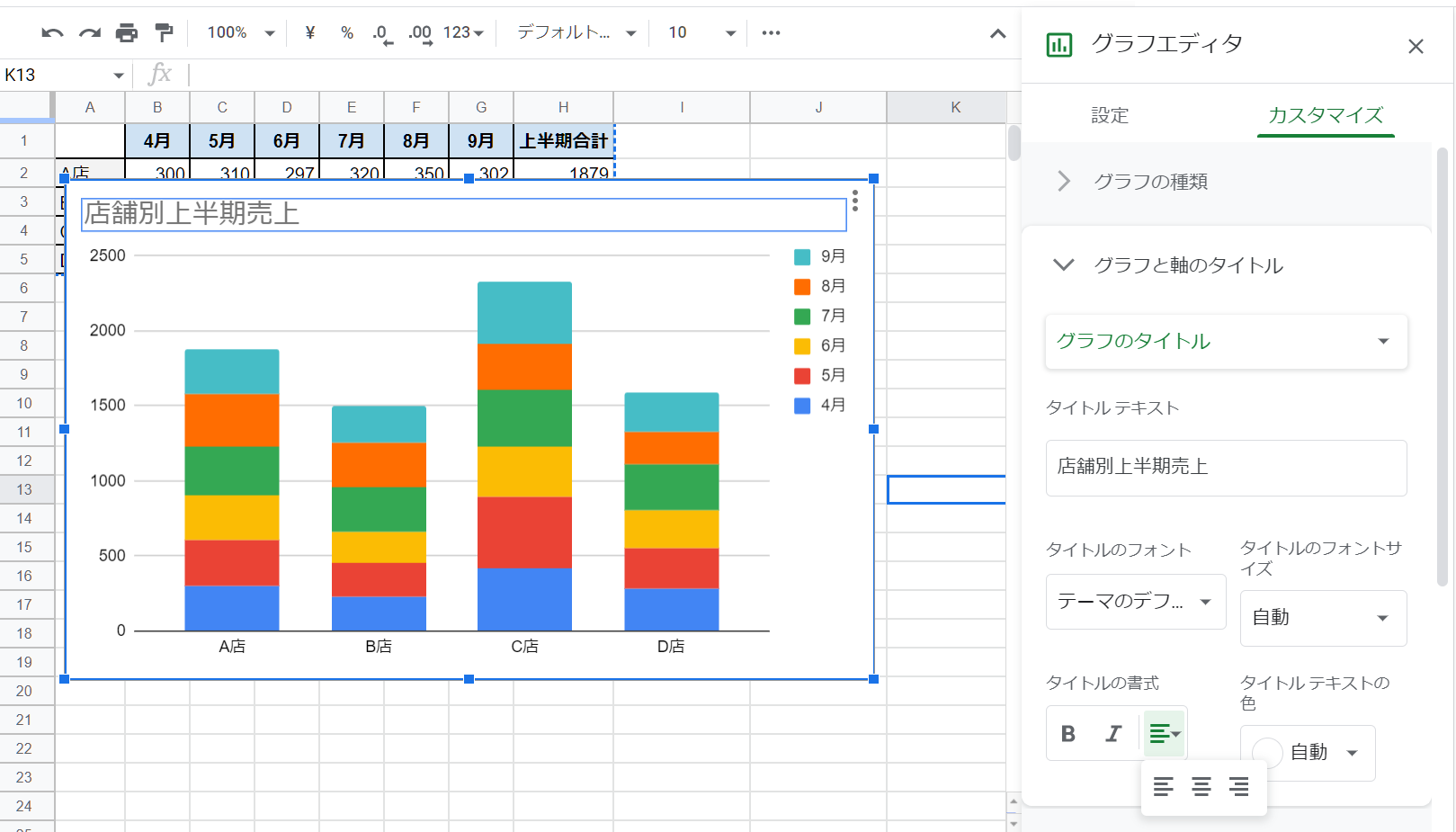
クリックまたはダブルクリックして、グラフタイトルが青く囲まれている状態してください。
「グラフエディタ」の「タイトルテキスト」にタイトルを入力すると変更できます。
また、既定では左寄せで文字が配置されているので、下部の「タイトルの書式」―「配置」で中央揃えなどに変更も可能です。
凡例の変更
表の見出しなどの凡例も、タイトルと同様に文字を変更できます。
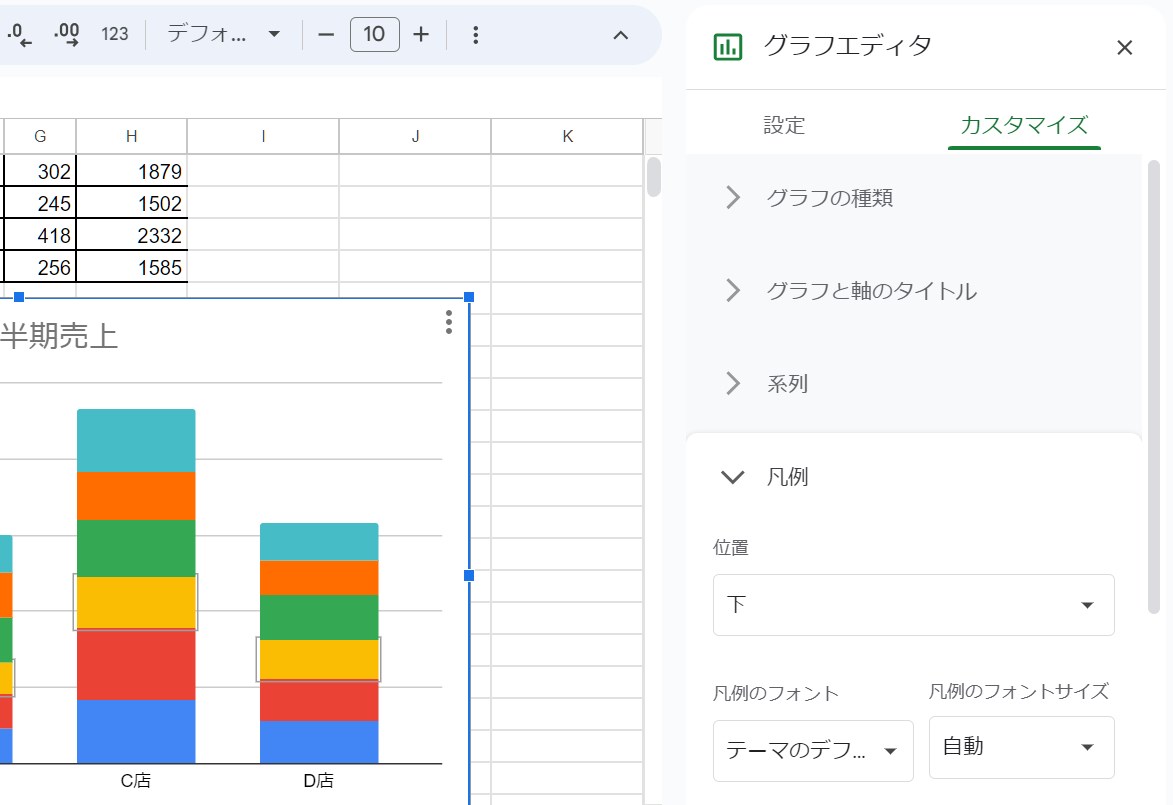
位置の変更はドラッグでも変えられますが、グラフエディタ内の「凡例」―「位置」から上下左右に移動可能です。
凡例を表示したくない場合は「なし」を選択してください。
行と列を入れ替える方法
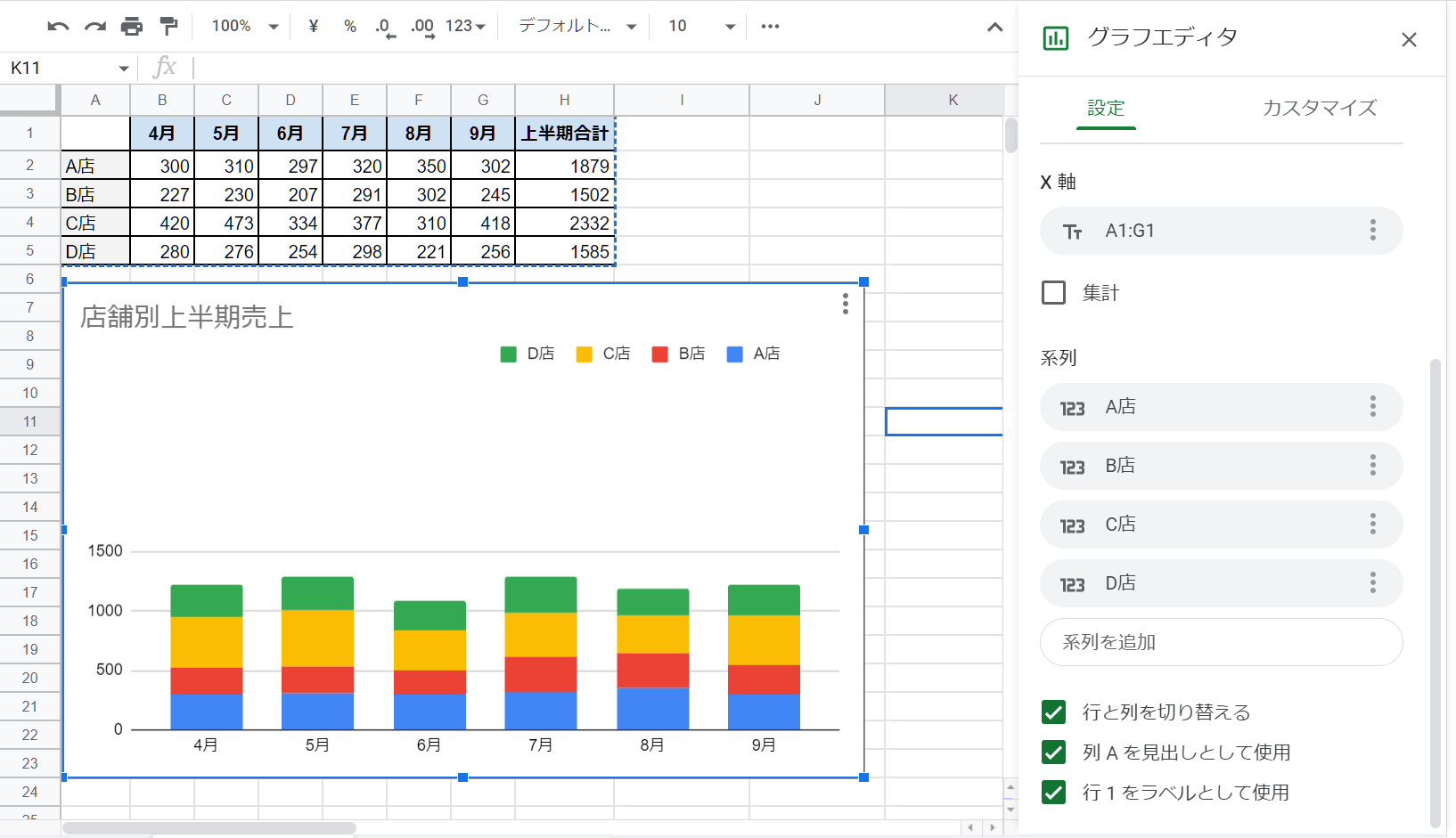
見本では、X軸が支店名になっていますが、X軸とY軸を入れ替えて表示することも可能です。
グラフエディタの「設定」タブ内の下のほうにある「行と列を入れ替える」にチェックを入れてください。
複合グラフを作成する方法
複合グラフを作るためには、折れ線グラフにするデータも範囲選択してから基本の手順でグラフを作成します。
グラフエディタで「グラフの種類」から「複合グラフ」を選択します。
もし違う系列が折れ線になっている場合には、縦棒や折れ線をダブルクリックで選択して、「系列」―「形式」―「種類」を選ぶとそれぞれの形を変えられます。

左右の軸に目盛を付ける方法
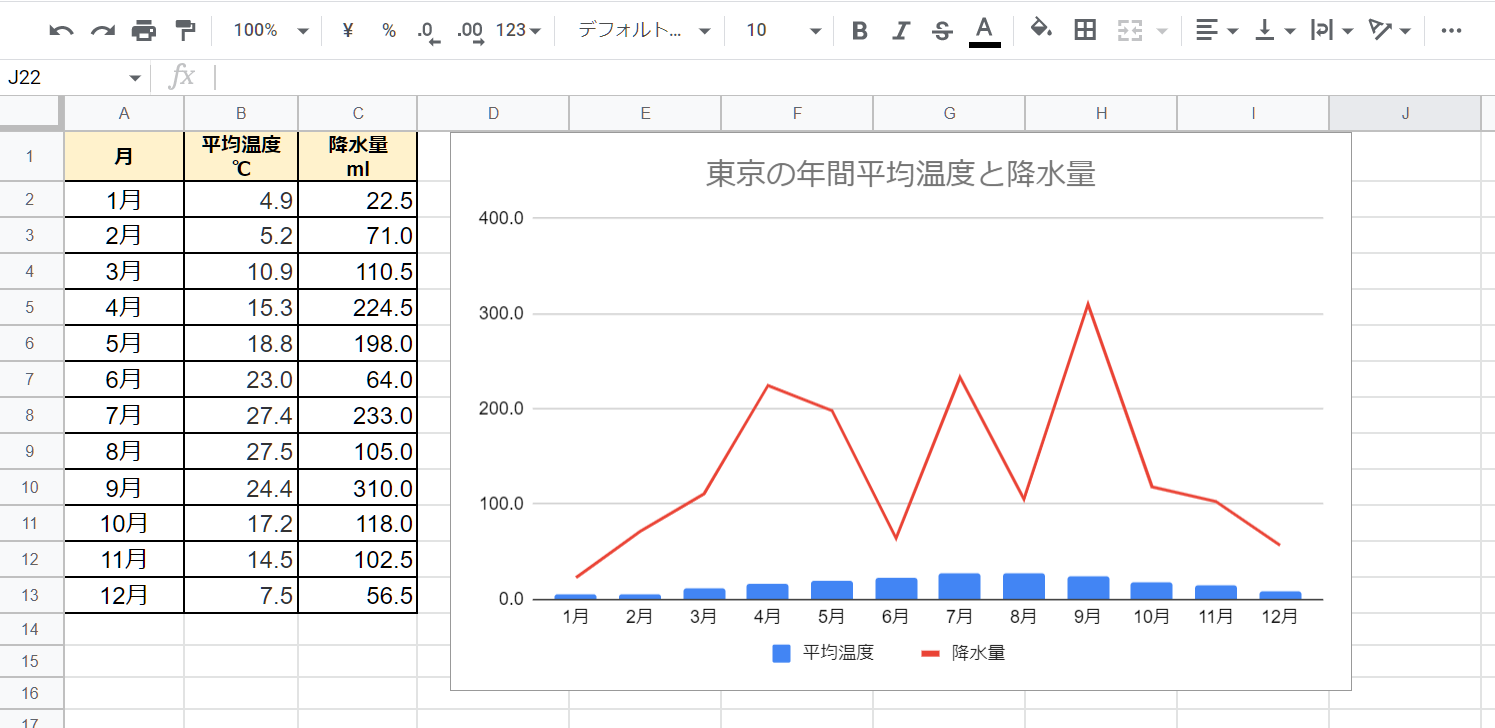
見本のグラフでは、折れ線グラフの軸が左に表示されているため、縦棒グラフが適切に表示されていません。
2軸グラフの場合、右側にも軸を表示させると見やすいグラフが作れる場合があります。
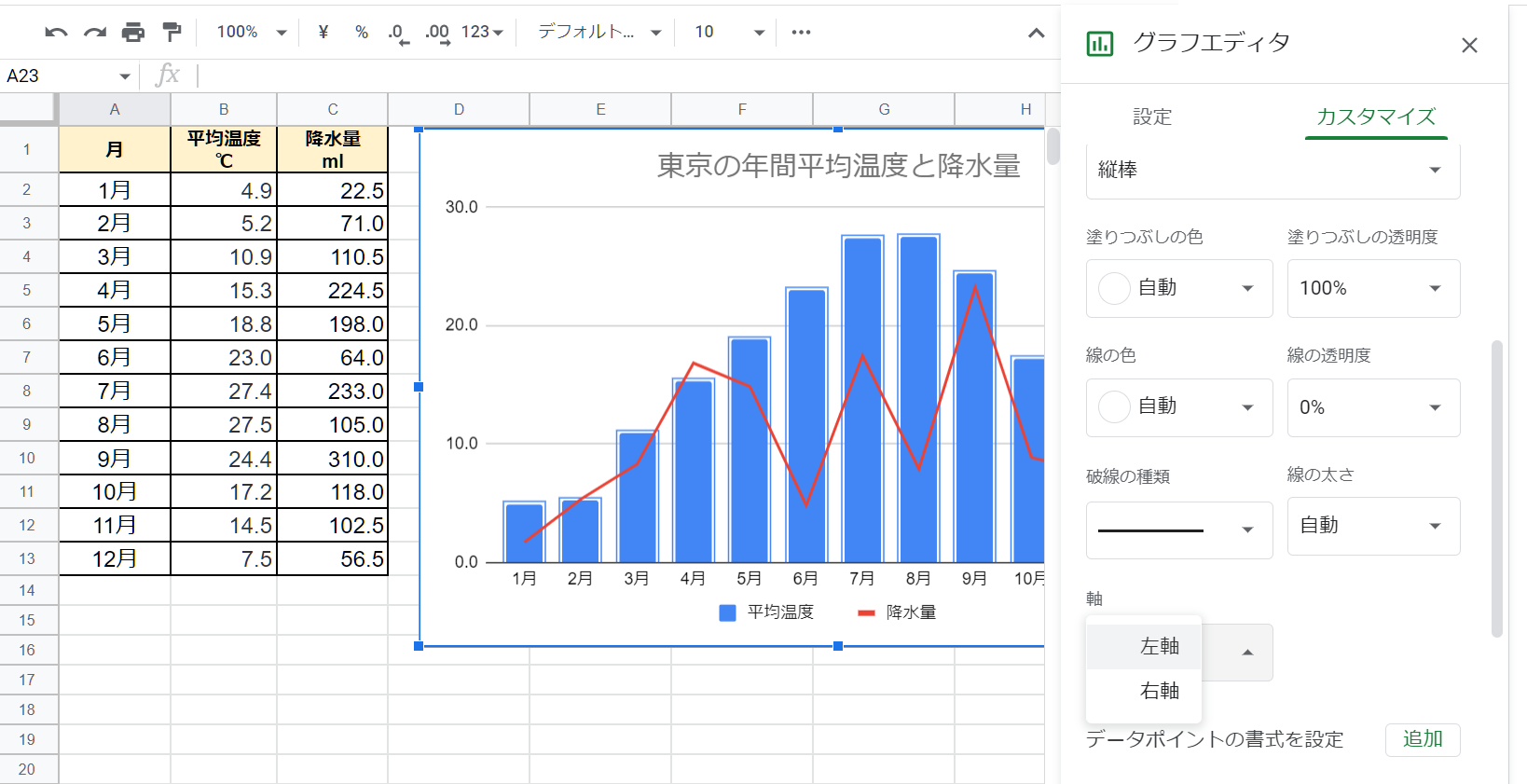
右側に軸を表示するには、右側に軸を表示したい系列を選択して、グラフエディタの「カスタマイズ」タブで「系列」―「形式」―「軸」で「右側」を選択してください。
グラフを画像として保存する方法
スプレッドシートのグラフは、画像形式でダウンロードが可能です。
PNG・PDF・SVGの形式で保存できるため、他のソフトで資料を作成する場合や、ホームページなどに掲載することが可能です。