セル内に長い文字列が入っている場合、文字列の一部が表示されていない場合に列の幅を広げて見えるようにしていませんか?
文字数が少なければ少し幅を広げるだけで表示できますが、長い文字列が入っている場合には幅を広げると全体のバランスが悪くなったり、横にスクロールしないとデータが見渡せず、確認に手間がかかってしまいます。
文字列が多い場合には「折り返し」を覚えておくと、文字列を自動で調整して見やすく表示できます。
今回は「折り返し」機能の紹介です。文字列の位置を変えて見やすくできる「配置」の方法もお伝えします。
折り返しを使うケース
折り返しは、数値ではなくテキスト入力が多い資料の作成でよく使われます。
セルから文字がはみ出すのは、右側のセルが空欄になっている場合です。名簿など、文字列が多く右側に列が複数あるような表を作成する場合には、「折り返し」が必要になります。
折り返しの使い方
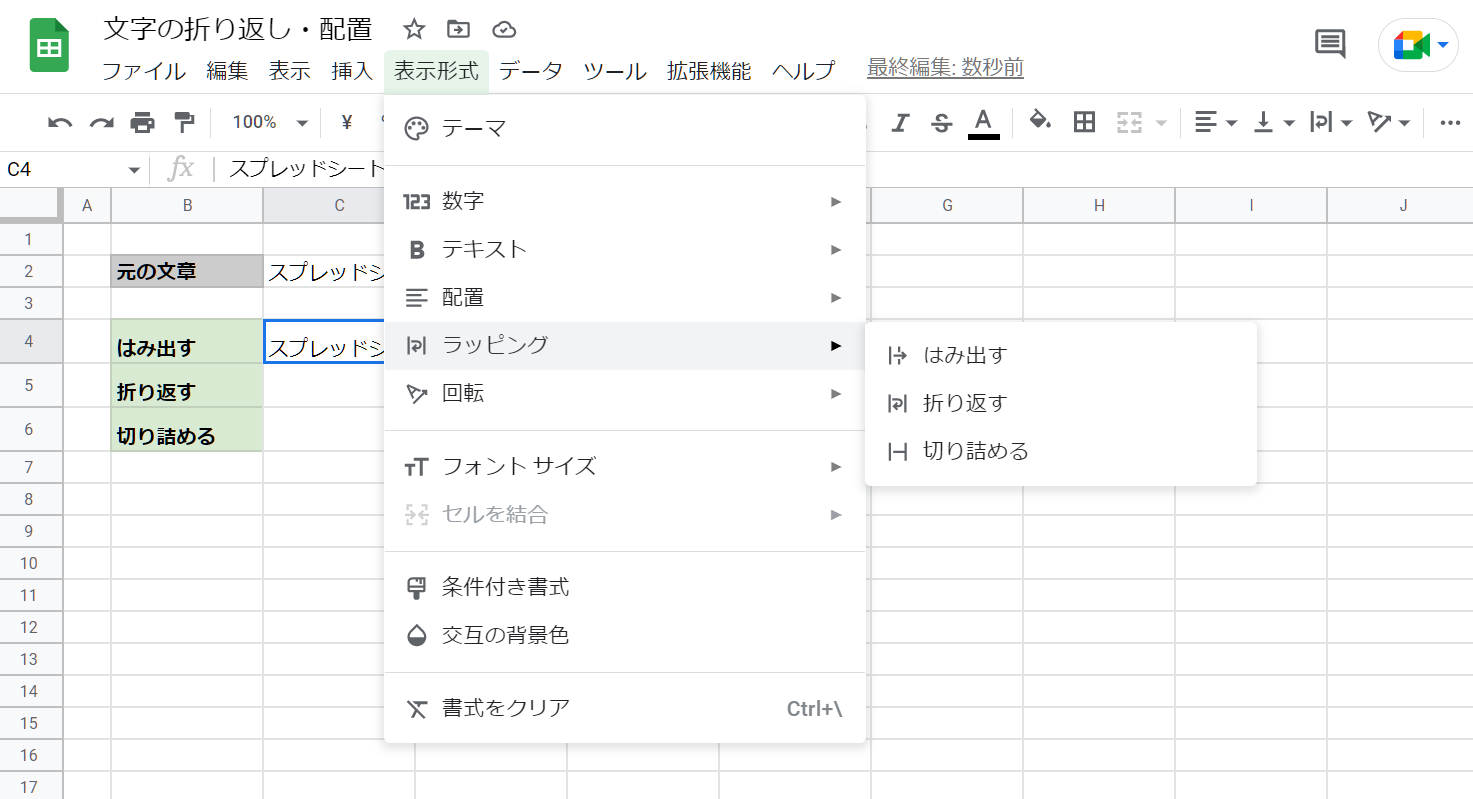
折り返しはメニューバーの「表示形式」―「ラッピング」から操作します。また、ツールバーの「テキストを折り返す」ボタンからも同様に操作可能です。
【ツールバーの場合】
「はみ出す」
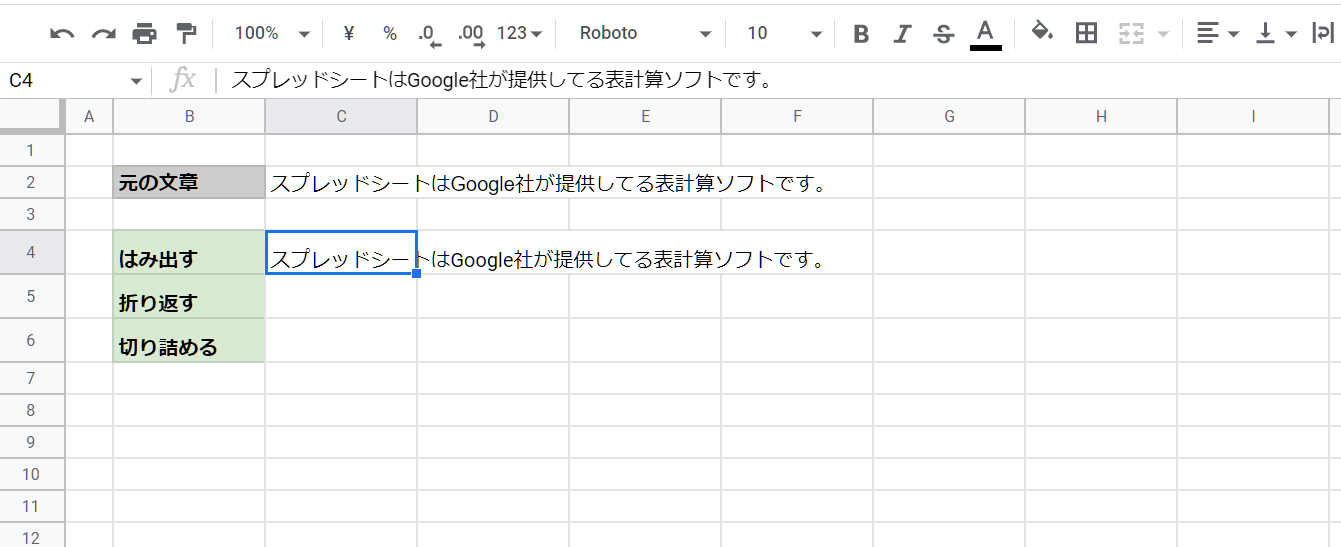
折り返しを変更した場合に、はみ出す状態に戻すときに使用します。右隣りのセルが空白でない場合には、はみ出せません。
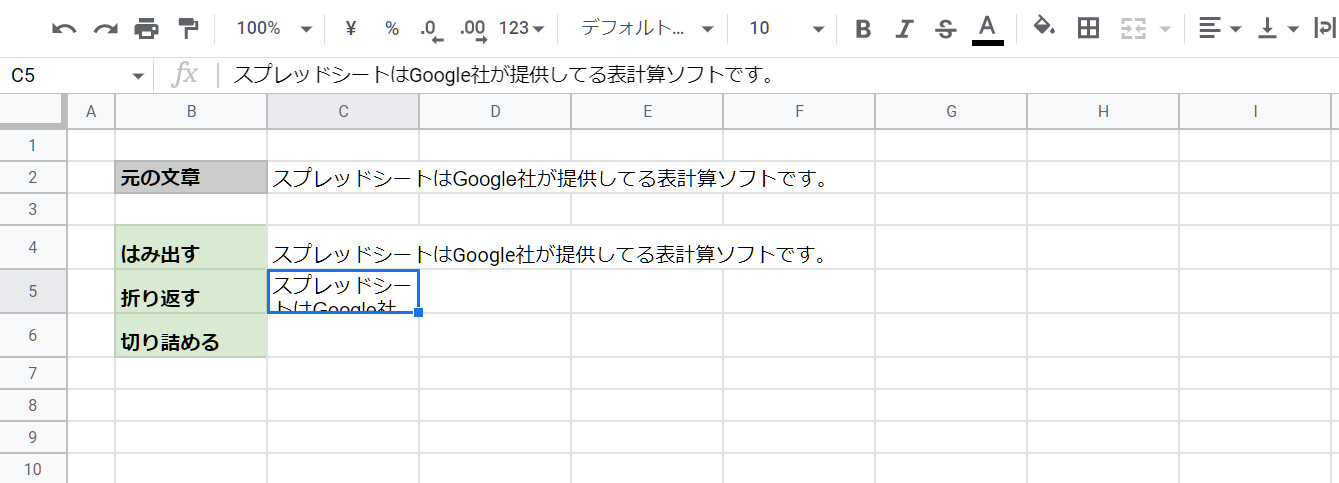
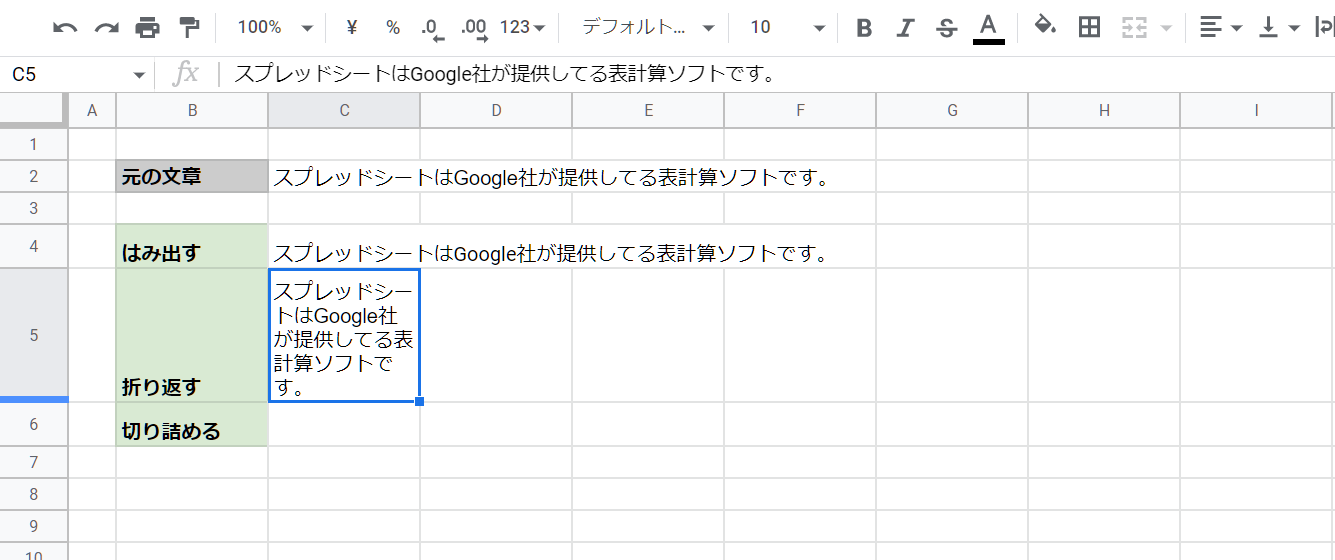
「折り返す」
セルの幅内に表示できるように自動調整します。幅を変更すると表示できる文字列も変わります。
「折り返す」を選択した場合、セルの高さは自動で調整されないため、全体を表示させたい場合は高さを手動で変更させてください。
セルの高さを変更するには、広げたい位置の行番号と行番号の間にカーソルを合わせ、矢印が表示されたら下にドラッグして変更します。
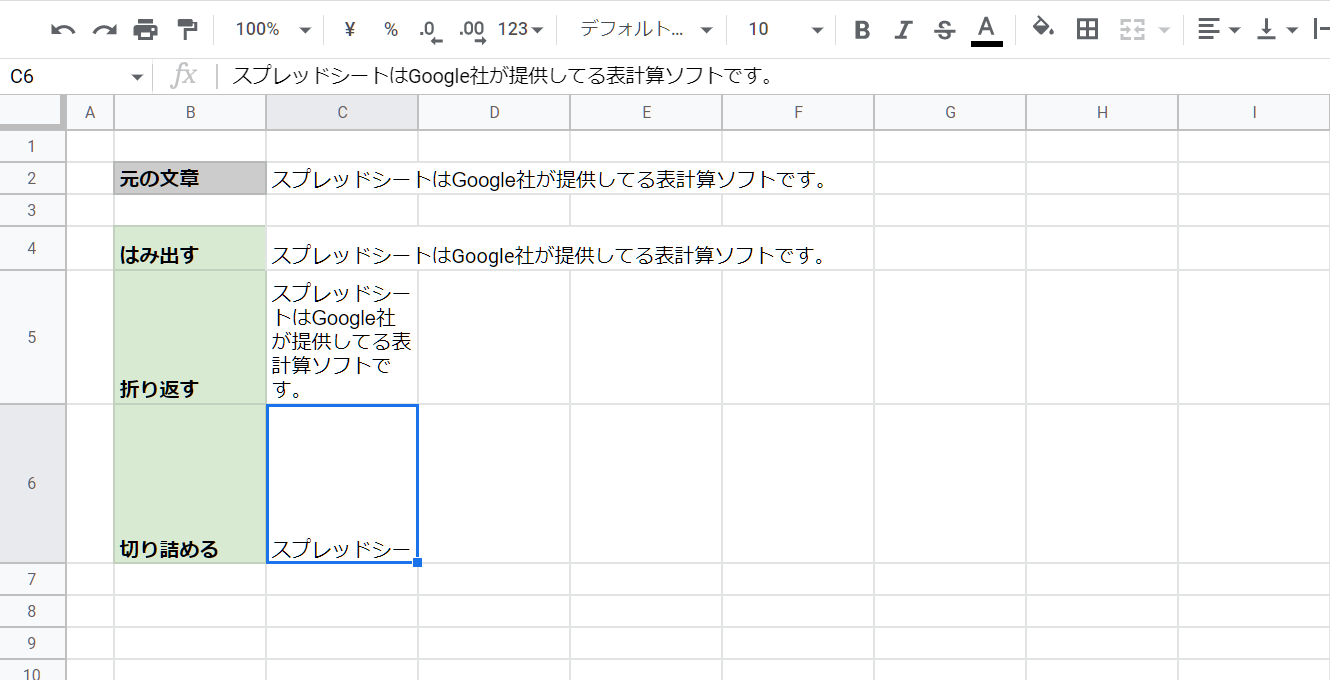
「切り詰める」
セルの幅に合わせて、1行目に表示できる文字数だけ表示します。残りの文字は幅を広げないと表示されません。
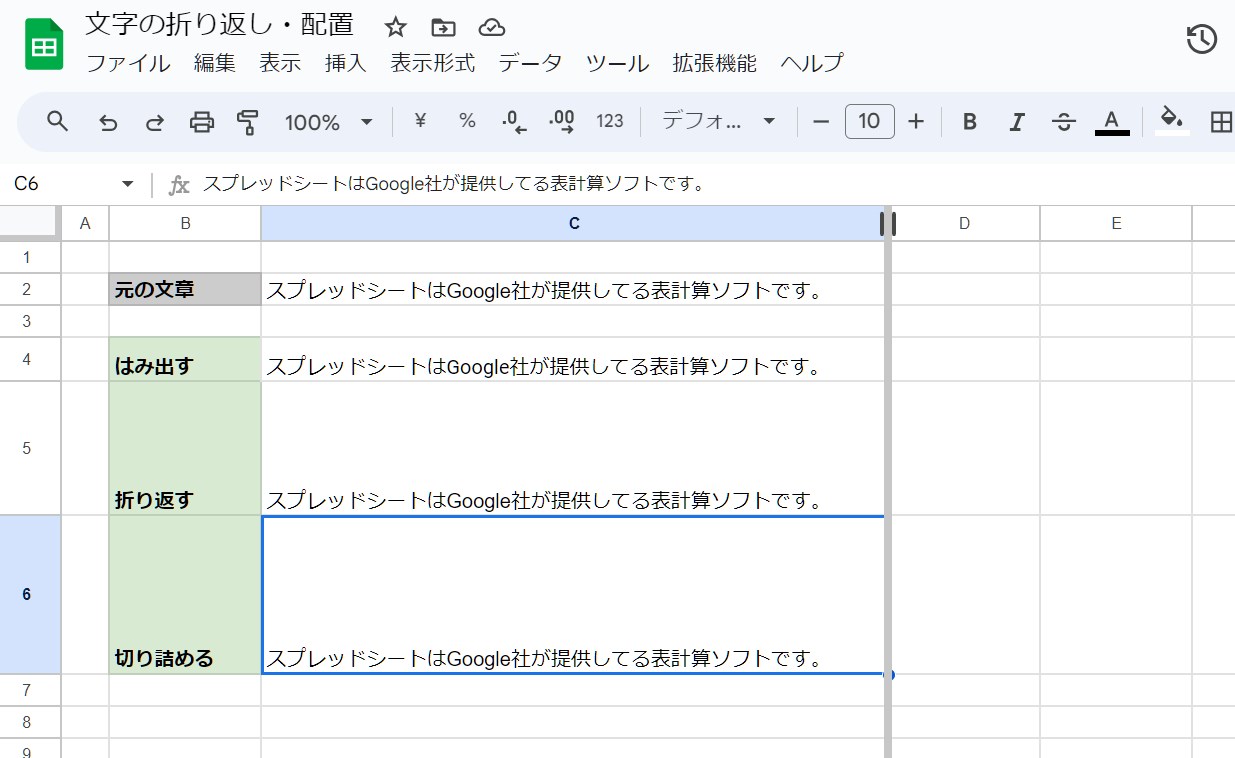
「折り返し」や「切り詰める」を設定しても、幅を広げると全体が表示できます。
応用:セル内で改行する方法(Alt+Enter)
「折り返し」や「切り詰める」を使えば、文字をはみ出さずに表示できますが、任意の場所で改行してセル内におさめることも可能です。
セル内の任意の場所で改行するには、開業したい場所をクリックしてカーソルを入れた状態で、キーボードで「Alt+Enter」を押しましょう。
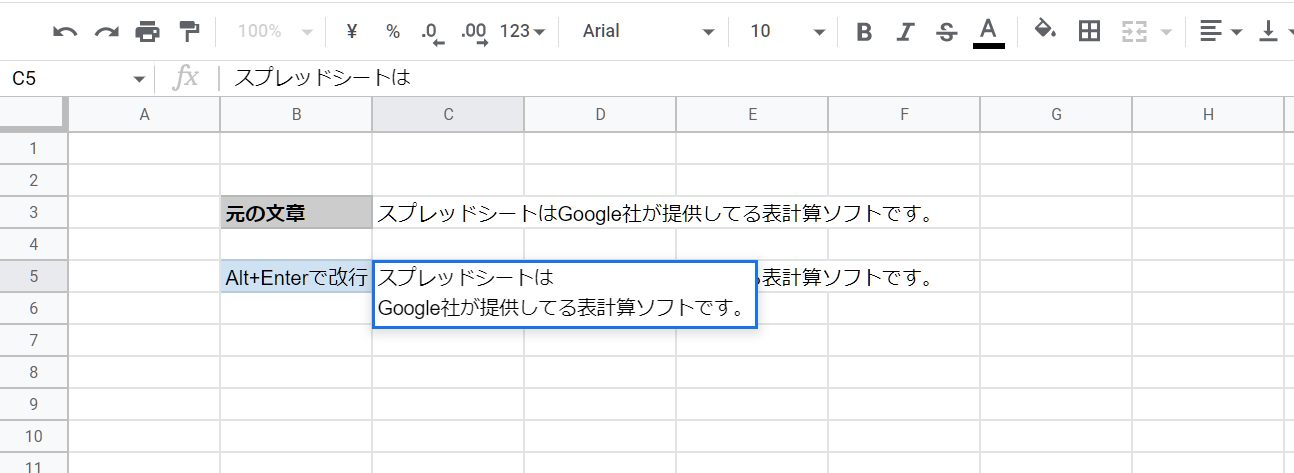
自動で見づらい場所で折り返されている場合や、長い文章を見やすくするときにはセル内改行を使用するのが効果的です。
そのため、セルの幅に合わせて細かくセル内改行をしてしまうと、幅を広げた場合にかえって見づらくなってしまうので注意しましょう。
また、Excelなど他のソフトに貼り付けた場合には、1つのセルでなく複数のセルに分割して貼り付けられる場合があることも注意してください。
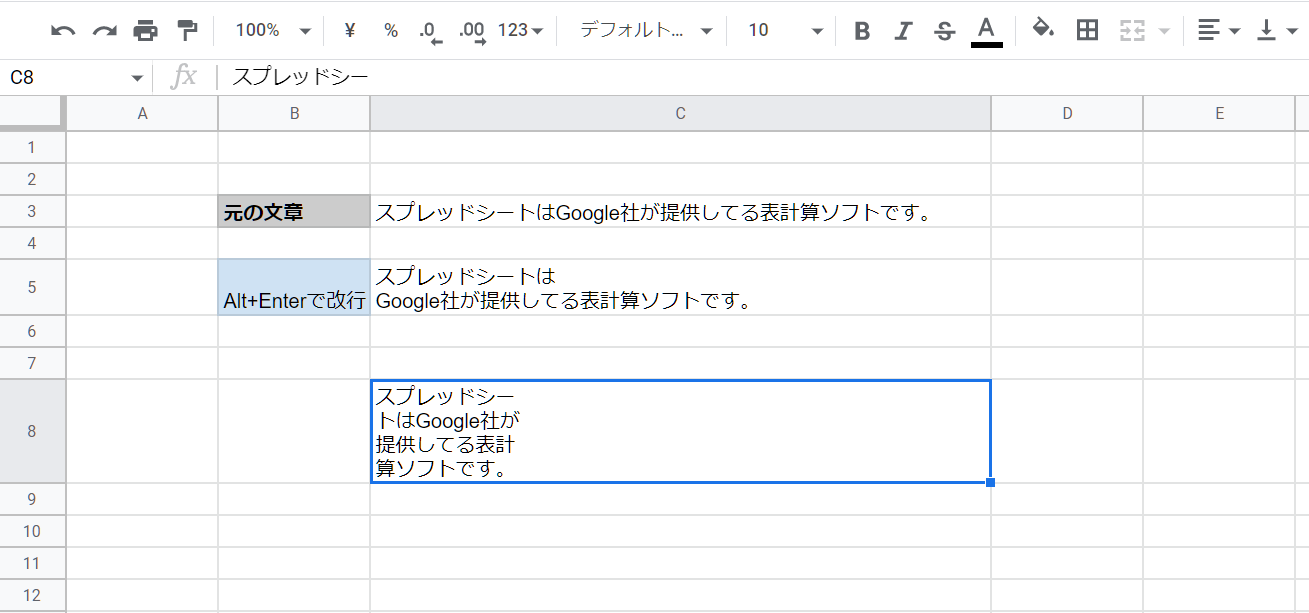
セルの配置とテキストの回転
入力した文字の配置を変えるだけで、見やすい資料が作成できます。
ここでは、スプレッドシートの「セルの配置」と「テキストの回転」を紹介します。
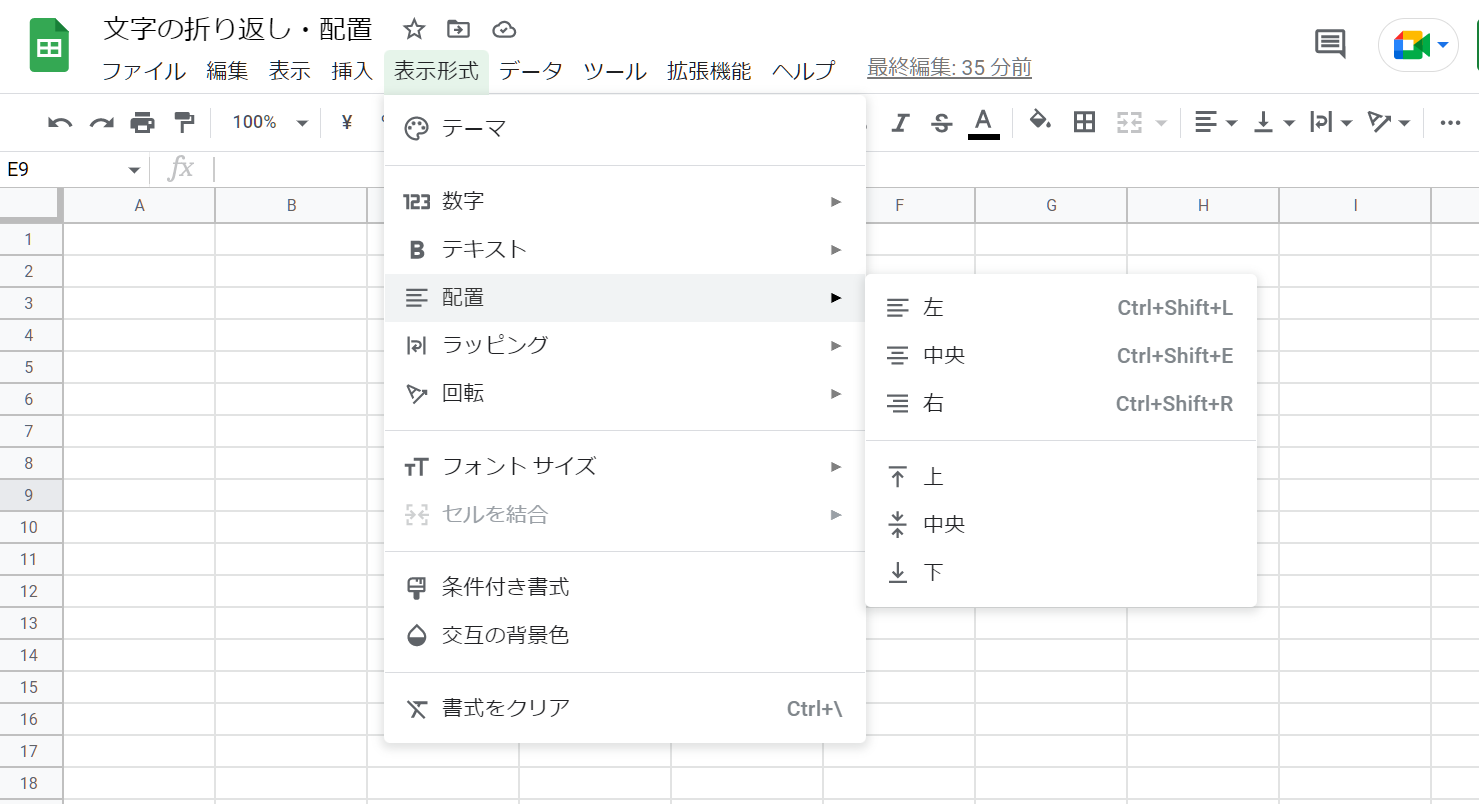
はじめに変更したいセルを選択し、メニューバーの「表示形式」の「配置」や「回転」から選択してください。
ツールバーのボタンからも同様に操作が可能です。
セルの配置(水平方向の配置・垂直方向の配置)
セルの大きさが規定の幅や高さの場合は、テキストの位置はあまり気にならないかもしれません。
他のセルに文字量によって高さが変わった場合や幅を変更した場合には、セル内のテキストの位置を変更すると見ばえの良い資料が作成できます。
配置はセルの幅に関する「水平方向の配置」と高さに関する「垂直方向の配置」に分かれており、それぞれ「左・中央・右」「上・中央・下」のようにテキストを寄せる方向を選択できます。
テキストの回転
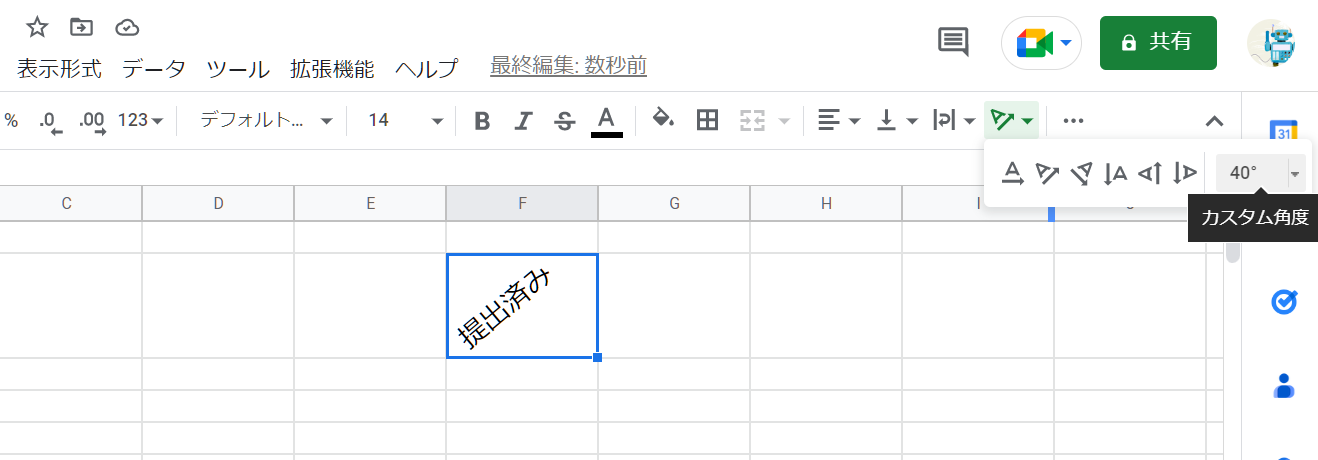
「表示形式」の「配置」で「回転」を選択すると、セル内の文字を縦書きにしたり斜めにしたりすることが可能です。
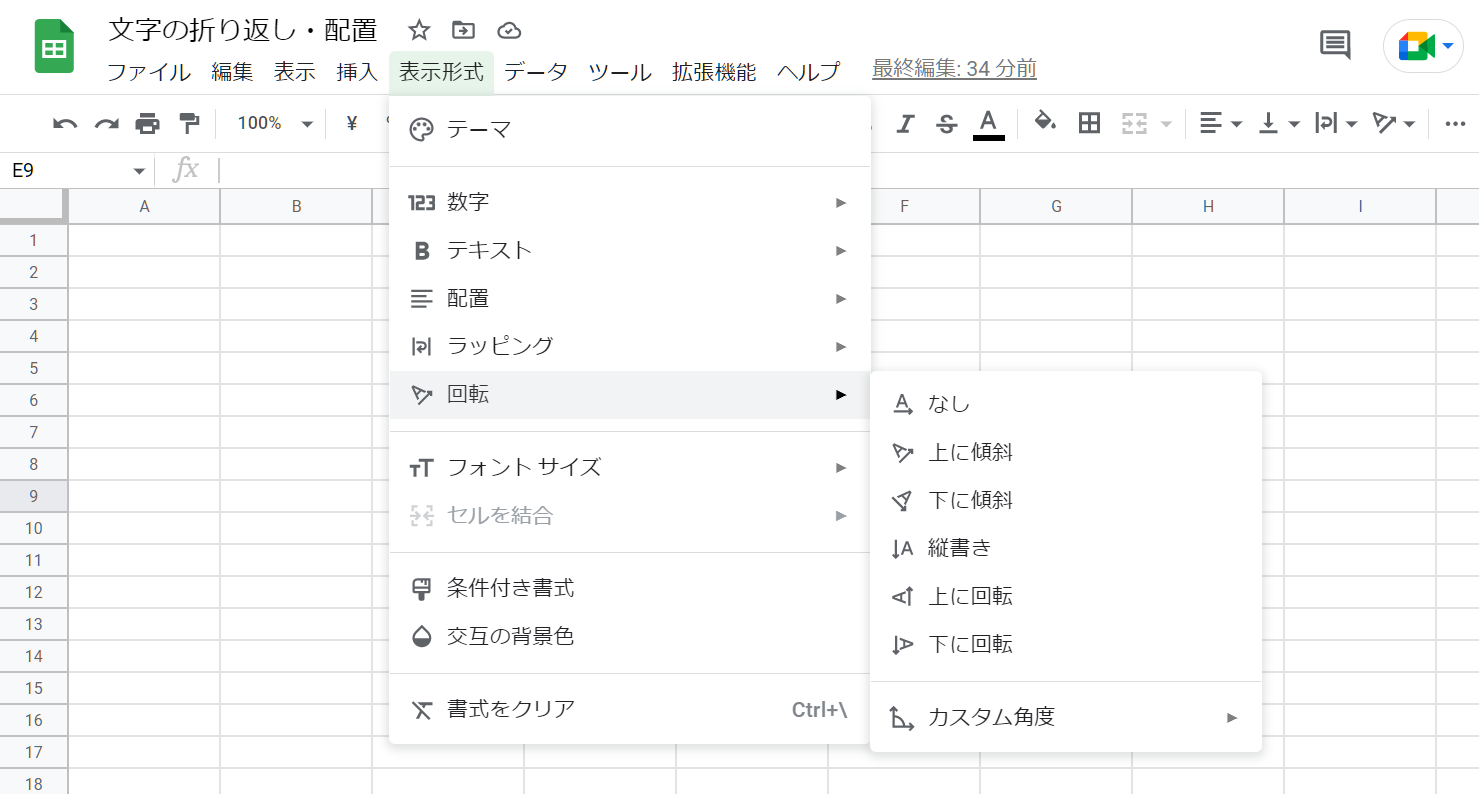
また、「カスタム角度」を選択すると、回転させる角度を度数で指定できます。
選択肢にない角度にしたい場合には、ツールバーの「回転」ボタンから設定すれば、入力した数値で角度調整が可能です。