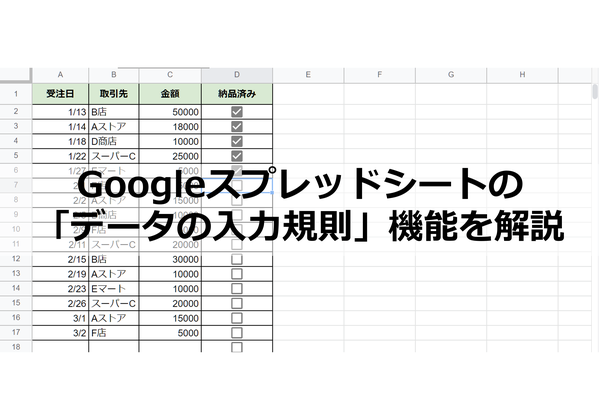
入力規則は、入力するデータを制限したり設定したルールとは違う入力をしたときに警告を表示できる機能です。
スプレッドシートでは複数の人で同じシートに入力できますが、入力する人によって表記が違ってしまうなどの問題が起きかねません。入力規則で値を制限できれば、入力ミスが減り正確なデータ入力ができるため仕事の効率も上げられます。今回は「入力規則」を紹介します。
入力規則の種類と使用するケース
スプレッドシートでは、複数の入力規則が用意されています。データ入力でよく使われるのは次の機能です。
- プルダウン
- 半角数字のみ入力
- カレンダーから日付を入力
- チェックボックスを作成
- 作成した条件以上の数を入力
入力規則で利用頻度の高い「プルダウン」については、別の記事で詳しく紹介していますので、そちらも参考にしてください。
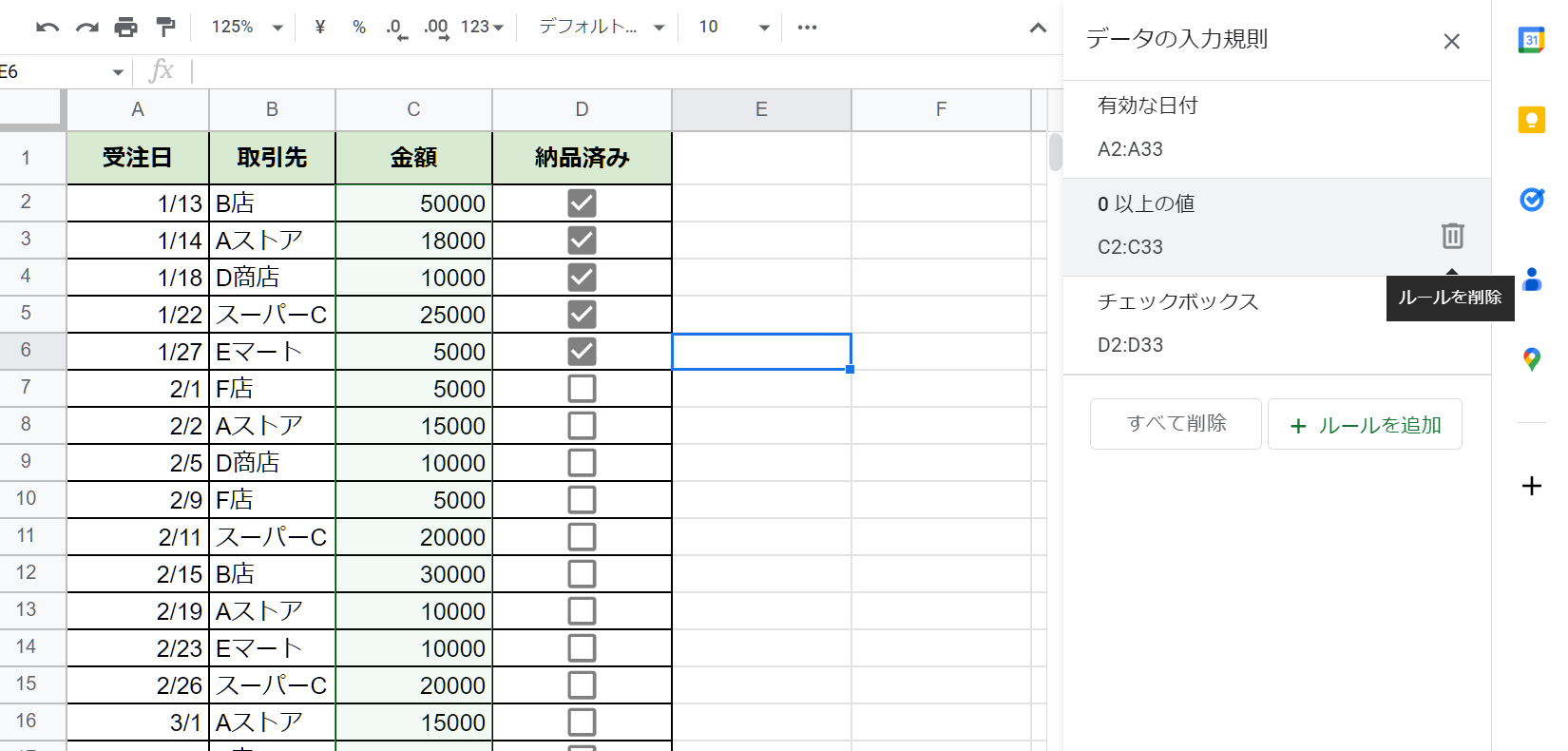
入力規則の操作は、メニューバーの「データ」の「データの入力規則」を選択し、表示されるサイドメニューから行います。
操作時にサイドメニューが表示されていない場合は、この方法で開いてください。
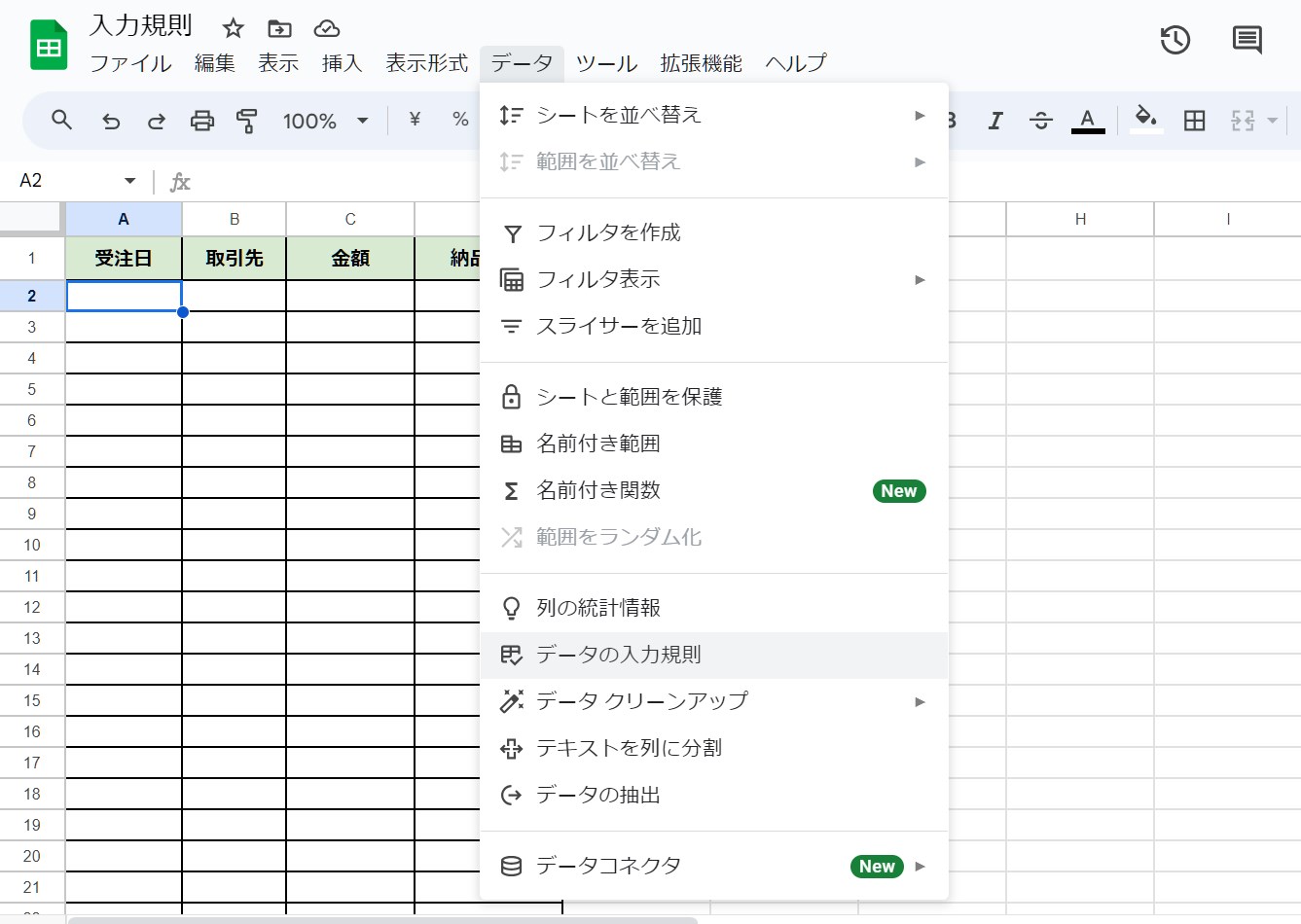
サイドメニューの「ルールを追加」を選択すると設定画面が表示されます。
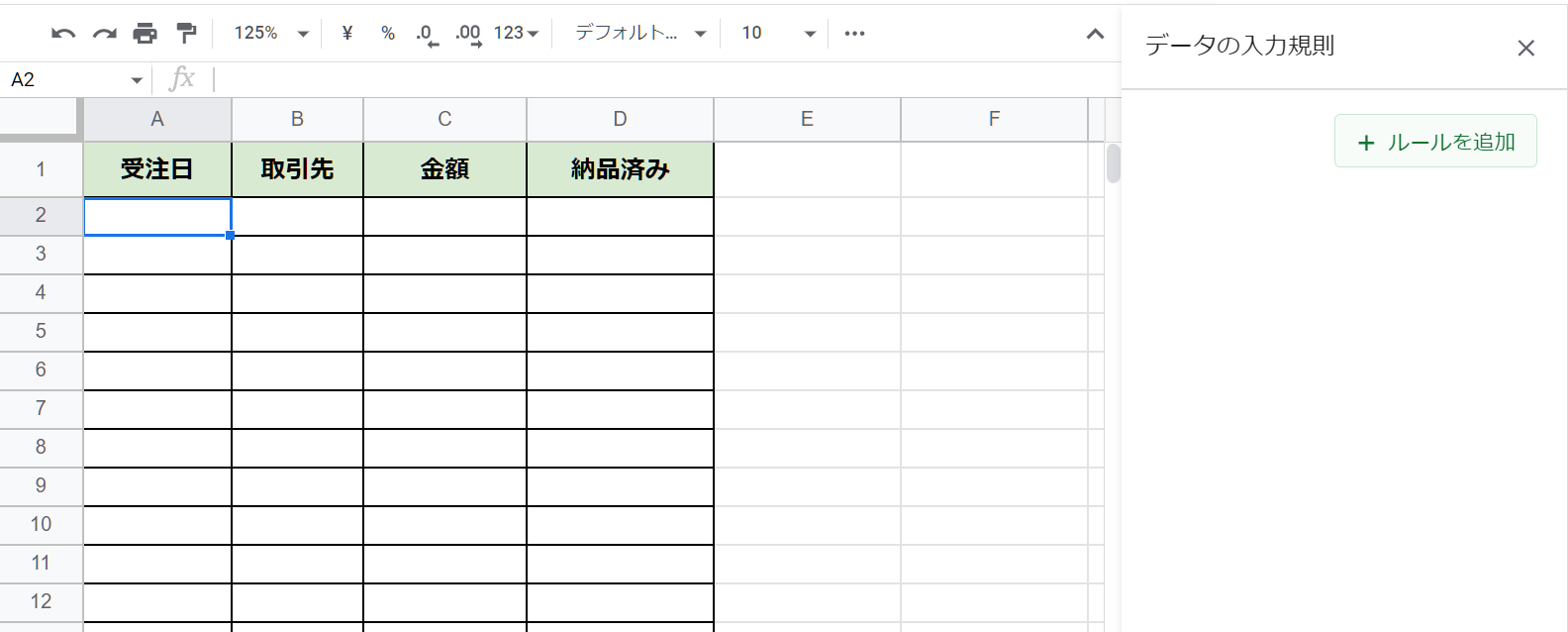
日付の入力方法を指定する
複数人で同一のシートに入力しているときや大量のデータ入力をしているときに、表記の違いが生じてしまいがちなのが日付の入力です。
ここでは、日付をカレンダーから簡単に入力できる方法と、条件に合う日付のみ入力できるように制限する方法を紹介します。
日付をカレンダーから入力する方法
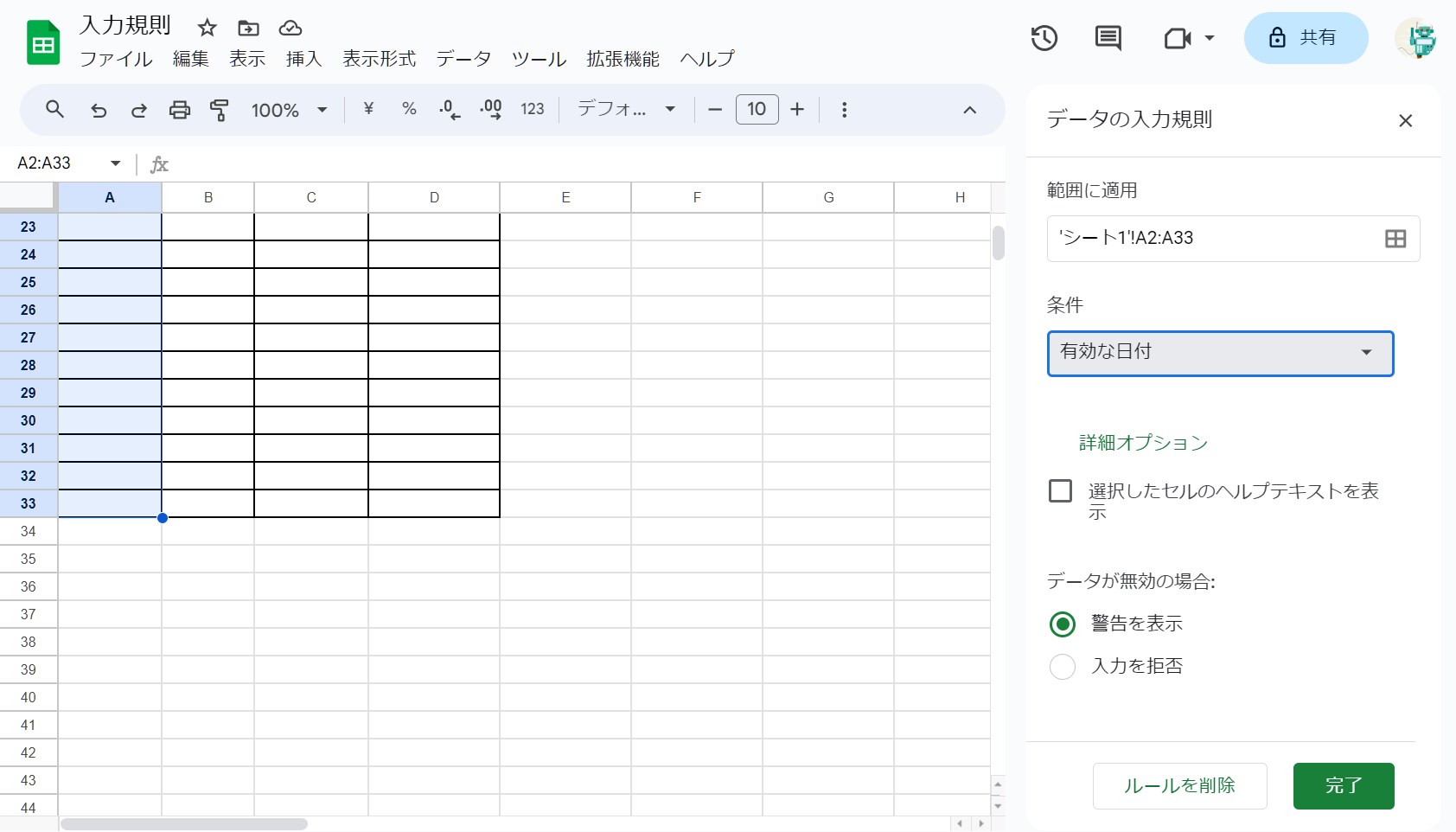
- サイドパネル「データの入力規則」を表示させておきます
- 「範囲に適用」の右端のアイコンをクリックし、入力規則を適用するセルを選択します
- 「条件」で「有効な日付」を選択します。
- 「データが無効な場合」では、日付以外のデータが入力された場合の「警告を表示」か「入力を拒否」の設定ができます。
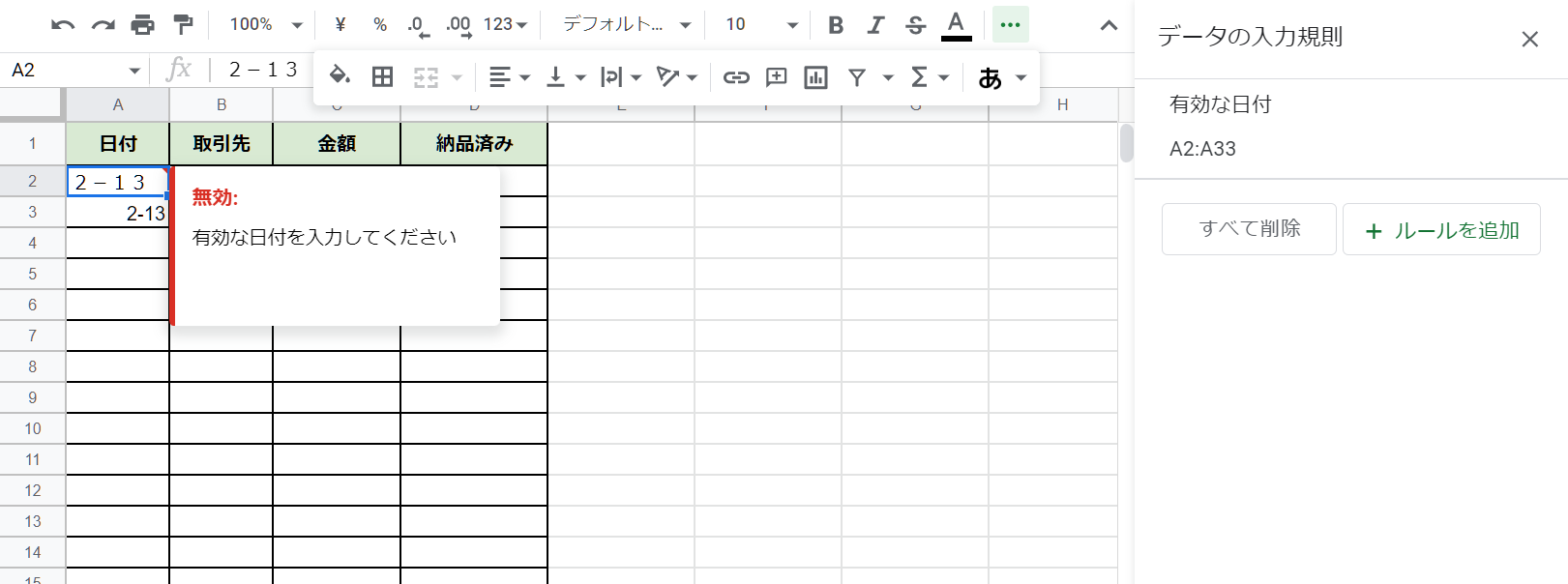
カレンダー表示を設定している場合でも、セルに直接日付を入力することもできます。しかし、日付以外の文字や全角文字などを入れた場合は、エラーメッセージが表示されます。
条件に合う日付だけ入力する方法
例えば、今期のデータを入力したい場合など、特定の日付を基準にして入力できる日付を制限できます。
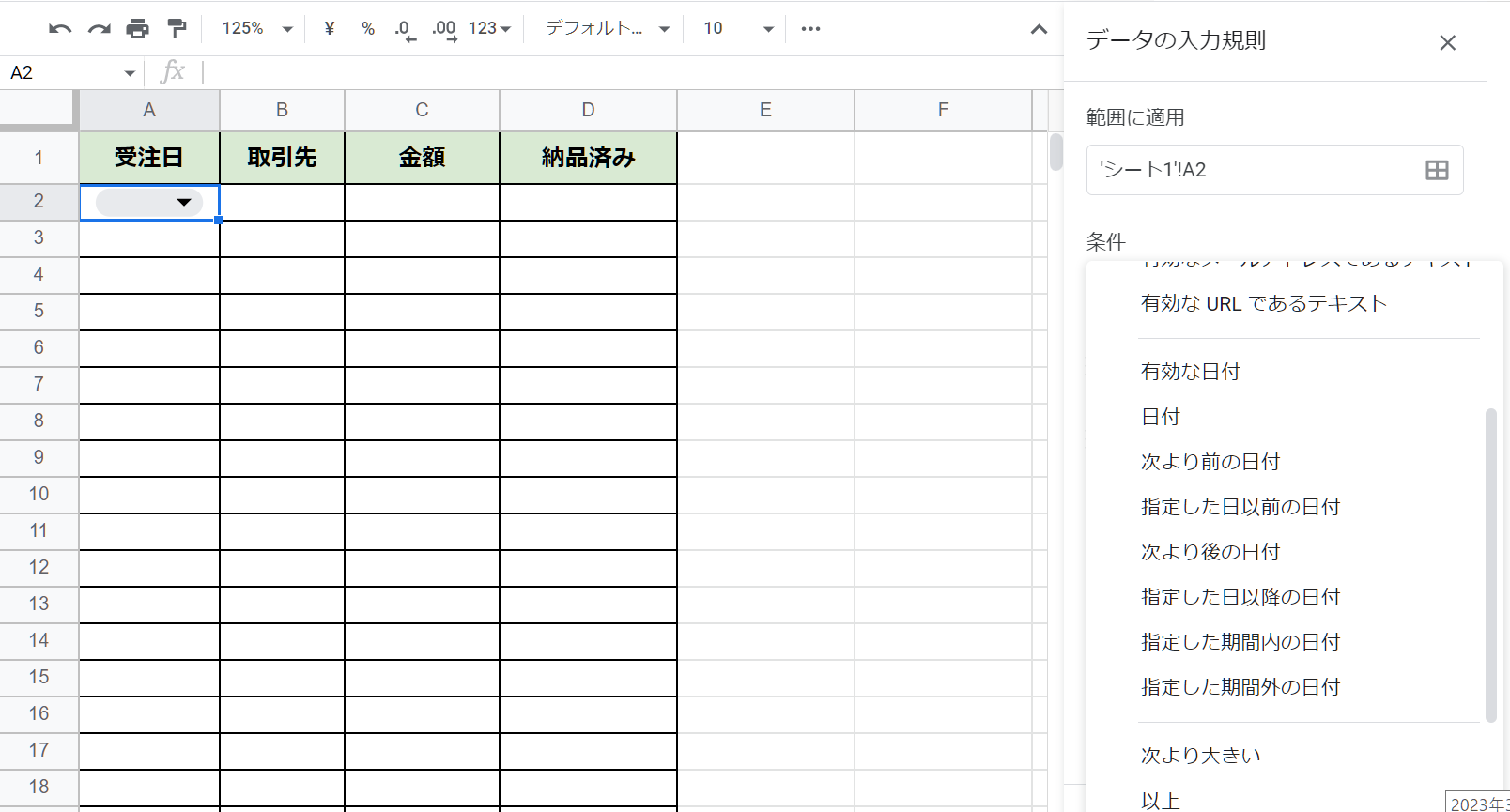
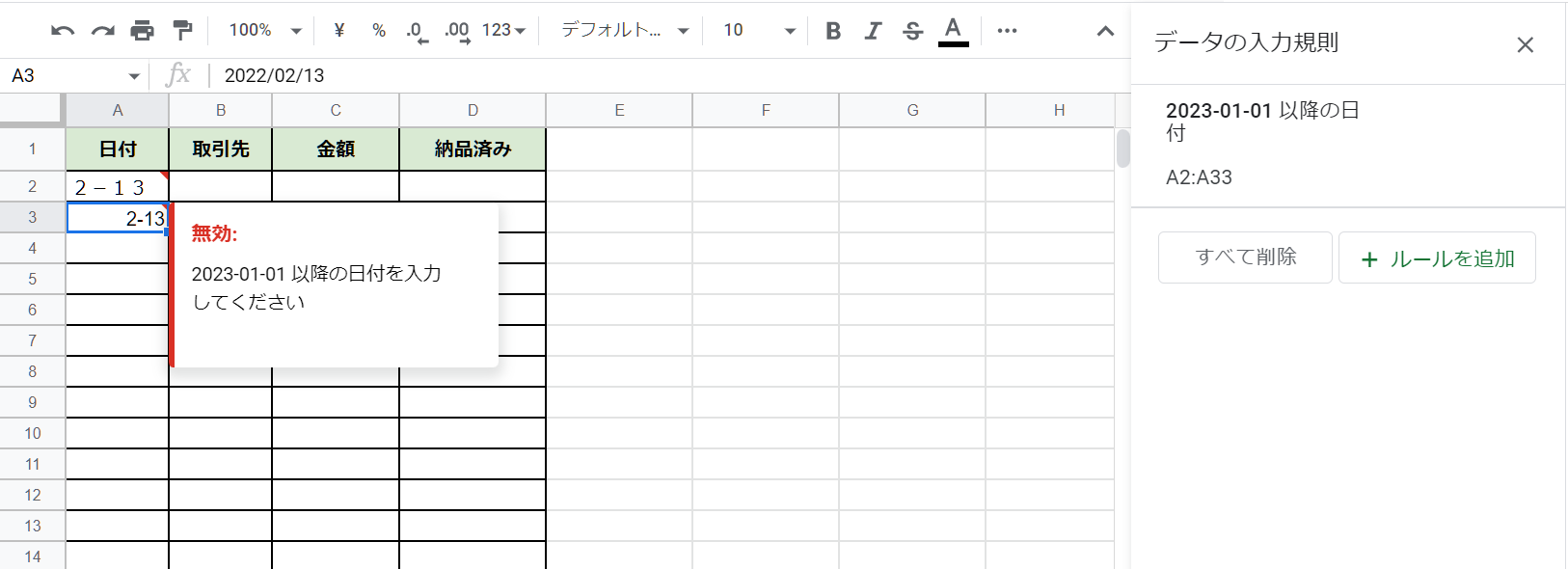
見本のデータでは、日付を2023年1月1日以降のデータのみ入力するように設定し、条件に合わない場合は警告を表示するように設定しました。
セルA3は「2-13」と表示されていますが、数式バーで確認すると「2022/02/13」と表示されています。
条件と合致しない値のため、警告が表示されました。
半角数字のみ入力する方法
金額などのデータ入力では、全角数字で入力したデータが混ざっているとデータの分析や集計をしたときに正しく計算できません。
そのため、入力を半角数字のみに制限しておくと入力ミスを減らせるでしょう。
実はスプレッドシートでは、半角のみ入力する入力規則は用意されていません。
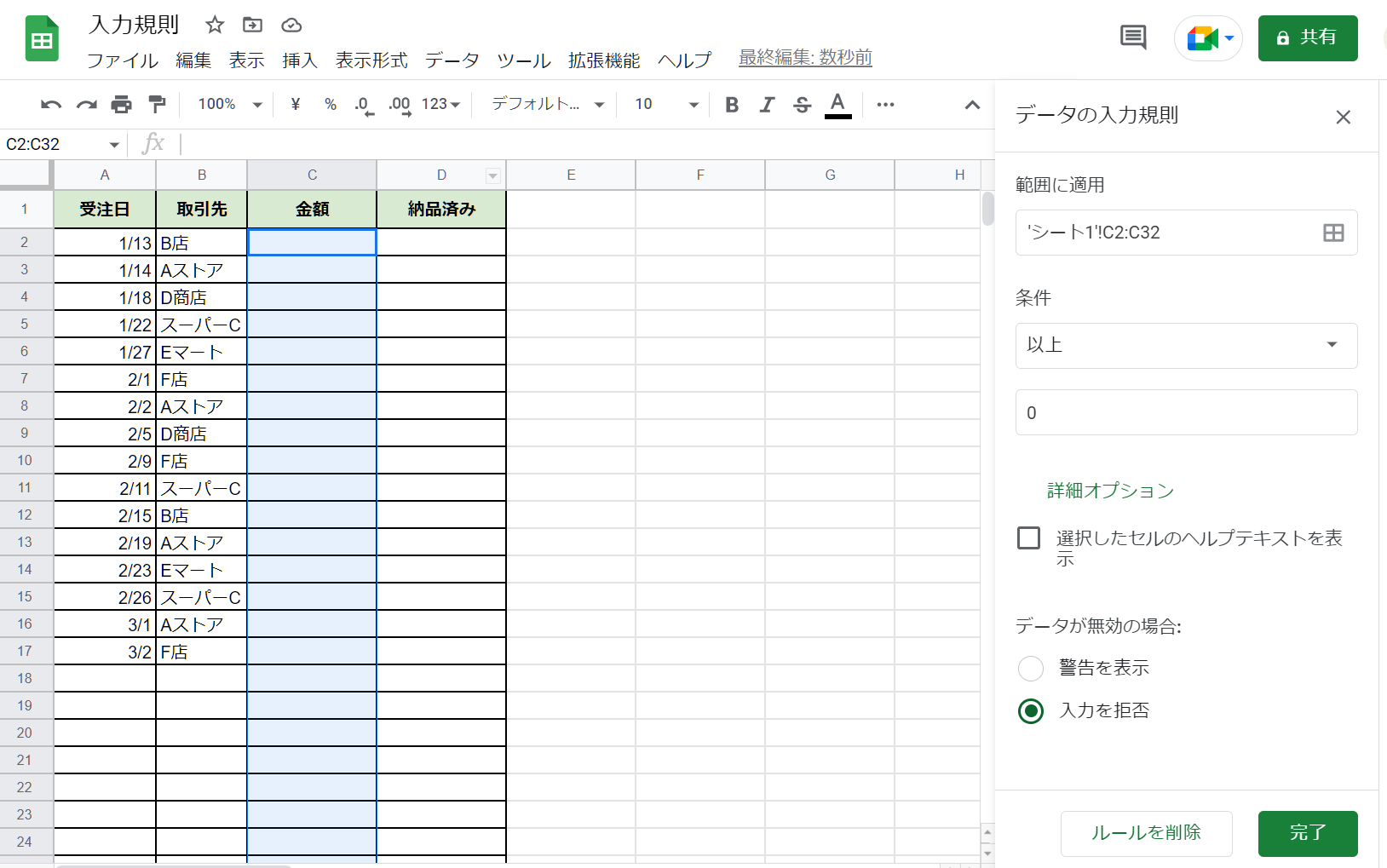
「以上」や「以下」といった数値に関する条件を設定すれば、半角数字のみに制限できます。
見本のデータでは、条件を「0以上」の数値とし、それ以外は「入力を拒否」として設定しました。
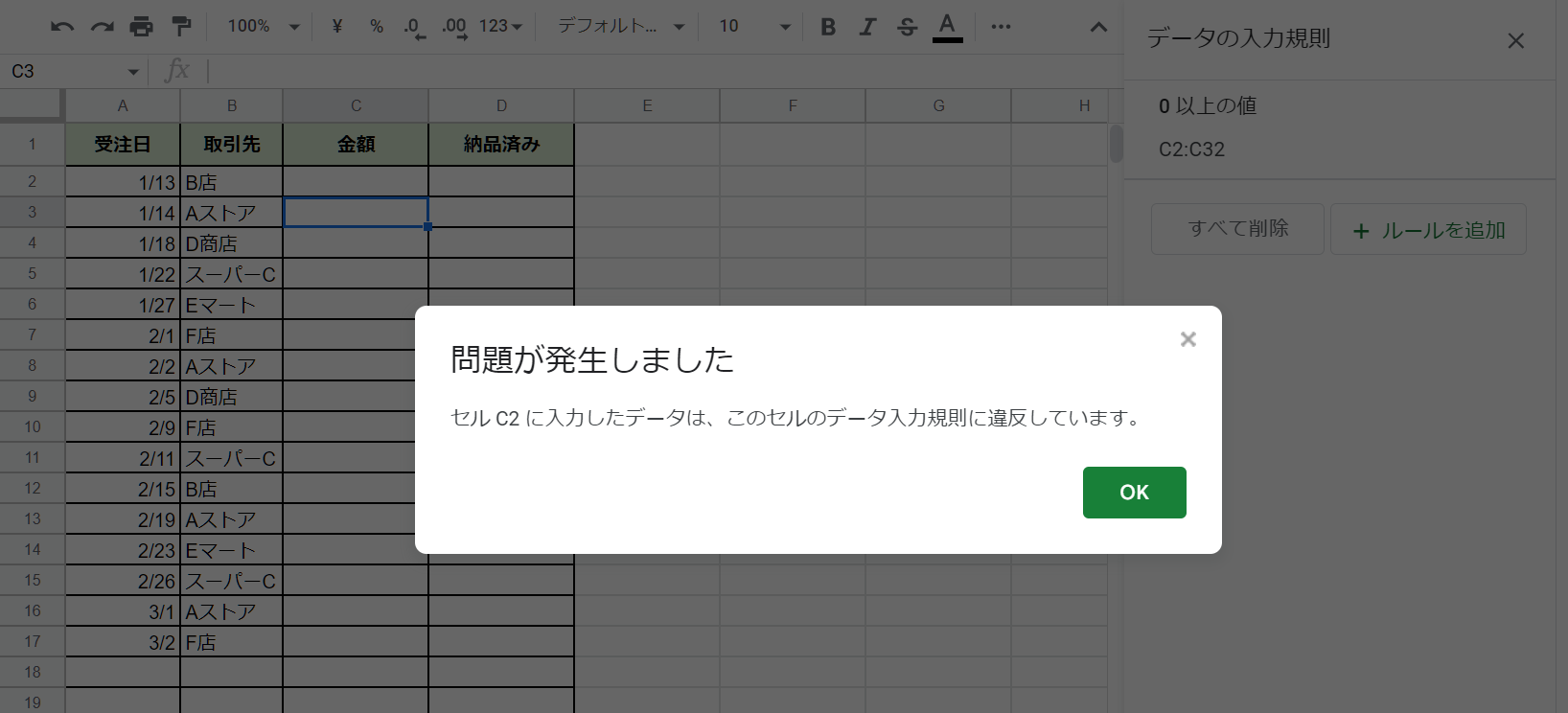
間違って全角で入力しようとしても入力できず、次のようなエラーメッセージが表示されます。
チェックボックスを表示する方法
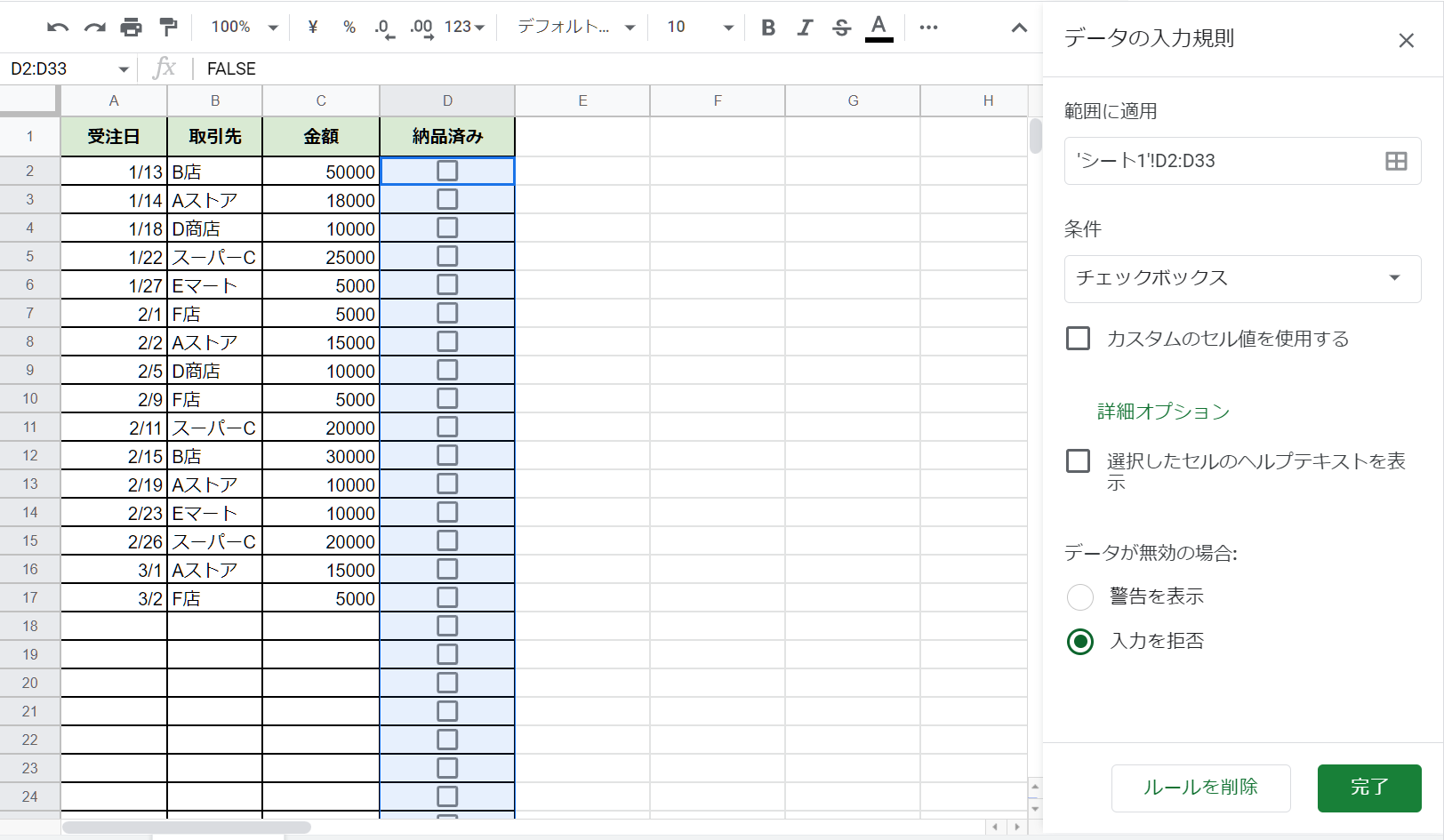
アンケートの作成や進捗を把握するときに便利な入力規則が「チェックボックス」です。
条件の選択肢から「チェックボックス」を選ぶだけで作成できます。
カスタム数式を使う方法
条件の選択肢で「カスタム数値」を選ぶと、関数などの数式を使って条件を指定することが可能です。すべての関数や数式が使用できるわけではないですが、数式の結果がTrueかFalseで表せる式が利用できます。
例えば、大量の売上データから金額が一定未満のデータを探すといった使い方も可能です。
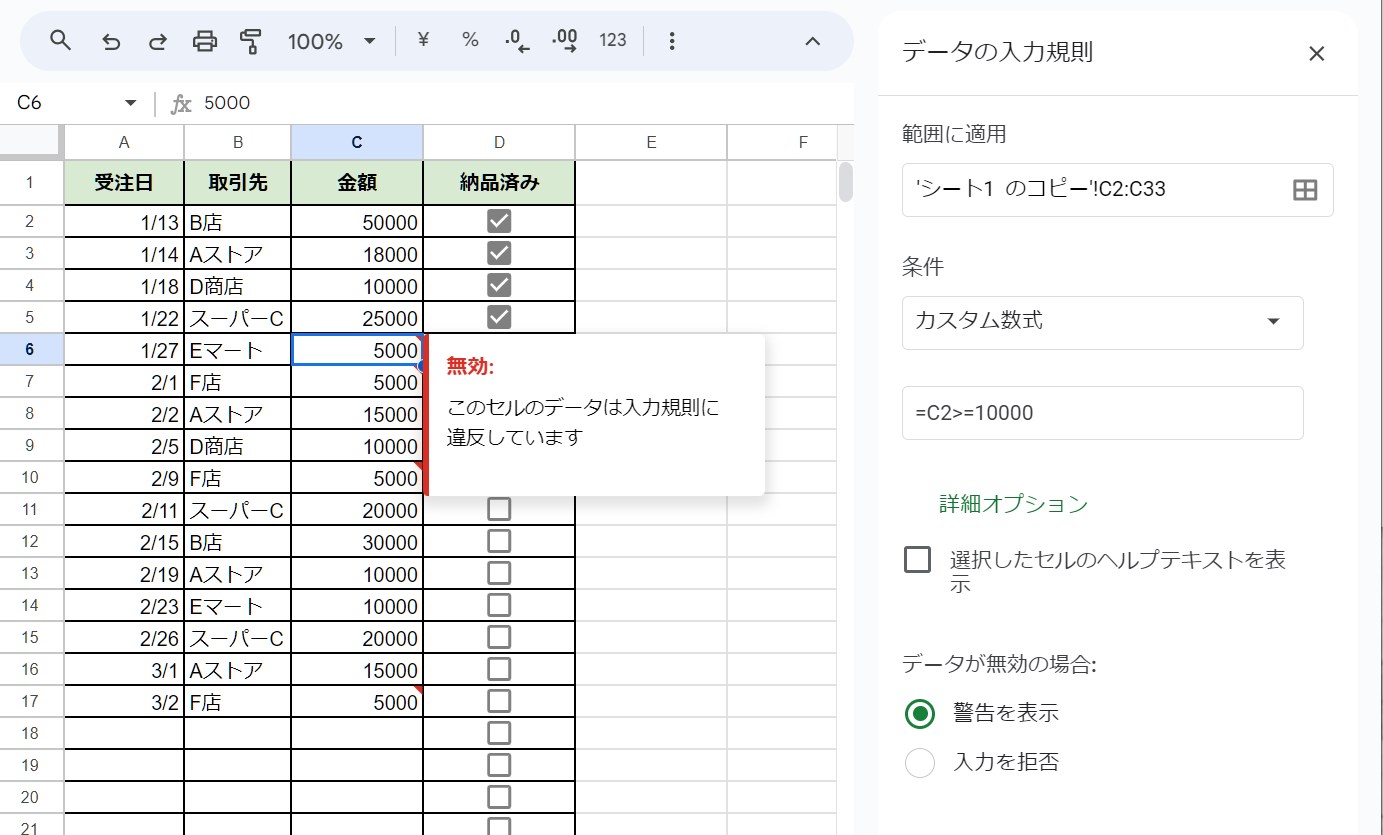
見本のデータでは、金額が10000円に満たないデータに警告を表示させています。条件には「=C2>=10000」という数式を入れました。
この場合、10000円以上のデータには警告が表示されず、10000円に満たない金額に警告が表示されるようになりました。
入力規則を解除する方法
使わなくなった入力規則や削除して設定したい場合の削除方法はおもに3つあります。
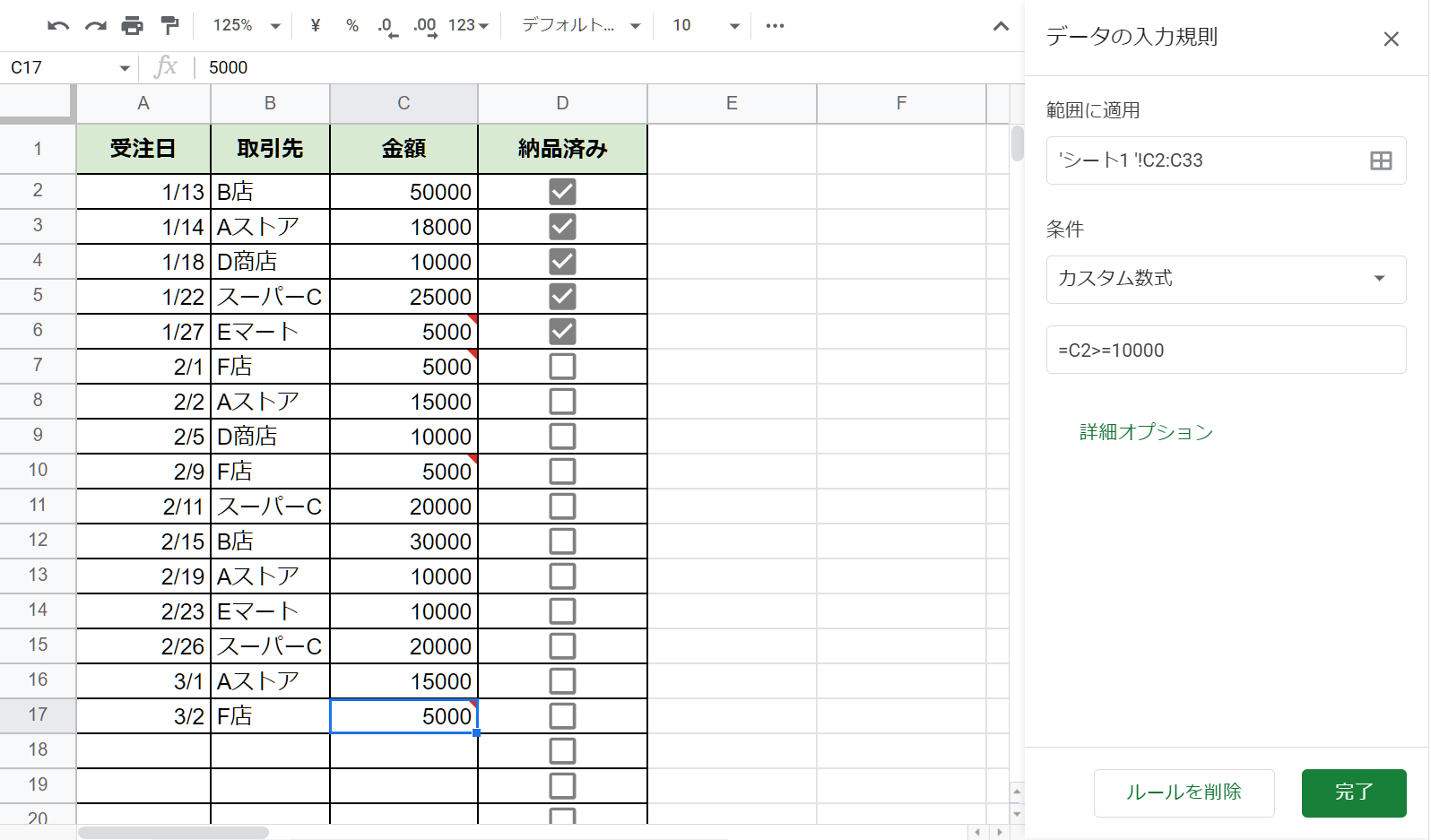
- それぞれの入力規則の下にある「ルールを削除」を選択する
- 入力規則の一覧から、不要なルールの横にあるゴミ箱アイコンをクリックする
- 入力規則の一覧の下部にある「すべて削除」から、作成したルールをすべて削除する
【ルールを削除】
【一覧から「ルールを削除」または「すべて削除」】