シートを共有して複数人で入力作業する場合や大量のデータを入力する場合には、同じデータを何度も入力してしまうミスが発生しがちです。
データの数が少ないうちは目視で重複を探して一つずつ削除することもできますが、ビジネスで使うような膨大なデータから重複を探すときには、時間がかかりすぎるだけでなく見逃しが起きる可能性もあるでしょう。
そのようなときに役立つのがスプレッドシートの「重複を削除」という機能です。
今回は「重複を削除する方法」を紹介します。
重複を削除するケース
重複を削除する機能は、社員名簿や会員名簿など一意の値が必要な場合の重複確認などによく使われます。
スプレッドシートは共有機能が優れているため他の人と入力作業をする場合も多いでしょう。共有機能は離れた場所にいても同じシートを閲覧編集できるため大変便利ですが、同じ値を入力して重複する可能性も多くなります。
重複を削除する方法を知っていると、入力後にまとめてデータをチェックするだけで重複を削除が可能です。
重複を削除する方法
重複を削除するには、どの列のデータを削除するのかを指定することが大切です。
表の見出しになっている項目すべてが重複している場合に削除する場合と、特定の列の値と重複するデータを削除する場合では若干操作が変わります。
ここでは、この2つの方法をについて紹介します。
すべての項目が重複しているデータを削除する
すべての項目が重複しているデータを削除するには、始めに表全体を選択しておきましょう。
次にメニューバーの「データ」をクリックし「データのクリーンアップ」>「重複を削除」の順に選択します。
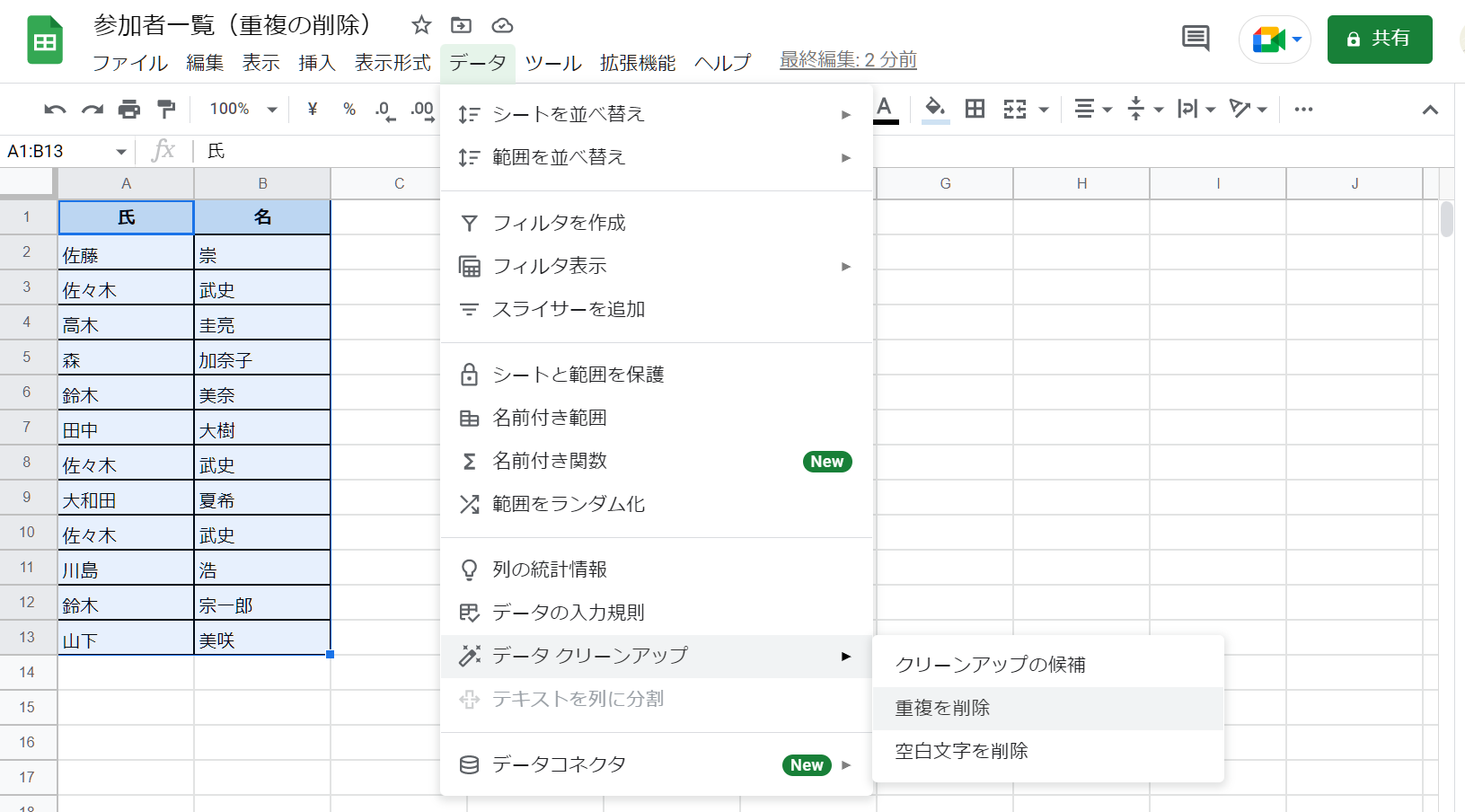
選択している範囲に見出し行が含まれている場合、「重複を削除」内の「データにヘッダー行が含まれている」にチェックを入れておくと見出しが検索の対象外になります。「分析する列」の選択肢は範囲選択している列が表示されます。
不要な列のチェックをクリックして選択を外してください。
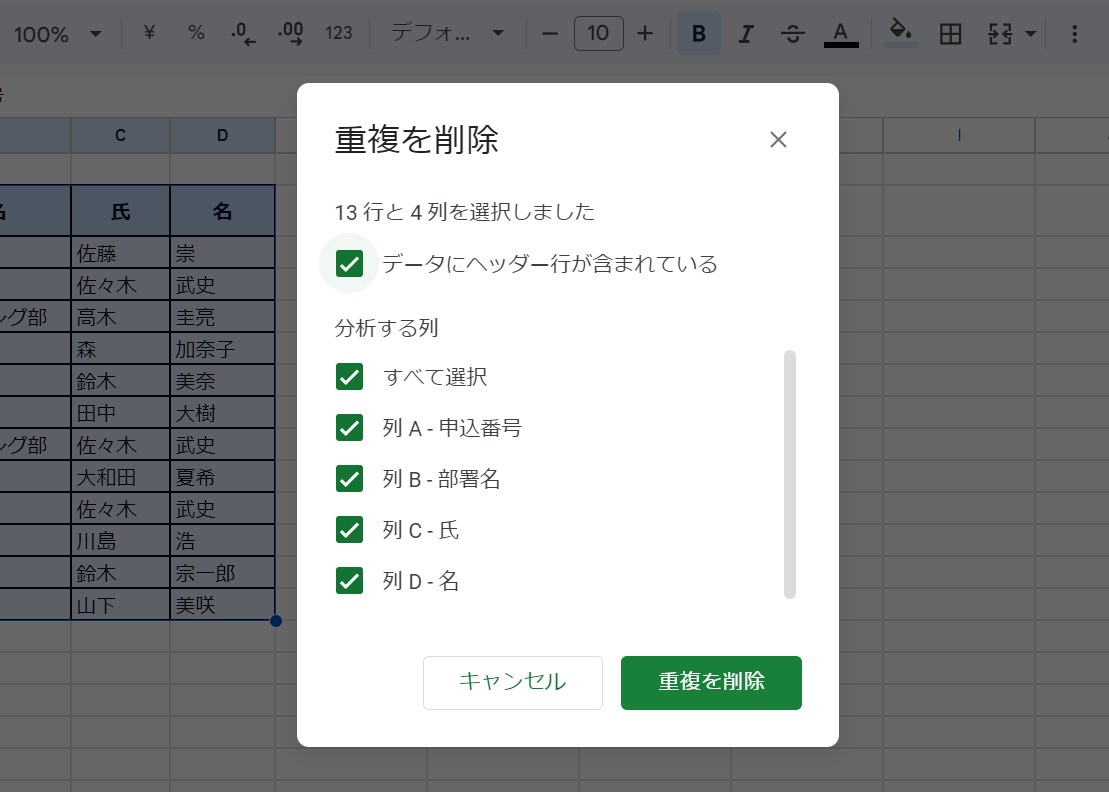
最後に「重複を削除」ボタンをクリックすると、重複データが削除されます。
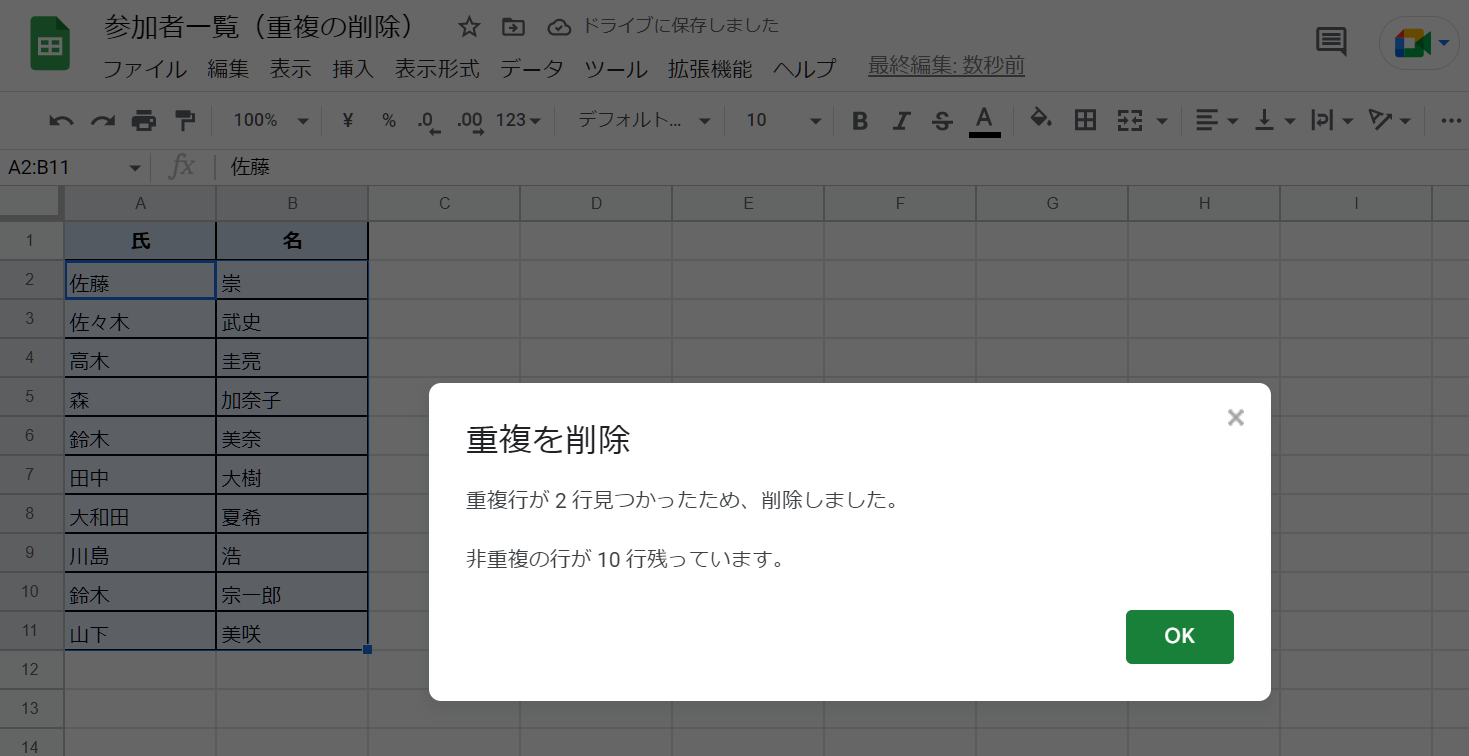
これですべてのデータから重複したデータを削除できました。
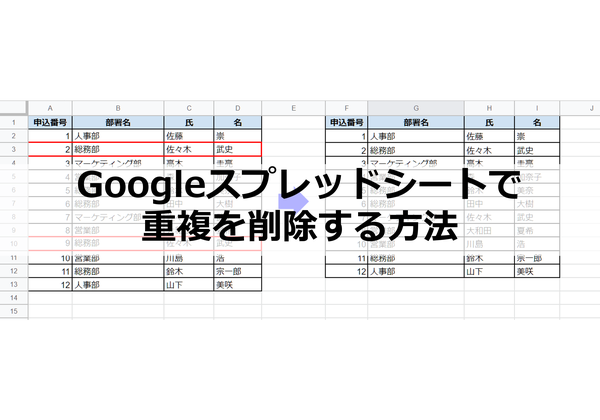
見本の表では、「佐々木」「武史」のデータが3行あったため、重複する2行が削除されました。
Point
「重複を削除」機能では、重複したデータのうち一番上にあるデータのみを残して他の重複データがすべて削除されます。
部分的に重複する場合に削除する
すべての列に重複するデータを削除するのではなく、部分的に重複するデータを削除するときも初めは表全体を選択しましょう。
見本の表では4列を範囲選択しています。申し込み番号はあらかじめ重複のない値で連番が振られています。そのため重複データは「部署名」「氏」「名」の3列にあります。
まず前項を参考に「重複を削除」画面を表示させておきましょう。
「重複を削除」画面では、既定で「すべて選択」にチェックが入っているのでクリックして解除し、「列B」「列C」「列D」にチェックを入れ直してください。

範囲選択したセルに見出しが含まれている場合は、「データにヘッダー行が含まれている」もチェックし、「重複を削除」ボタンを実行します。
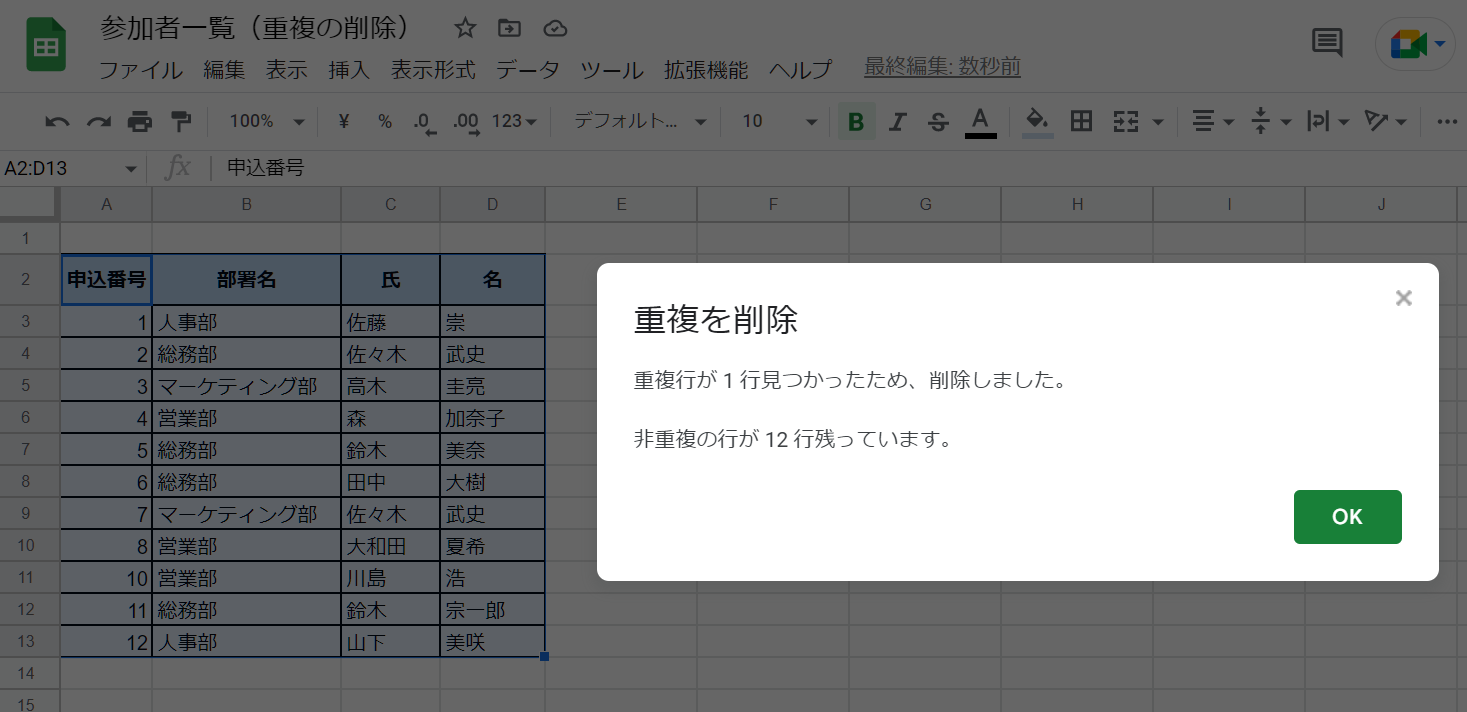
重複していた「総務部」「佐々木」「武史」のデータが1行削除されました。
※この場合、「マーケティング部」「佐々木」「武史」は重複ではないため削除されません。
重複のない値を取り出す方法(UNIQUE関数)
UNIQUE関数でも重複を削除できます。UNIQUE関数は、選択した範囲から重複したデータをすべて除いた値を別のセルに取り出す関数です。
UNIQUE関数の構文は次のとおりです。
=UNIQUE(範囲)
見本の表から「部署名」「氏」「名」の3列が重複したデータを削除してみましょう。
まず、取り出したい位置をクリックします。
メニューバーから「挿入」―「関数」―「すべて」の順に進み、「UNIQUE」を選択します。
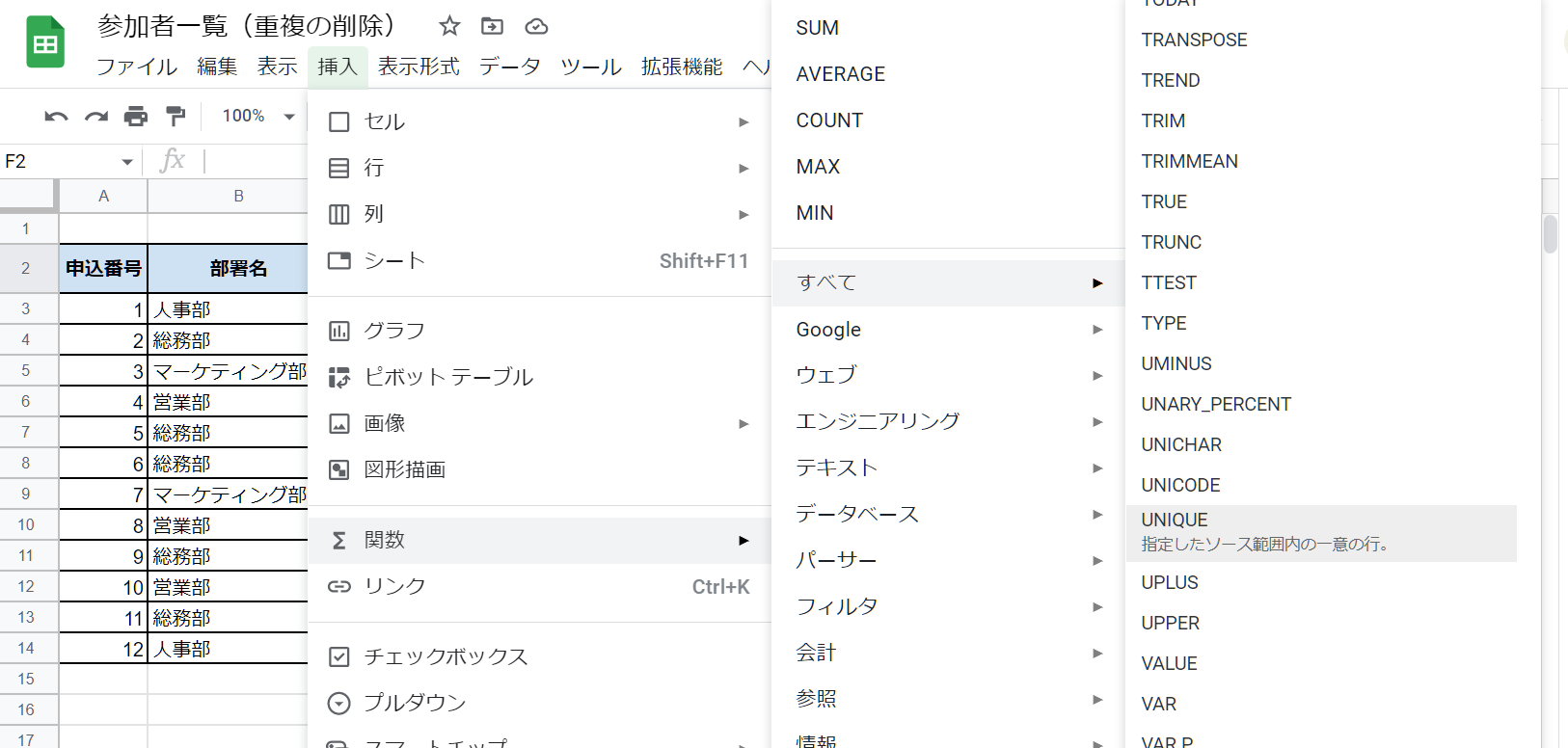
または、セルに直接「=UNIQUE(B3:D14)」のように入力することも可能です。この表では、B・C・Dの3列を範囲としています。
取り出したデータでは、「総務部」「佐々木」「武史」のデータが1行削除されました。
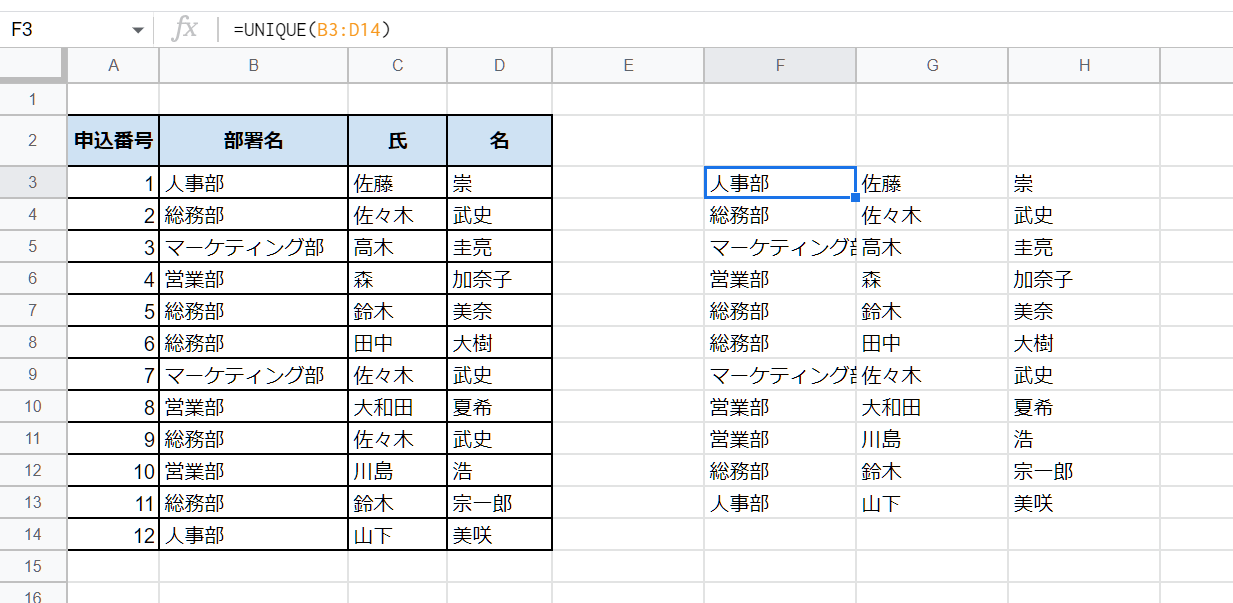
UNIQUE関数では別の場所に一意のデータを抽出できるため、プルダウンリストを作成するときなど元のデータはそのままにしておきたい場合に役立ちます。
重複データの有無をチェックする方法(COUNTIF関数)
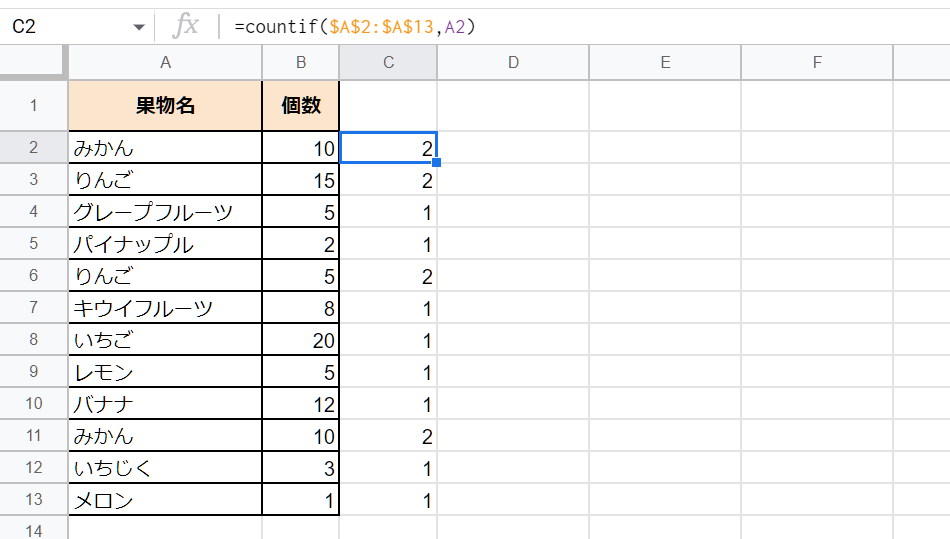
「重複を削除」機能やUNIQUE関数では、どのデータが重複しているのかを確認することはできません。重複するデータを確認してから削除したい場合や、重複の確認だけがしたい場合は「COUNTIF関数」を使いましょう。
COUNTIF関数の構文は次のとおりです。
=COUNTIF(範囲,条件)
「範囲」には重複する値がある範囲を指定し、「条件」には重複の元になる値を指定してください。
見本の例では、「果物名」列に重複があるかを調べるため、「=COUNTIF($A$2:$A$13,A2)」と入力しました。一番上のみかんの行以降にも数式をコピーするため、範囲に$を付けて列を固定しています(絶対参照)。
※果物名列にデータを追加する予定がある場合には、複合参照にする場合もあります。
見本の表では、みかんとりんごに重複が確認できました。
POINT
COUNTIF関数は重複がない場合を「1」、重複がある場合を「2」として重複の有無を表示しています。