ピボットテーブルは、Excelの中で有名な機能の一つです。大量のデータを目的に合わせて集計や分析ができるため、ビジネスでは必須のスキルと言われています。難しいと思われがちですが、基本の使い方を知っていれば操作は難しくありません。
今回は、「ピボットテーブルとは~基本的な使い方と使用するケース」です。
※本記事で使用したExcelのバージョンは、「Microsoft® Excel® for Microsoft 365 MSO (バージョン 2206 ビルド 16.0.15330.20260) 64 ビット」です。
ピボットテーブルとは
ピボットテーブルは、一つにまとまったデータを分析するための機能です。
必要な項目のみ合計したり個数を数えたりしたい場合、関数を使って計算することも可能ですが、ピボットテーブルは関数や数式を使わずにドラッグだけで集計できるのが魅力です。
ピボットテーブルを使用するケース
ピボットテーブルを使えば、大量のデータから知りたい情報を集計できます。
用意したデータをさまざまな切り口から分析できるため、利用するケースは多岐に渡ります。
例えば、売上一覧のデータに日付・担当者・商品名・金額の項目がある場合、担当者別の売上を集計するピボットテーブルが作成できます。同じデータで、商品別の売上や販売個数、日付別の売上なども集計ができるため、効率化も図れるでしょう。
ピボットテーブルの基本的な使い方
ピボットテーブルは、慣れるまで操作に迷うことがありますが、作成前に完成形をイメージしておくとスムーズに操作できます。
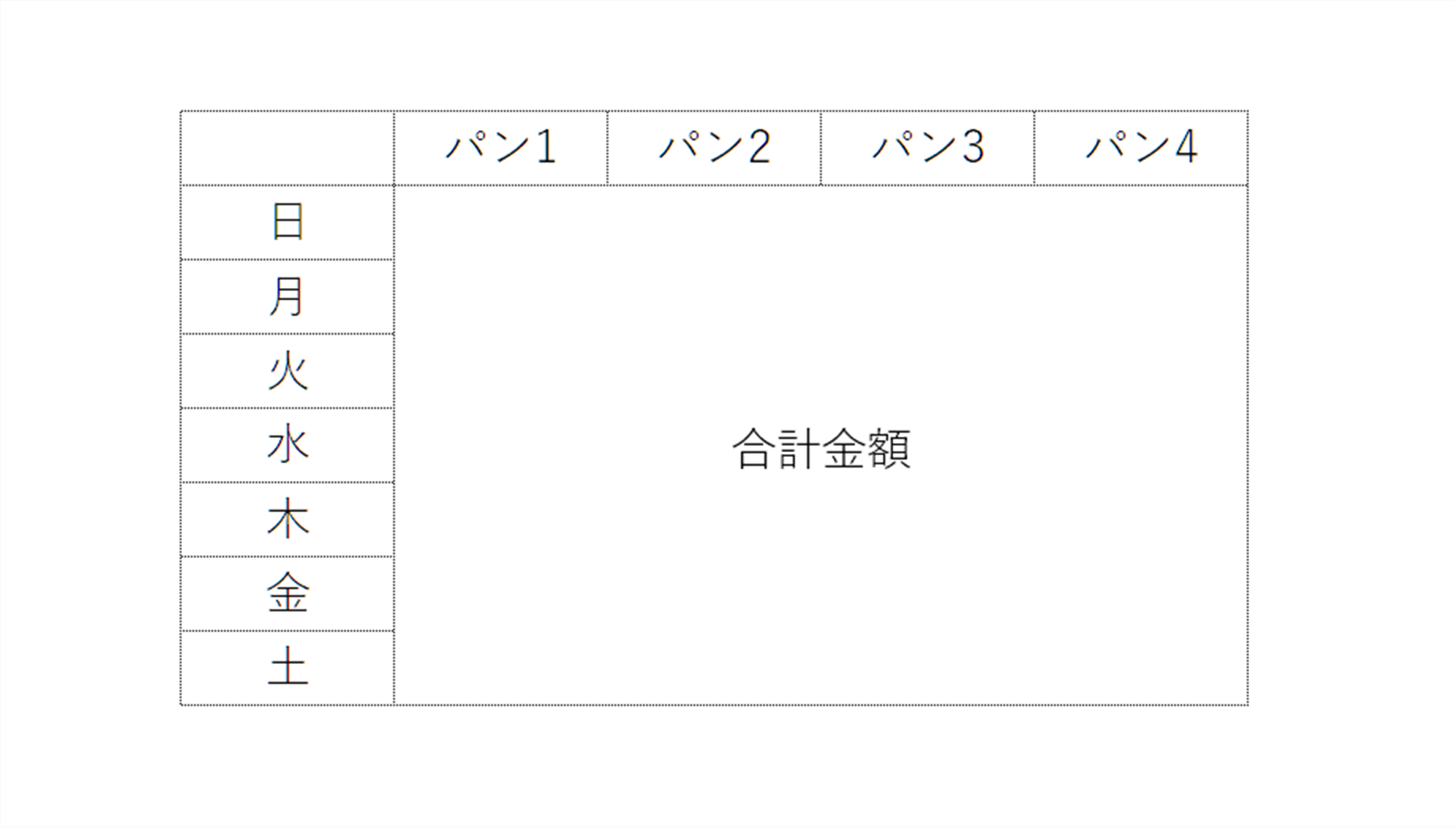
今回は「食パン店の一週間の売上表」を例に操作をご紹介します。
画像のようなイメージを元に、「曜日ごとの売り上げが知りたい」という目的でピボットテーブルを作成しましょう。
参照するデータの注意点
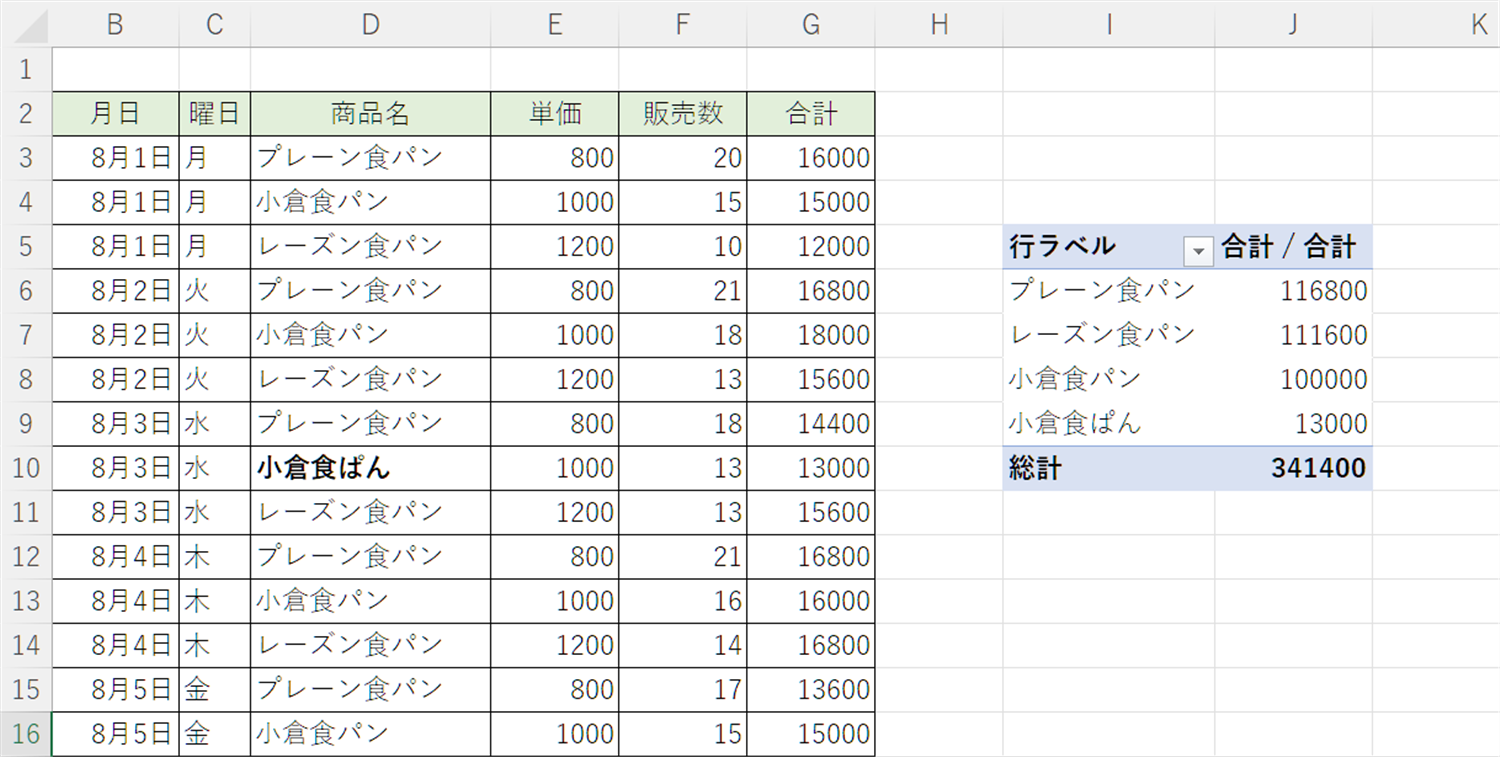
集計の元になるデータに余分なデータが入っていたり、間違って入力されていたりすると正しく集計が行われない可能性があります。
例えば「りんご」と「リンゴ」は別のデータとしてカウントされてしまいます。入力したデータが正確に集計されるように、以下の項目を参考にデータを用意してください。
- 表の一行をタイトル行にする(項目名が入力されている)
- 2行目以降に空白セルや余分なデータが入っていない
- 結合したセルがない
- 同じ内容を表す文字列に異なった表記を使用しない(表記の揺れをなくす)
ピボットテーブルを作成する
ピボットテーブルは、必要な項目をドラッグして配置するだけで集計されたテーブルが作成できます。
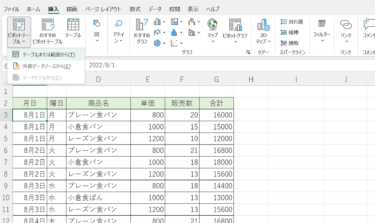
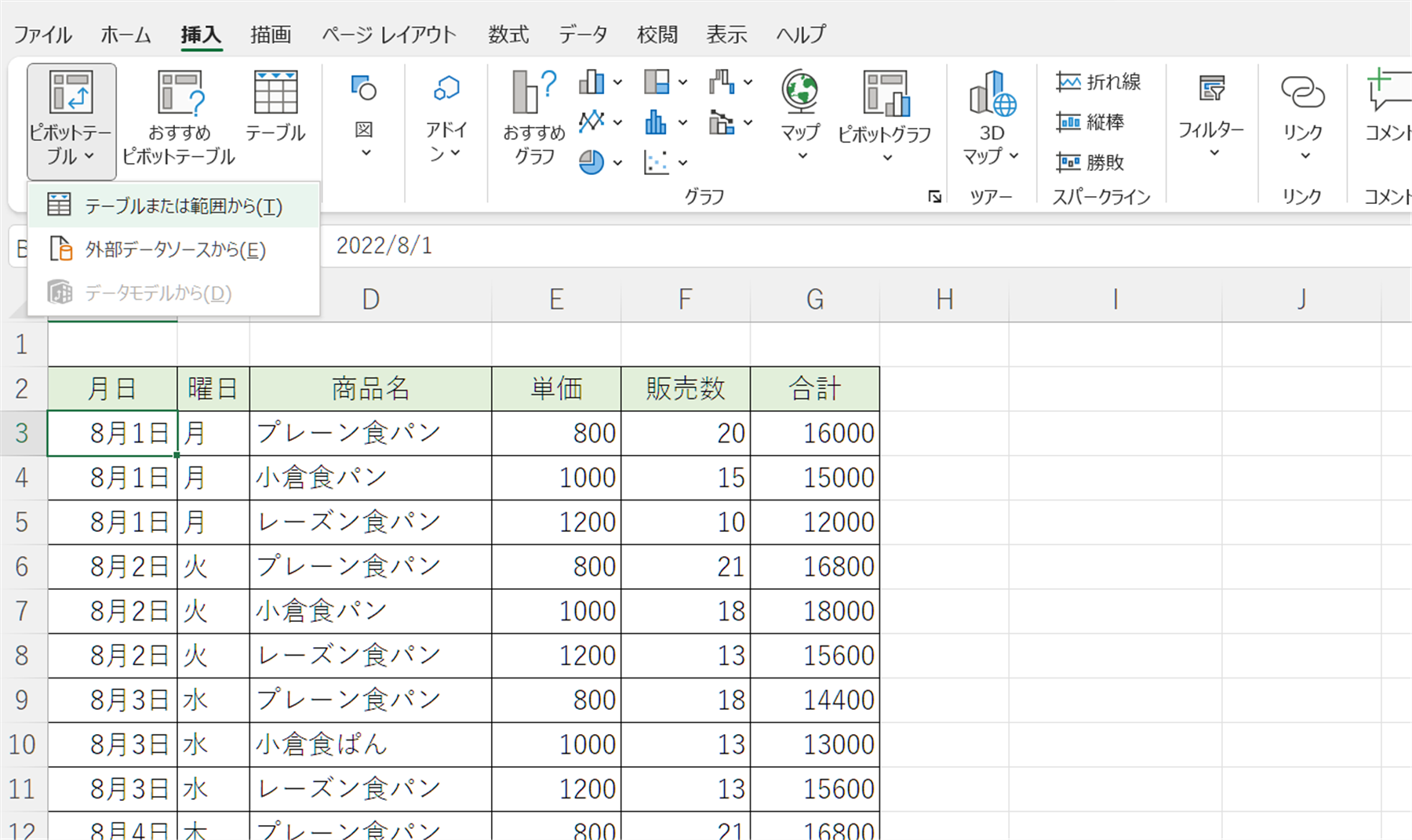
はじめに「挿入」タブから「ピボットテーブル」をクリックします。
選択肢が表示された場合には「テーブルまたは範囲から」を選択し、「テーブルまたは範囲からのピボットテーブル」を選択してください。
表示されたダイアログボックスの範囲が正しいかを確認し、どのシートにピボットテーブルを作成するかを選択します。参照する表の範囲をドラッグすることで選択することができます。
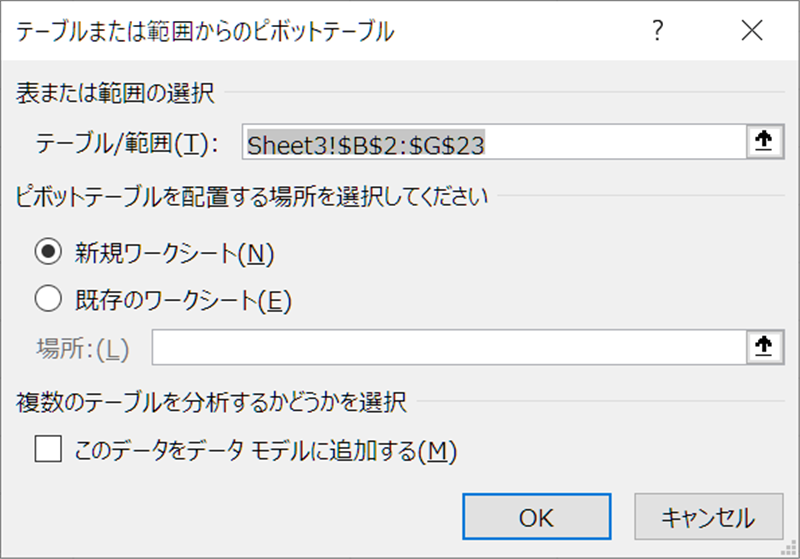
「OK」をクリックするとピボットテーブルを作成する画面が表示されます。
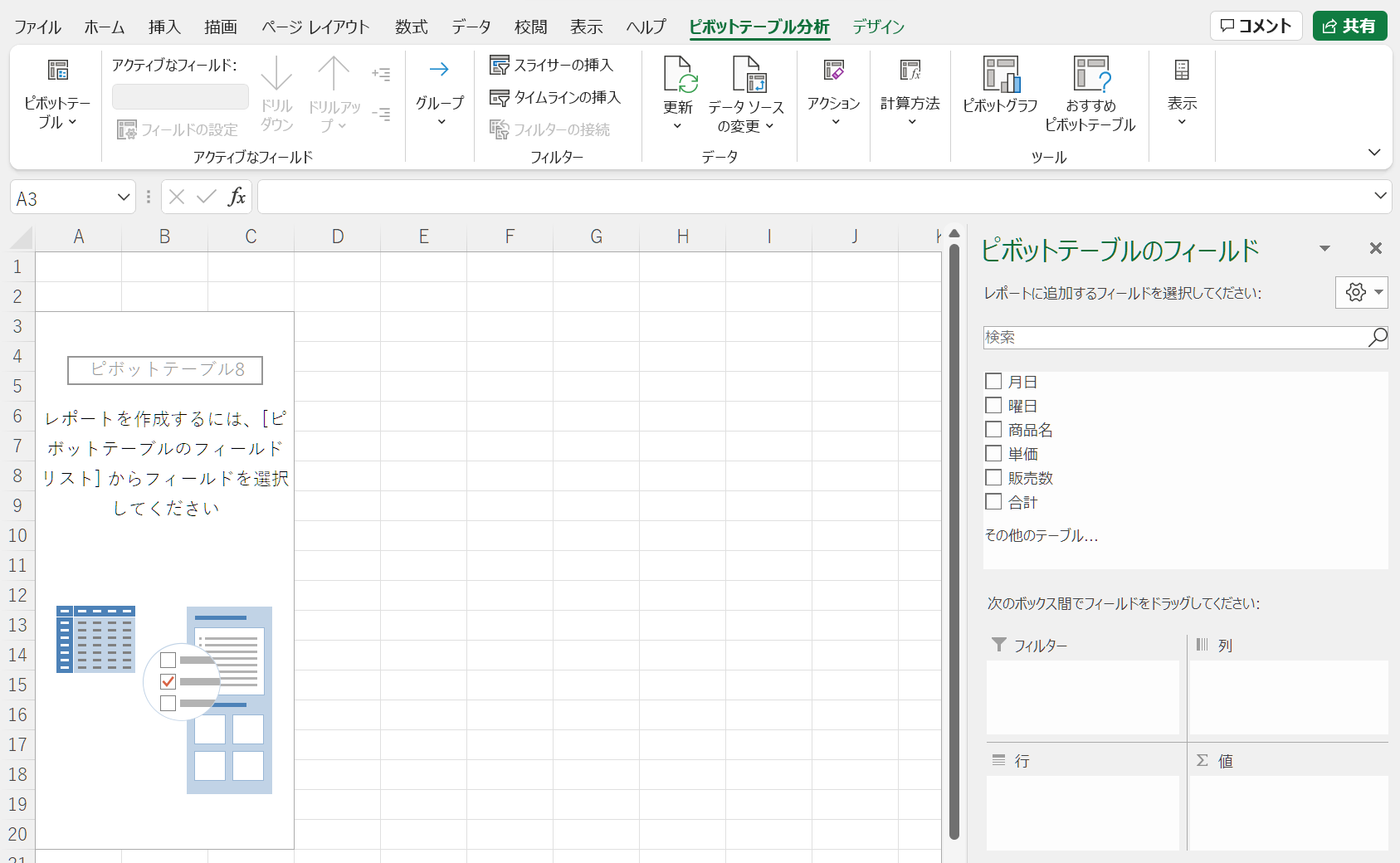
右側にある「フィールドリスト(ピボットテーブルのリスト)」を使ってフィールドを配置しましょう。
上部のボックスには、参照しているデータ内の項目がリストに表示されています。このフィールドを下の「行」や「列」のボックスにドラッグするだけで、ピボットテーブルが完成します。
さきほど完成をイメージした図を元に、画像のようにフィールドを配置してみましょう。
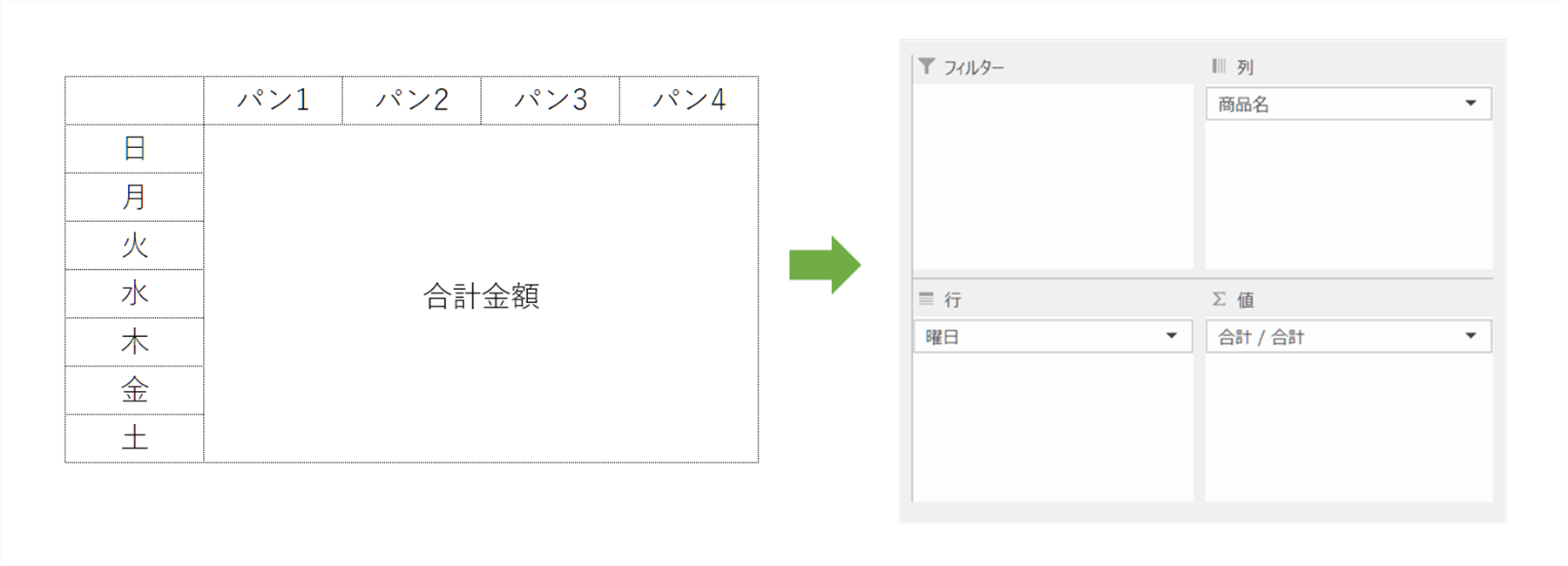
フィールドリストから「曜日」を「行」へドラッグします。次に「商品名」のフィールドを「列」へドラッグします。「値」には「合計」フィールドをドラッグしてください。
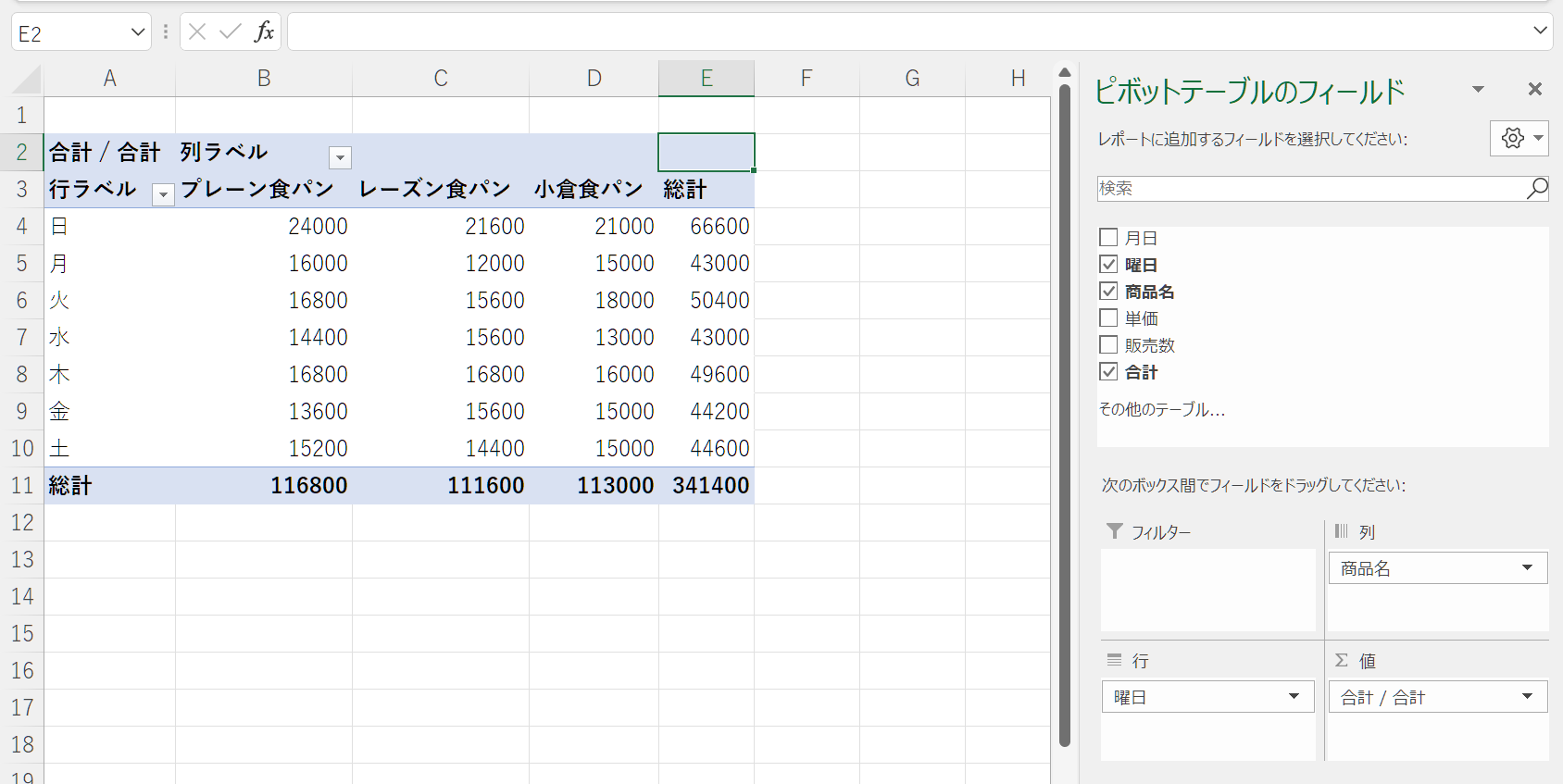
集計したデータからは、売り上げの高い曜日や、売上の高い商品が分析できます。
このように関数や数式を覚えていなくても、簡単に必要なデータを集計や分析ができるのが、ピボットテーブルを使用するメリットです。
知っておくと便利なピボットテーブルの操作方法
他の項目を使って集計し直したい場合など、作成したピボットテーブルを使って変更するときに知っておくと便利な方法をご紹介します。
不要なフィールドを削除する方法
ピボットテーブルは、不要になったフィールドは削除して、他の項目で簡単に集計し直せます。
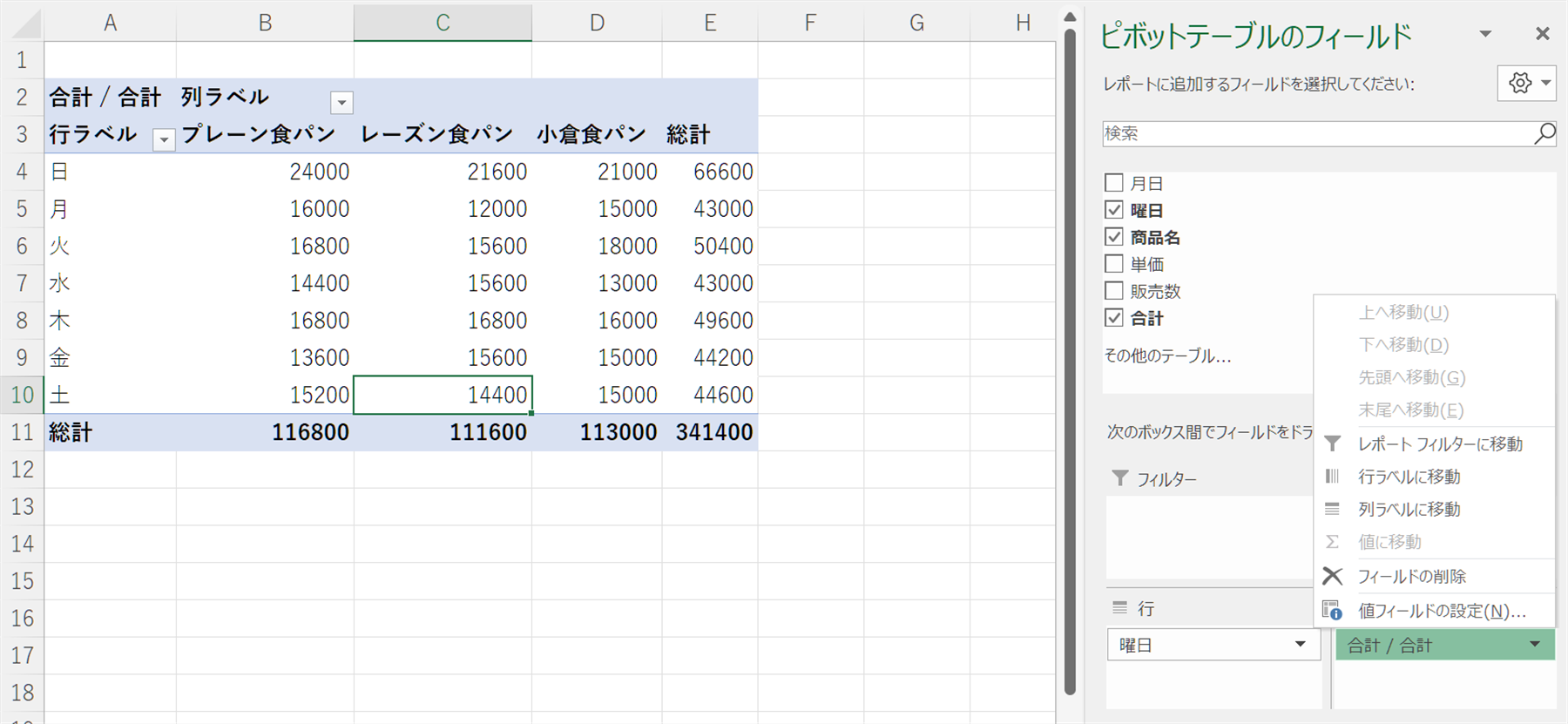
不要になったフィールドを削除する方法は、おもに3つあります。
- 追加したフィールドをボックス外へドラッグする
- フィールドリストのチェックを外す
- ボックスに追加したフィールドをクリックして、表示された選択肢から「フィールドの削除」を選択する
ピボットテーブルを更新する方法
ピボットテーブルと元のデータは紐づいていますが、常に連動しているわけではありません。元のデータを変更した場合、必ずピボットテーブル側の「更新」操作してください。
更新方法は、ピボットテーブル内をクリックした状態で現れる「ピボットテーブル分析」タブを選択して行います。「更新」をクリックすると元のデータを参照し直し、値が更新されます。

初心者には「おすすめピボットテーブル」もおすすめ
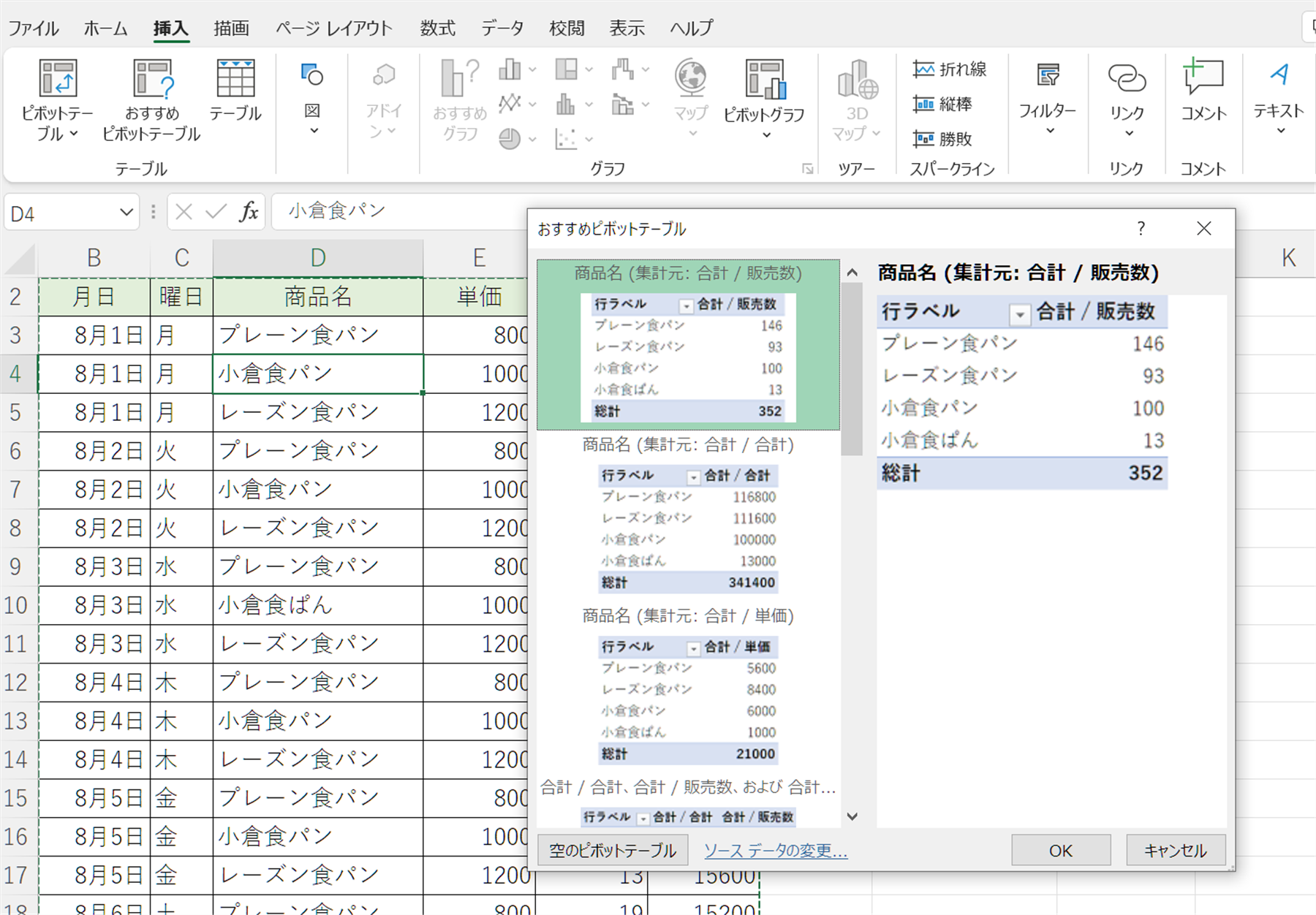
「おすすめピボットテーブル」はデータを元に自動でサンプルを作成する機能です。自動で作成されたデータを調整して、目的のピボットテーブルを作ることも可能です。
はじめに、参照するデータ内をクリックし「挿入」タブの「おすすめピボットテーブル」をクリックしましょう。表示されるサンプルからイメージに近い形式を選択して、フィールドを追加や変更して使用します。
まとめ
今回は、「ピボットテーブルとは~基本的な使い方と使用するケース」を紹介しました。
ピボットテーブルは、大量のデータを目的に合わせて集計や分析ができるため、ビジネスでは必須のスキルと言われています。基本の使い方を理解して、ぜひ、活用してみてください。