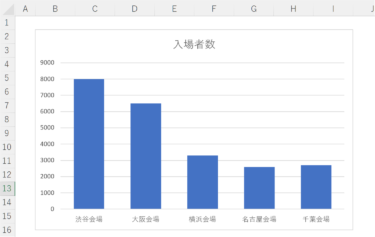
Excelでは、縦棒グラフと折れ線グラフの両方を使用したグラフが使われるケースが多くあります。この2つの数値軸があるグラフが作れれば、より訴求力の高い資料を作成できるでしょう。
今回は、「2軸グラフを作る方法と使用するケース」です。
※本記事で使用したパワーポイントのバージョンは、「Microsoft® Excel® for Microsoft 365 MSO (バージョン 2206 ビルド 16.0.15330.20260) 64 ビット」です。
2種類のグラフを表示できる2軸グラフ
2軸グラフは、グラフの数値軸を左と右の2か所に配置することで、単位の違う2つのグラフの関係を一度に見せられるグラフです。
折れ線と縦棒のように種類の違う2つのグラフを使う場合、「複合グラフ」呼ばれる場合もあります。
2軸グラフを使用するケース
2軸グラフでは、2つのデータの関連を表す目的があるため、必ず2つの項目のデータが必要になります。
よく使われる2軸グラフには、次のようなものがあります。
【一般企業で使われる例】
- 支店別売上と全店売上
- 月別売上と目標達成率
- 売上と原価率 など
【Webマーケティングで使われる例】
- Webサイトのコンバージョン数とコンバージョン率
- Webサイトのクリック率とクリック数
- 検索エンジンでの表示回数とクリック率 など
基本的にグラフで伝えたい内容は1つだけに絞るほうが分かりやすくなりますが、2軸グラフでは種類や単位の違う2つのグラフを1つにまとめることで関連を伝えられるメリットがあります。
2軸グラフを作成する方法
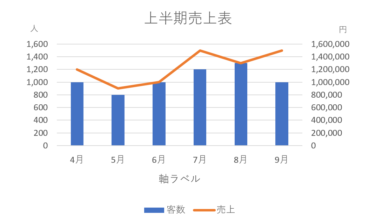
冒頭の「上半期売上表」を例にして、2軸グラフを作成する方法をご紹介します。今回使用するデータと作成するグラフはこちらです。
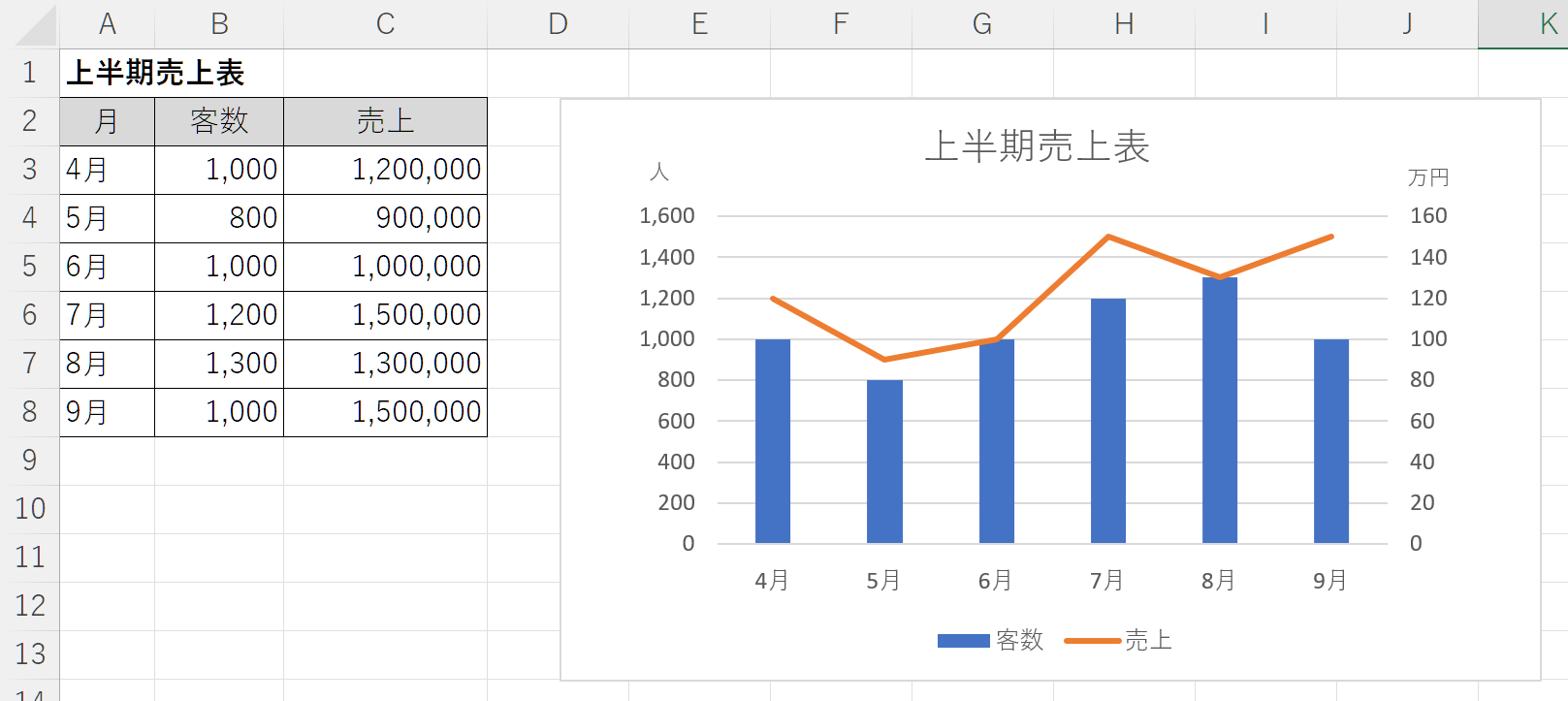
はじめに表示したいデータが揃っている表を用意して、必要なデータを選択します。
この「上半期売上表」の場合は、「月」「客数」「売上」のデータを選択しています。
次に、ツールバーの「挿入」タブから「おすすめグラフ」をクリックしてください。

表示された「グラフの挿入」ダイアログボックスで、「すべてのグラフ」タブを選択します。左側の一覧から一番下にある「組み合わせ」を選択すると右側に選択中の表のデータを元にしたプレビューが表示されます。
この時点では、まだ第2軸を指定していないため、客数の棒グラフがきちんと表示されていません。
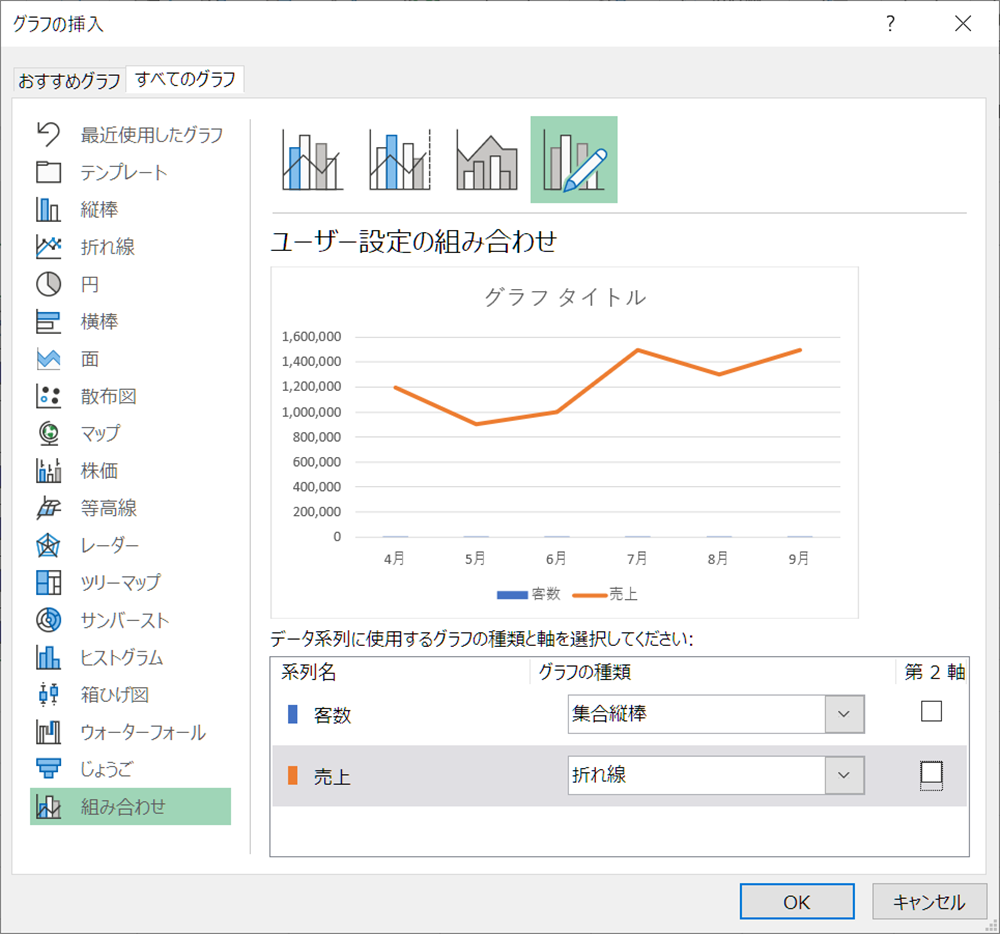
ダイアログボックスの下部で、「客数」が「集合縦棒」、「売上」が「折れ線」になっていることを確認し、「売上」の第2軸のチェックボックスをチェックしておきましょう。

「OK」ボタンをクリックするとグラフが出来上がります。
2軸グラフで知っておくと便利な方法
ここまでの操作で2軸グラフは作成できましたが、さらに伝わりやすいグラフにするために知っておくと便利な方法をご紹介します。
【左右の軸を入れ替える方法】
2軸グラフを作成した後に、左の軸と右の軸を入れ替えたいと思った場合、後から変更が可能です。
はじめに、グラフエリアをクリックし、「グラフのデザイン」タブを選択してください。
次に「グラフの種類の変更」をクリックします。

右側の軸が第2軸になるため、「客数」の「第2軸」のチェックボックスをクリックしてください。「OK」をクリックすると、左軸に「売上」右軸に「客数」に変更されます。

【軸ラベルを表示して向きを変更する方法】
軸の数値の単位を表示すると、グラフがいっそう見やすくなります。「人」や「円」などの文字は「軸ラベル」を表示して作成します。
はじめに「グラフエリア」を選択し、右上に表示されている「+」の印を選択します。または、ツールバーの「グラフのデザイン」を選択し、左端の「グラフ要素を追加」を選択してください。
表示される「グラフ要素」の「軸ラベル」を選択すると、軸の横にラベルが表示されます。

軸ラベルは、ボックス内に直接文字を入力して編集します。軸ラベルの位置は、ドラッグして変更が可能です。
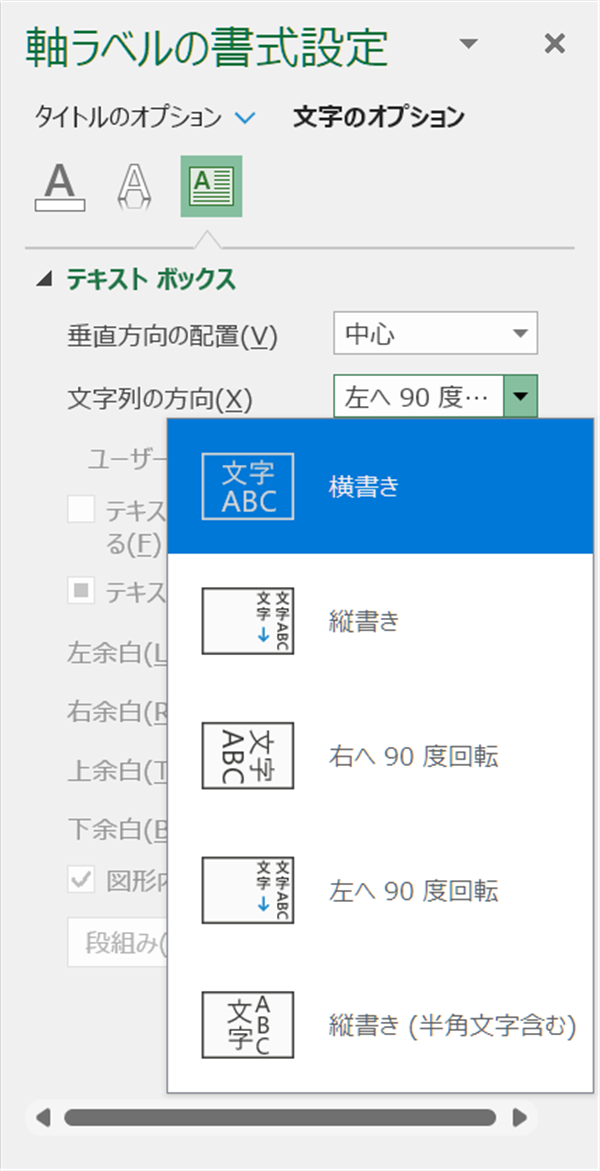
文字の向きを変更するには、軸ラベルを選択している状態で、「書式」タブをクリックし、左側の「選択対象の書式設定」をクリックしてください。

「軸ラベルの書式設定」では、「文字のオプション」―「テキストボックス」の順で選択します。「文字列の方向」で「横書き」など希望の向きを選択しましょう。
【2軸で同じ目盛線を使用する方法】
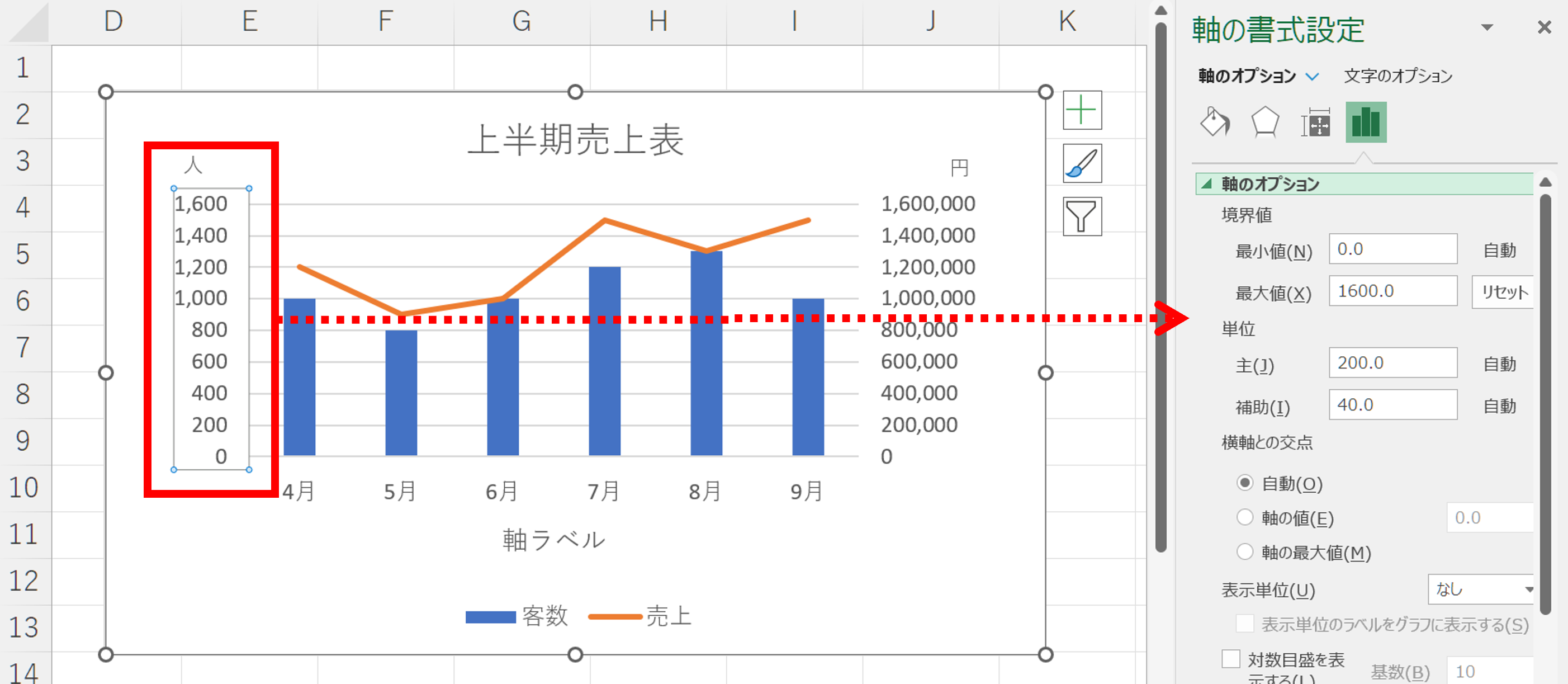
2軸グラフでは、左軸の数値を基準に目盛線(グラフの背後の横線)が表示されます。そのため、右軸の数値と目盛線の位置が合っていない場合があります。
見本のグラフでは、左軸の最大値を変更して目盛線を調整しました。
最大値の変更は、変更したい軸を選択し、ツールバーの「書式」タブから「選択対象の書式設定」をクリックしましょう。「軸の書式設定」が表示されるので、「軸のオプション」を選択しておきます。
「境界値」の「最大値」設定します。見本の場合は、「1,600」に設定すると、数値と目盛りが合うグラフになりました。
この変更は、左右どちらの軸でも操作可能です。うまく揃わない場合には、反対の軸を合わせてみてください。
まとめ
今回は、「2軸グラフを作る方法と使用するケース」を紹介しました。
Excelでは、縦棒グラフと折れ線グラフの両方を使用したグラフが使われるケースが多くあります。「売上と原価」など一緒に見ることで、個別のグラフでは気づかないところまで比較できます。分析などに活用してみてください。