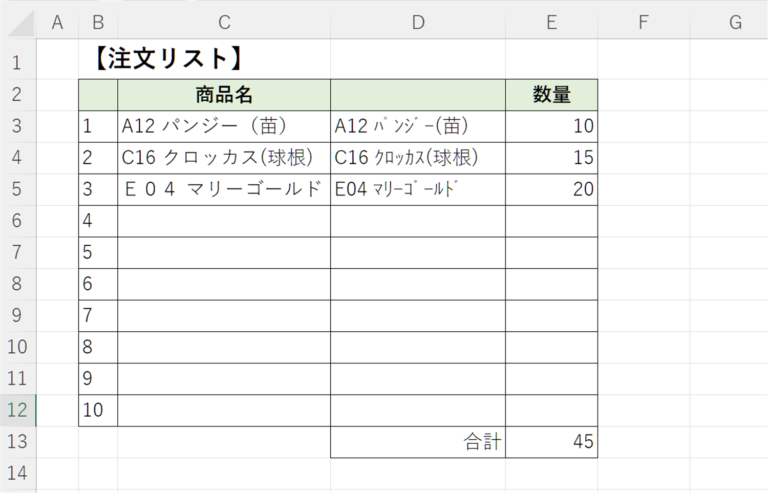
Excelに入力したデータは集計や分析のために使用することも多く、半角や全角の違いが集計の間違いにつながる可能性もあります。入力されたデータを一度に全角から半角に修正できる方法を知っておくと、すぐに修正できるようになります。
今回は、「全角を半角にする方法と使用するケース」です。
※本記事で使用したExcelのバージョンは、「Microsoft® Excel® for Microsoft 365 MSO (バージョン 2206 ビルド 16.0.15330.20260) 64 ビット」です。
全角を半角にするケース
複数の人がデータの入力を行う場合など、全角で入力する人と半角で入力する人がいると、後からデータを集計するときに正しく集計されない場合があります。
仕事でデータを入力する際に、全角を半角に変換する必要があるのは、次のようなケースがあります。
【全角を半角にするケース】
- 複数人で入力している
- 集計や分析にデータを使用する予定がある
- 表記を揃えて見映えを良くしたい
ASC関数を使って全角を半角にする方法
ASC関数は、全角の文字を半角に変換する関数です。
数字・英字だけでなく、カタカナや空白も半角に変換可能です。複数のデータを一度に変換したい場合に向いています。
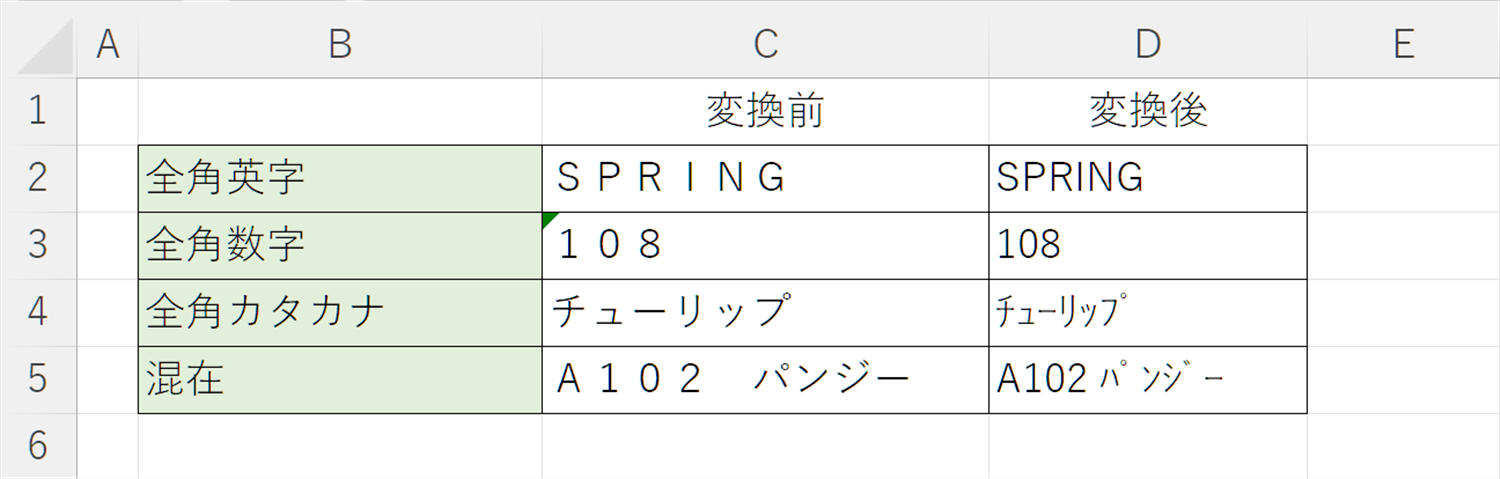
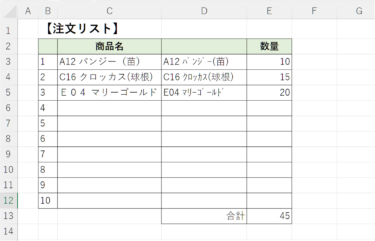
ASC関数は、全角の文字列を直接修正するのではなく、別の場所に半角に変換した文字列を取り出します。
はじめに、変換したい文字列の隣などに変換するデータを表示するセルや列を用意しておきましょう。
下の画像では、C列の後に挿入したいのでD列を選択しています。列を選択したまま右クリックし、「挿入」を選択すると空白の列を増やせます。

次に、増やした列にASC関数を入れて半角に変換します。
関数を使う方法はいくつかありますが、ここでは「数式バー」を使って入力していきます。
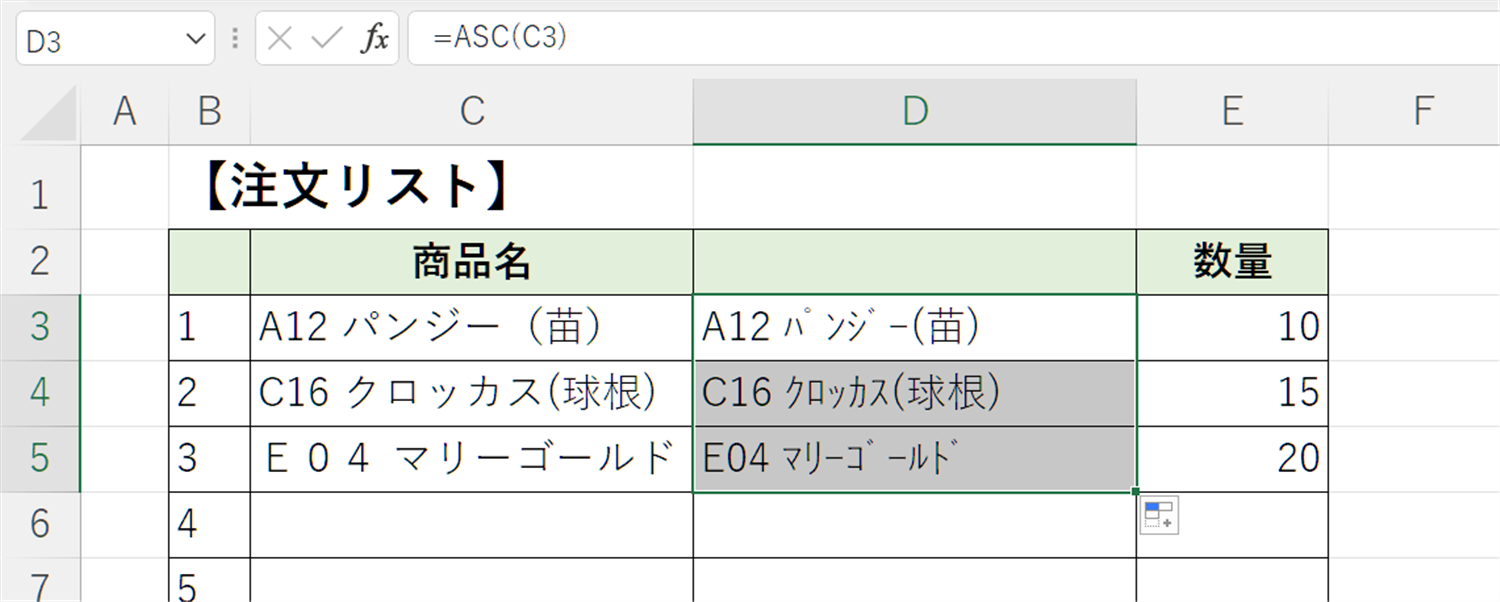
半角の文字列を表示したいセルを選択した状態で、「数式バー」に半角で「=ASC()」と入力します。()の中には参照する文字列のあるセル番地を指定します。

他のセルにも反映させたい場合は、オートフィルでコピーしてください。
【ASC関数の注意点】
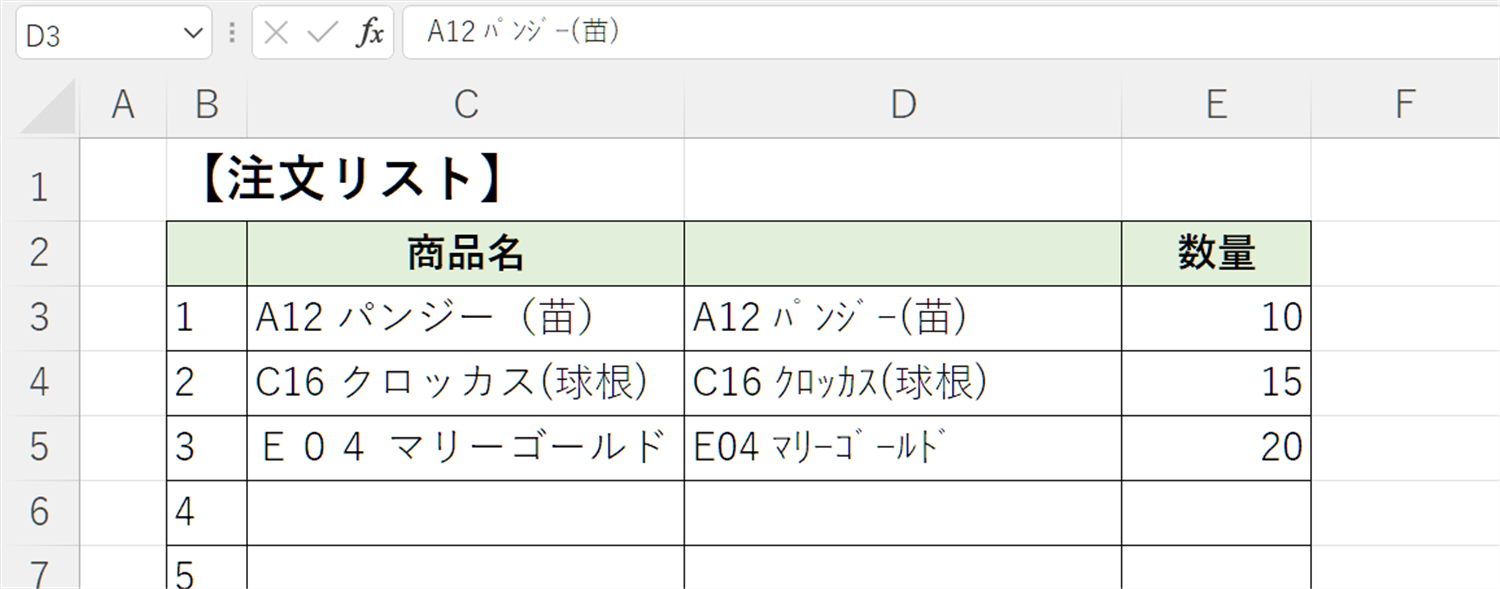
ASC関数で変換した文字列は見た目にはカタカナや数字に見えますが、実際には「=ASC(C3)」といった関数が入ったままになっています。
参照元の全角の文字列を削除したり、関数の入っているセルを他の場所にコピーしたりすると正しく表示されない可能性があります。次の方法で「数式」を「値」に変換しておきましょう。
変換するには関数の入っているセルをコピーし、同じ場所に右クリックで貼り付けます。「貼り付けのオプション」から「値」を選択すれば、関数ではなく変換後の文字列が貼り付けられます。
画像では、D3のセルを選択すると「数式バー」に関数ではなく文字列が表示されるようになりました。
スペースを全角から半角に変える方法
文字列に入っている全角スペースを半角に変えたい場合は「置換」を使います。
「置換」を使ってスペースを変換すると、次のようになります。
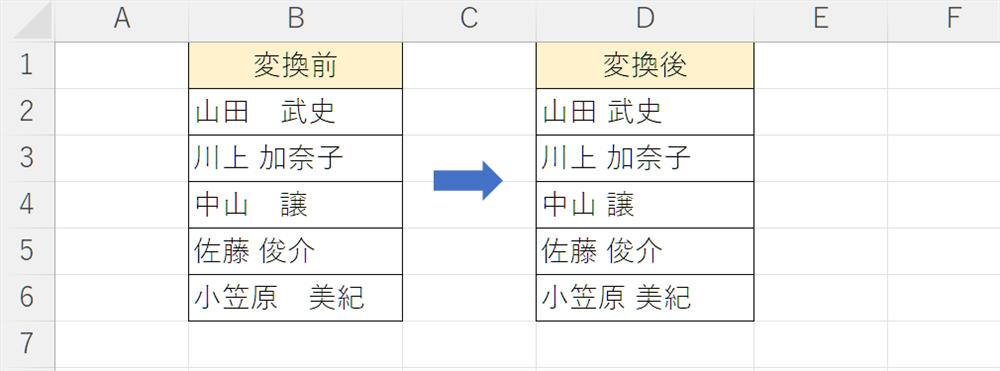
シート全体を対象に置換するので、事前にセルを選択する必要はありませんが、選択した範囲内を置換することも可能です。
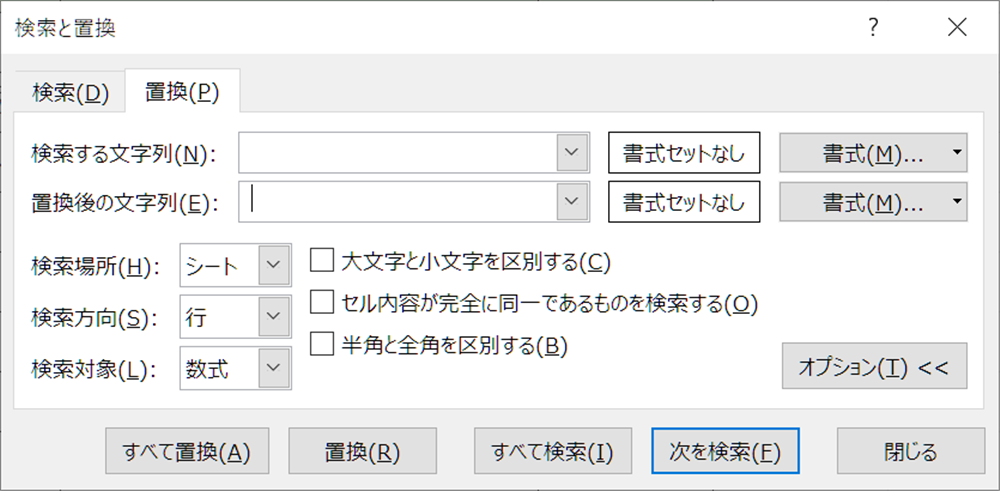
置換するには「ホーム」タブの「編集」グループ内にある「検索と置換」をクリックしてください。「置換」を選択すると「検索と置換」ダイアログボックスが表示されます。
「置換」タブが選択されているか確認し、「検索する文字列」に全角のスペース入れ、「置換後の文字列」半角のスペースを入力しましょう。
「すべて検索」をクリックすると全角スペースが半角へ変換されます。
この「置換」を使えば、半角スペースを全角スペースに変換することも可能です。
半角を全角にする方法(JIS関数)
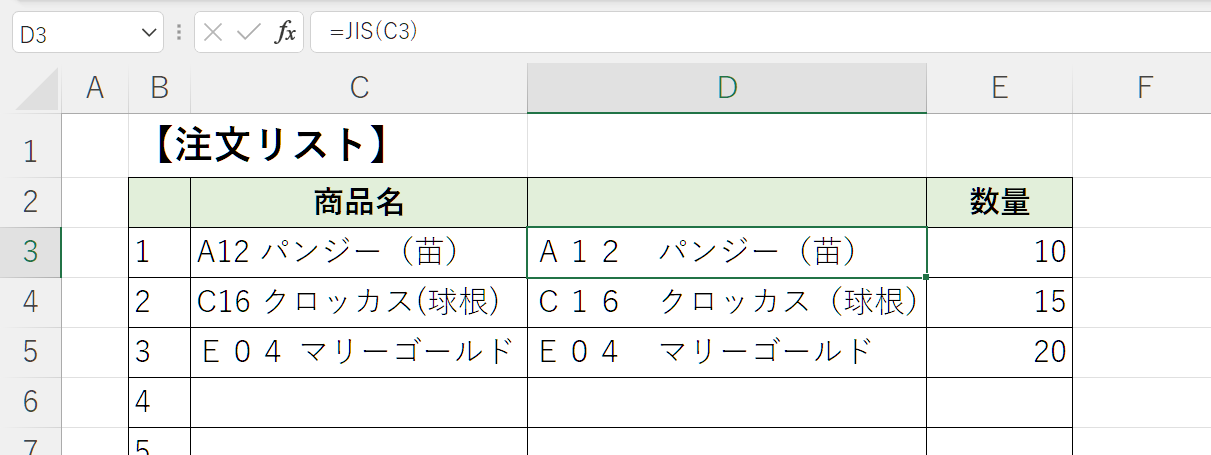
JIS関数はASC関数とは反対に半角文字を全角に変換します。
使い方はASC関数と同様で、全角文字を取り出すセルや列を用意してから「=JIS()」と入力します。カッコの中には、変換前の文字列があるセルを指定してください。
カタカナを全角や半角に変換する方法
数字や英字は変換せず、カタカナを全角から半角にすることも可能です。
PHONETIC関数は参照する文字列のふりがなを表示する関数です。規定では全角カタカナに変換されますが、ひらがなや半角カタカナも変換できます。
ASC関数と同様に、変換後の文字を表示するセルや列をあらかじめ用意しておきましょう。
次に、数式バーに「=PHONETIC()」と入力し、カッコの中に参照するセル番地を入力してください。
他のセルにも反映させる場合には、オートフィルでコピーします。
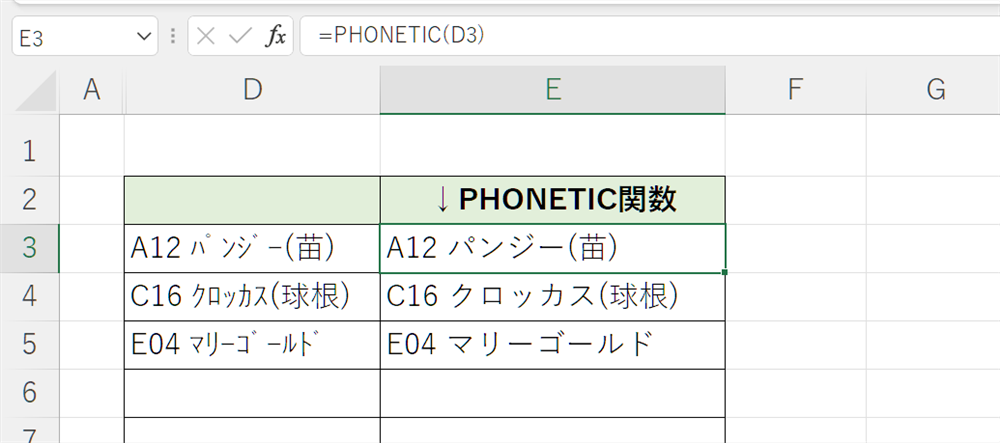
ひらがなや半角カタカナに変換したい場合には、元の文字列を選択してふりがなの設定を変更します。
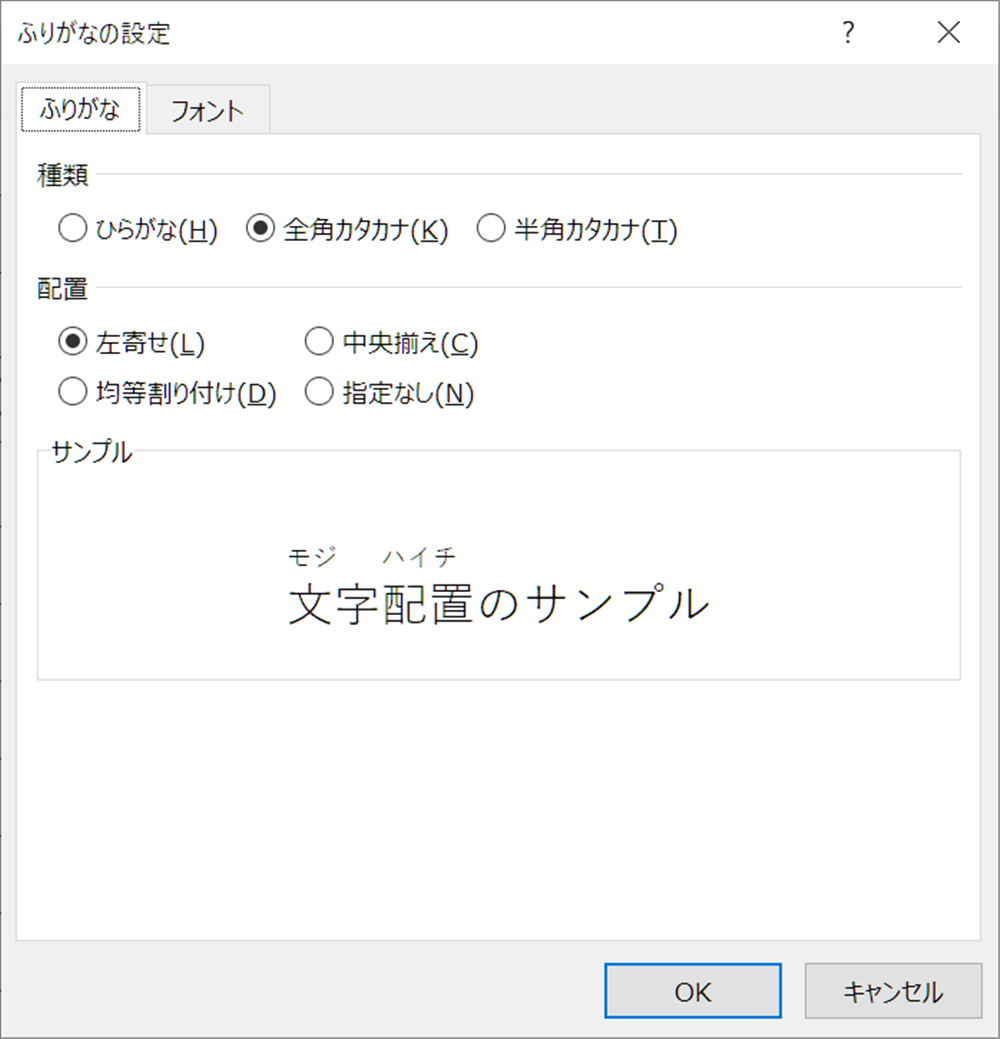
「ホーム」タブの「ふりがなの表示/非表示」横の矢印をクリックし、「ふりがなの設定」を選択します。

「ふりがなの設定」ダイアログボックスでは、「ふりがな」タブが開いているか確認し、「種類」の「ひらがな」「半角カタカナ」を選択してください。
「OK」をクリックすると、PHONETIC関数の入っているセルに反映されます。
まとめ
今回は、「全角を半角にする方法と使用するケース」を紹介しました。
半角や全角の違いが集計の間違いにつながる可能性もありますので、必要であれば紹介したい機能を活用ください。すぐに修正できるようになります。