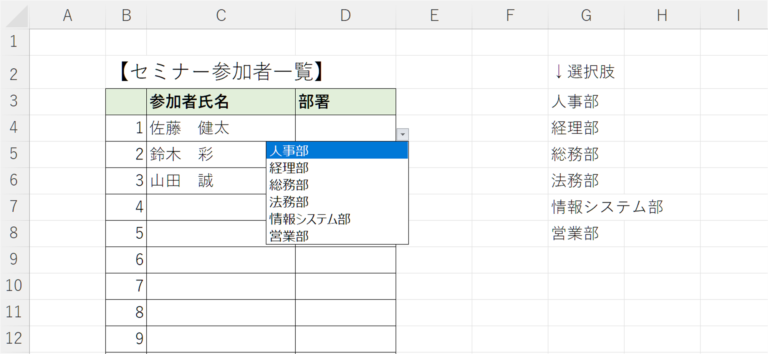
Excelで作成したデータを集計するときに、文字の変換間違いなどの入力ミスがトラブルの原因になることは少なくありません。同じ項目を何度も入力する場合には、入力する項目をリストから選択できるようにするとミスが減り正しく集計できます。
今回は、「入力規則でリストを作る方法と使用するケース」です。
※本記事で使用したExcelのバージョンは、「Microsoft® Excel® for Microsoft 365 MSO (バージョン 2206 ビルド 16.0.15330.20260) 64 ビット」です。
「リスト」のメリットと使用するケース
Excelには「リスト」という機能があり、セルの横の▼をクリックして選択肢を表示することが可能です。リストは「ドロップダウンリスト」や「プルダウンリスト」とも呼ばれる場合もあります。
【リストのメリット】
- 同じデータの入力の手間を省く
- 手入力での入力間違いを防ぐ
- ひらがな・カタカナ、半角・全角など表記を統一できる
また、ビジネスの資料でリストが使用されているのは、次のようなケースです。
【リストを使用するケース】
- 名前(商品名・部署名・担当者名など)など繰り返し入力する項目
- 都道府県など表記の違いを防ぎたい項目
- 商品コードなど半角全角の違いや入力ミスを防ぎたい項目
- アンケートの回答など、選択肢があると回答しやすくなるもの
リストを作成する基本の方法
リストを作る方法は、主に2つあります。あらかじめセルに用意したデータを参照してリストにする方法と、「データの入力規則」ダイアログボックスで直接入力する方法です。
直接ダイアログボックスに入力する方法は、選択肢の数が少ない場合に向いています。
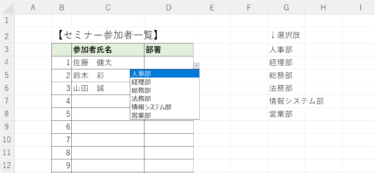
今回は参加者名簿を使用して、参加者が所属する部と課を選ぶためのドロップダウンリストを作成します。
セルを参照する方法
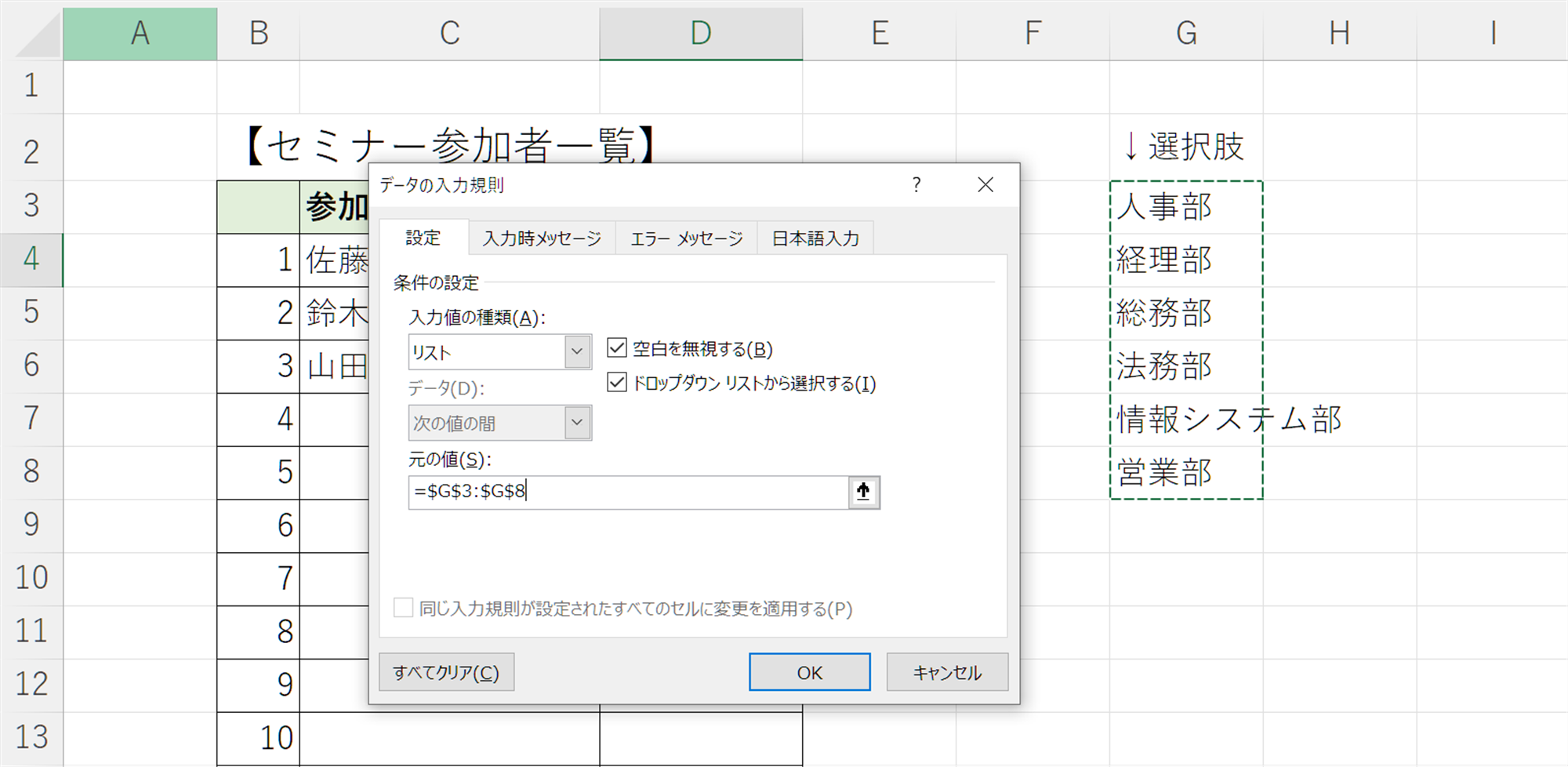
あらかじめ、部の選択肢をシートに入力しておきましょう。ツールバーの「データ」タブの「データツール」グループにある「データの入力規則」アイコンをクリックします。

表示された「データの入力規則」ダイアログボックスの「設定」タブが開いているのを確認します。開いていない場合はタブをクリックしてください。
「入力値の種類:」から「リスト」を選択します。
「元の値:」の空白のボックスにカーソルを入れた状態で、用意したリストのデータをドラッグして選択してください。
「OK」をクリックすると、セルの横に▼が表示され、ドロップダウンリストから部署名を選択できるようになります。
ダイアログボックスで直接入力する方法
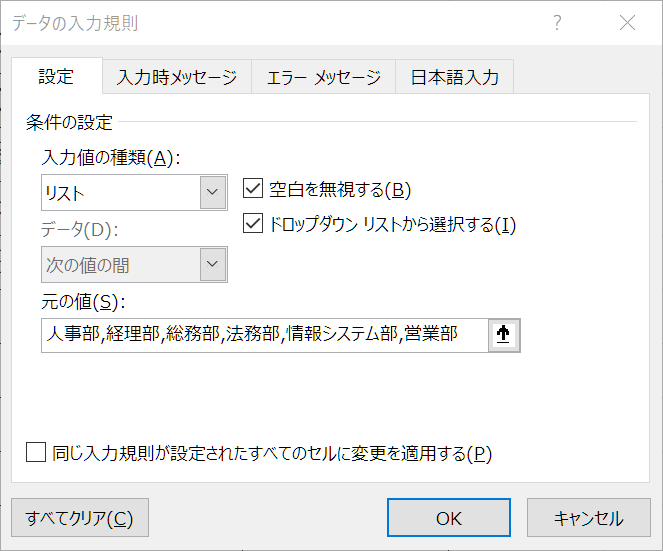
ダイアログボックスの「元の値:」に人事部などの選択肢を直接入力する方法でもリストが作成できます。
リストを表示したいセルを選択してから、「データの入力規則」ダイアログボックスを表示します。
「入力値の種類:」から「リスト」を選択し、「元の値:」の欄に選択肢を「,」(半角のカンマ)で区切りながら入力します。
「OK」をクリックするとリストが作成されます。
複数のリストを連動させる方法
リスト内のデータは、多すぎると項目を探しづらくなり、スクロールの手間もかかります。
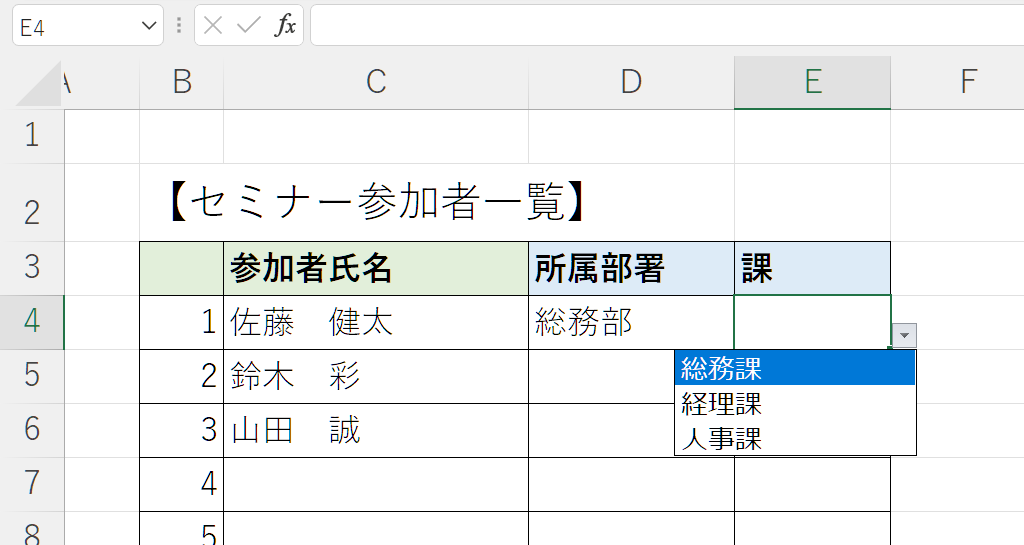
例えば以下の画像のように、1つ目のドロップダウンリストで選んだデータをもとに、2つ目のドロップダウンリストの選択肢を絞り込むことが可能です。
【連動するリスト作成のポイント】
- 連動させるデータにあらかじめ「名前」を付けておく
- 「INDIRECT関数」を使う
手順①:範囲に名前を付ける
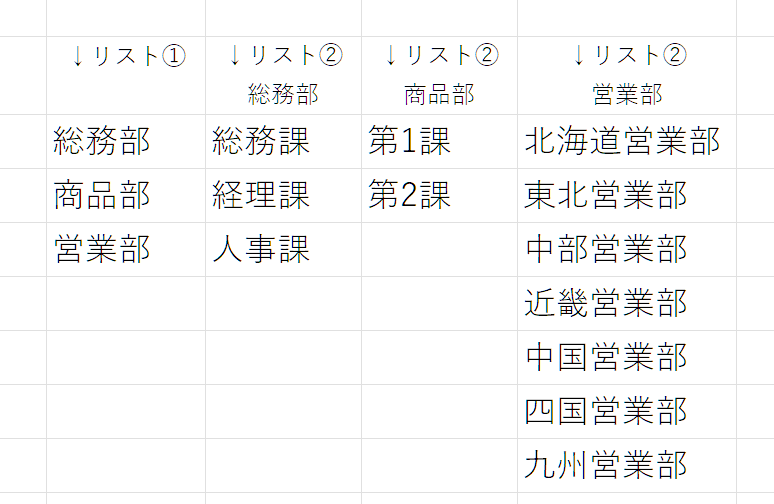
はじめに、ドロップダウンリストに使用するデータをセルに入力しておきます。
画像では、部のデータと部ごとに課のデータを作成しています。
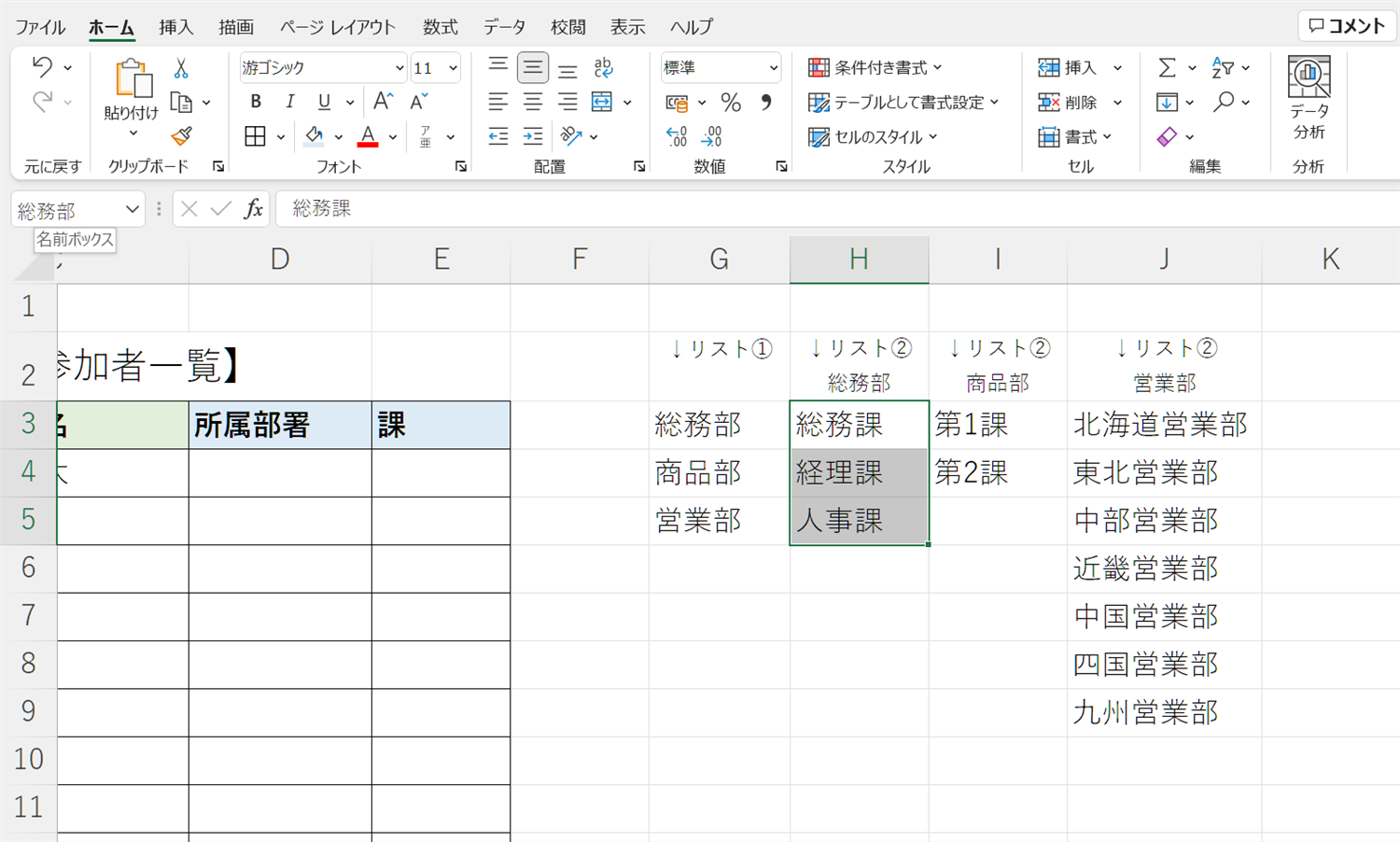
作成したデータに「名前」を付けます。下の画像のように、名前を付けるセルを選択し、左上の「名前ボックス」に対応する部の名前を入力して「Enter」キーで確定します。
他の部も、それぞれ名前を作成しましょう。
手順2:2つ目のドロップダウンリストを作成する
1つ目の「所属部署」のドロップダウンリストは、基本の方法で作成してください。
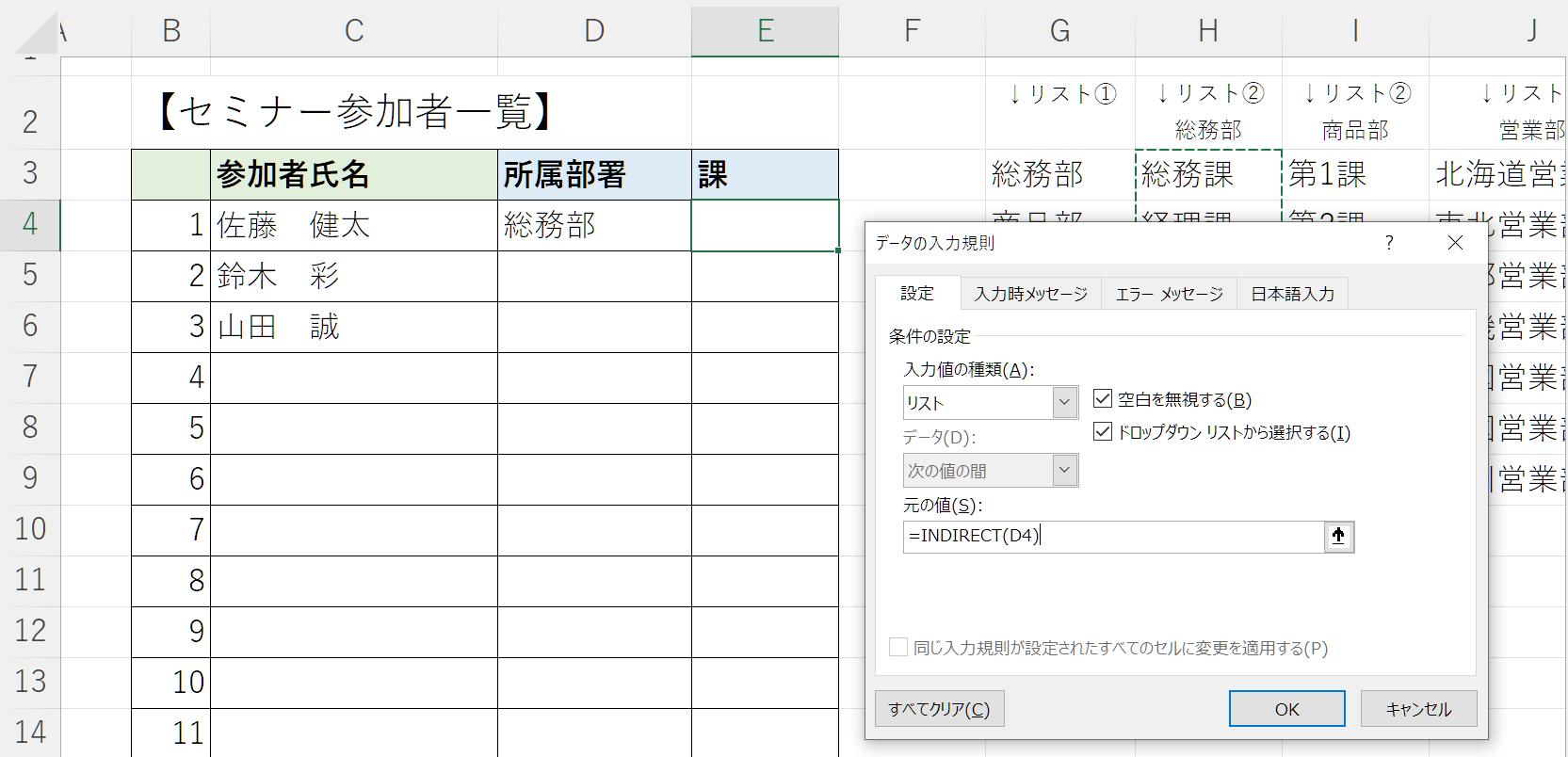
2つ目のドロップダウンリストは、同様に「データの入力規則」のダイアログボックスを開き「元の値:」にINDIRECT関数を使用します。
見本では、E4のセルに2つ目のリストを設定しています。「元の値:」に、「=INDIRECT(D4)」と入力し、D4の部署名を参照してE4に課の名前を絞り込んでいます。
E4に設定後は、オートフィルで他のセルにもコピーしておきましょう。
ドロップダウンリストを解除する方法
ドロップダウンリストを解除したい場合、セル内の文字や数値をDeleteキーなどで消去しても、リストは解除されません。
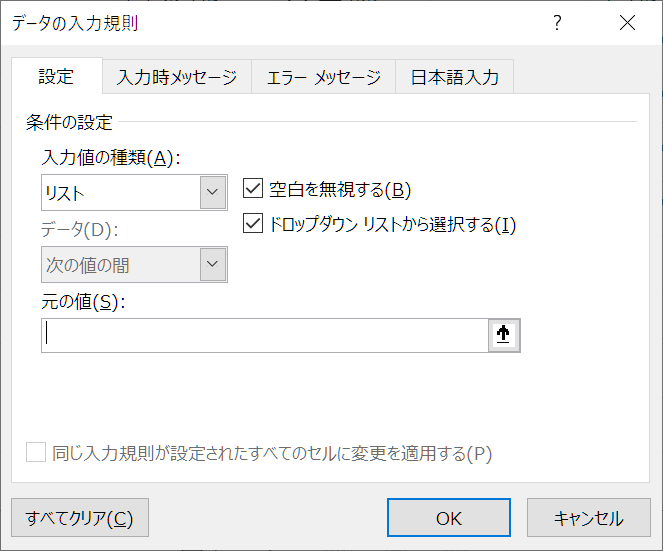
解除するには、リストが設定されているセルを選択してから「データの入力規則」ダイアログボックスを表示しましょう。
「設定」タブの左下「すべてクリア」ボタンをクリックすると、選択しているセルのドロップダウンリストが解除されます。
まとめ
今回は、「入力規則でリストを作る方法と使用するケース」を紹介しました。
Excelで作成したデータを集計する際に、文字の変換間違いなどの入力ミスがなくなり、集計しやすくなりますので、ぜひ、活用してみてください。