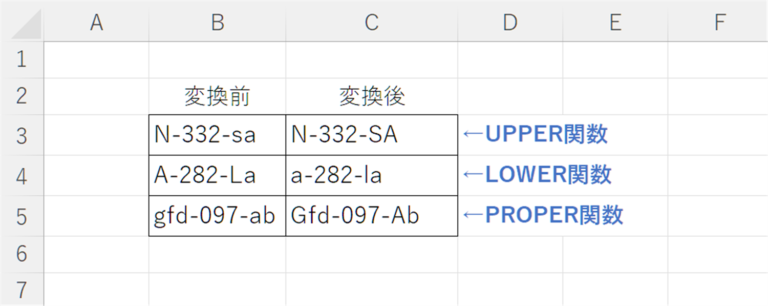
複数名で入力しているデータなど、大文字と小文字が混在して修正に手間がかかってしまうことがあります。手入力で修正もできますが、データが多い場合かなり時間がかかり効率が良くありません。関数を使って大文字を小文字にする方法を知っていると、データが多いときでも手間なく修正できるでしょう。
今回は、「大文字を小文字にする方法と使用するケース」です。
※本記事で使用したExcelのバージョンは、「Microsoft® Excel® for Microsoft 365 MSO (バージョン 2206 ビルド 16.0.15330.20260) 64 ビット」です。
大文字を小文字に変換するケース
ビジネスで使用するデータで、大文字と小文字の違いを統一させる必要があるのは次のようなケースです。
- 商品コードなど集計の必要があるデータ
- 見た目を整えるために、大文字か小文字に統一したいとき
- 名前の表記など先頭だけ大文字にする必要があるとき
英字の大文字や小文字を変換する方法
Excelには文字列を簡単に大文字に変換できるようなボタンが用意されていません。Wordならば「文字種の変換」というボタンを使って簡単に編集できますが、同様の機能がないExcelでは関数を使って大文字と小文字を変換するのがおすすめです。
関数で文字列を変換すると元の文字列を直接変換するのではなく、元の文字列を参照して別のセルに変換した文字列が表示します。
あらかじめ、変換後の文字列を表示するための列やセルを用意しておきましょう。
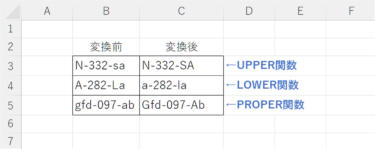
大文字に変換する方法(UPPER関数)
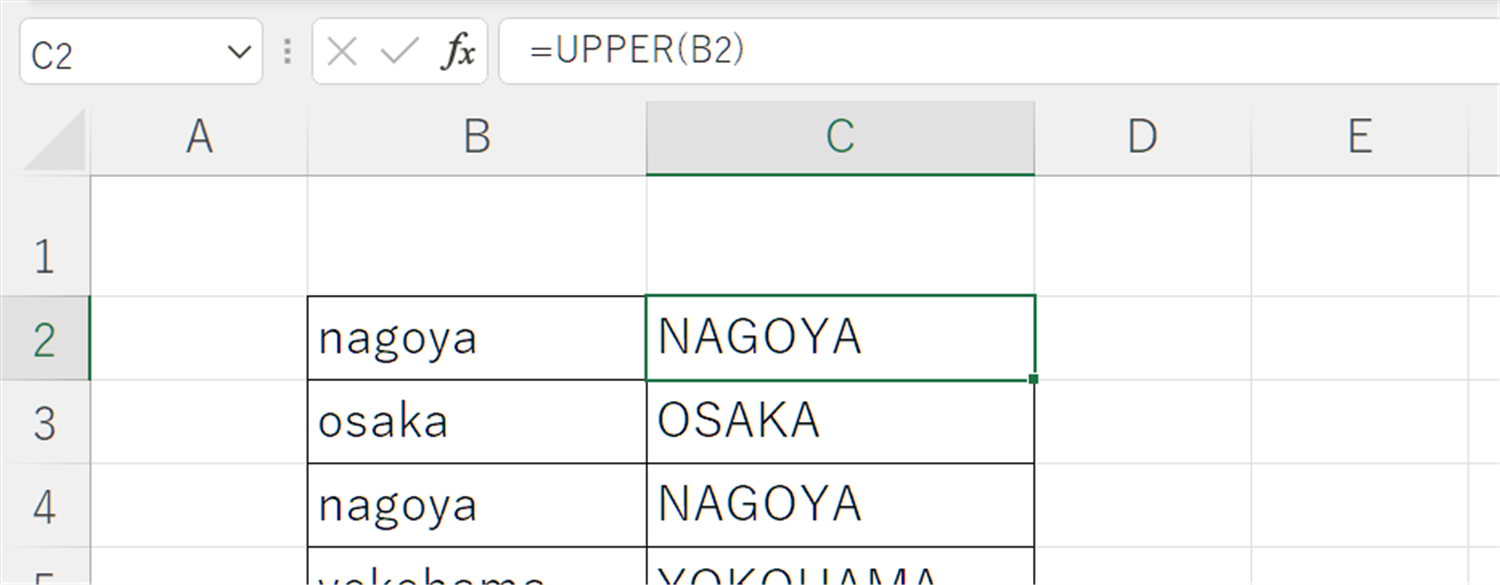
Excelでセルに英字を入力する場合、小文字で入力することがほとんどでしょう。商品コードなどセルの文字を大文字にする場合には、UPPER関数を使用します。
変換後の文字列を表示するセルを選択し、数式バーに「=UPPER()」と入力します。カッコ内には参照元のセル番地を入れてください。
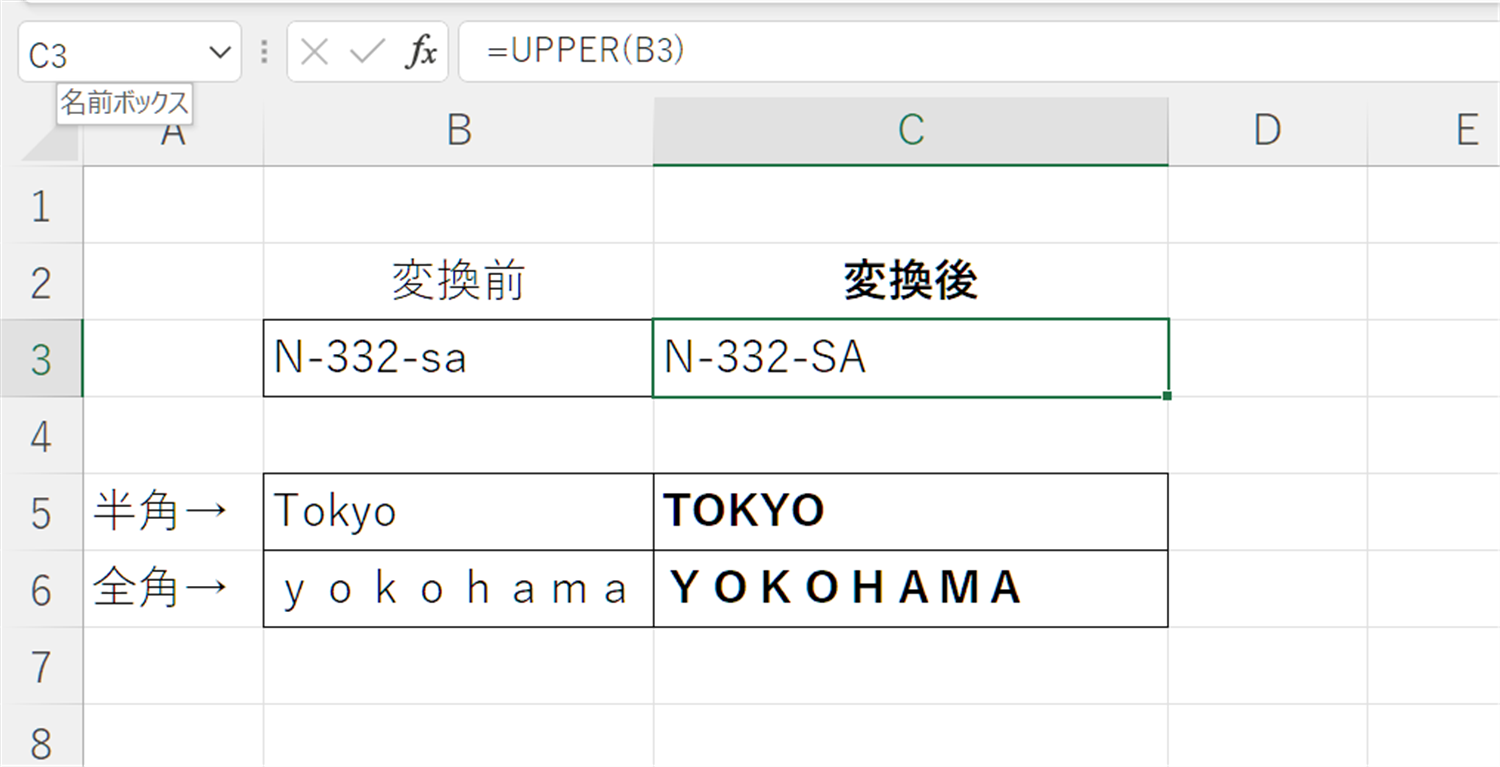
他のセルも変換したい場合には、オートフィルで数式をコピーするか、はじめに必要な範囲を選択してから関数を入れましょう。
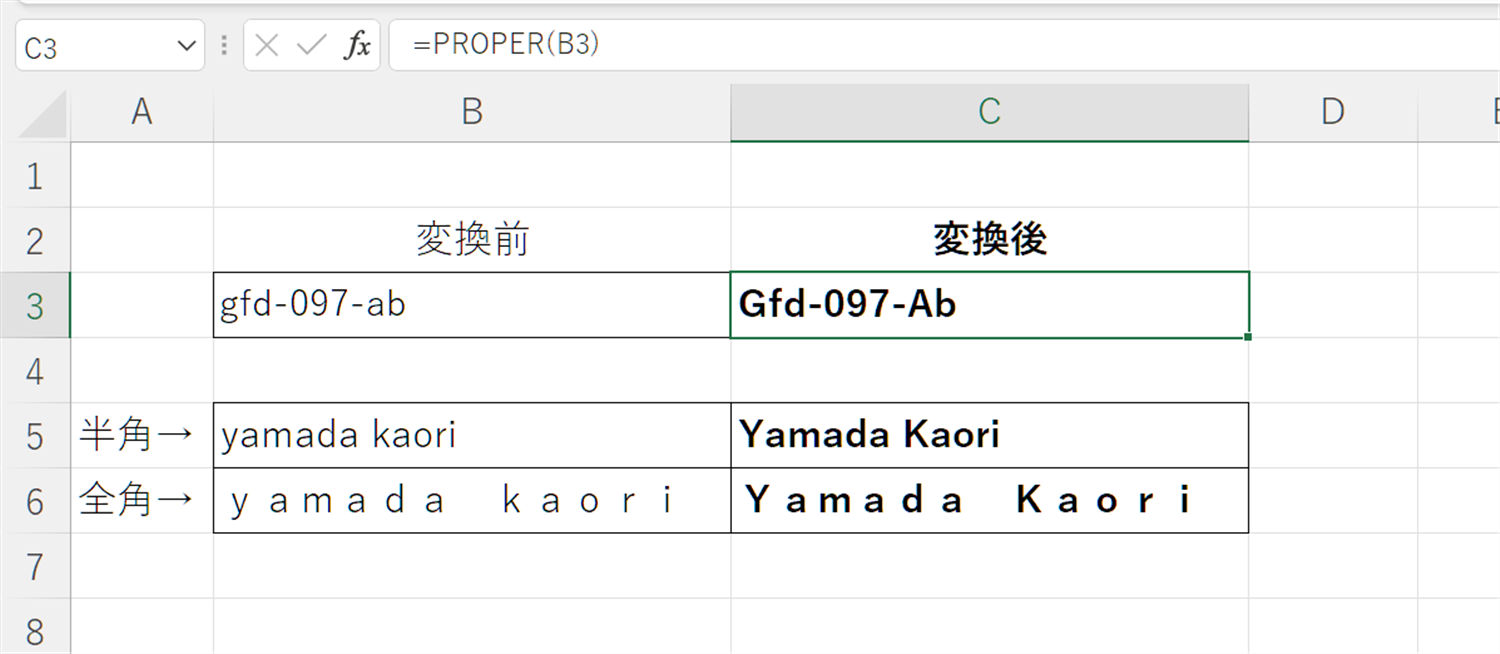
UPPER関数と後にご説明するLOWER関数・PROPER関数は、半角英字だけでなく全角の英字も大文字と小文字を変換できます。
小文字に変換する方法(LOWER関数)
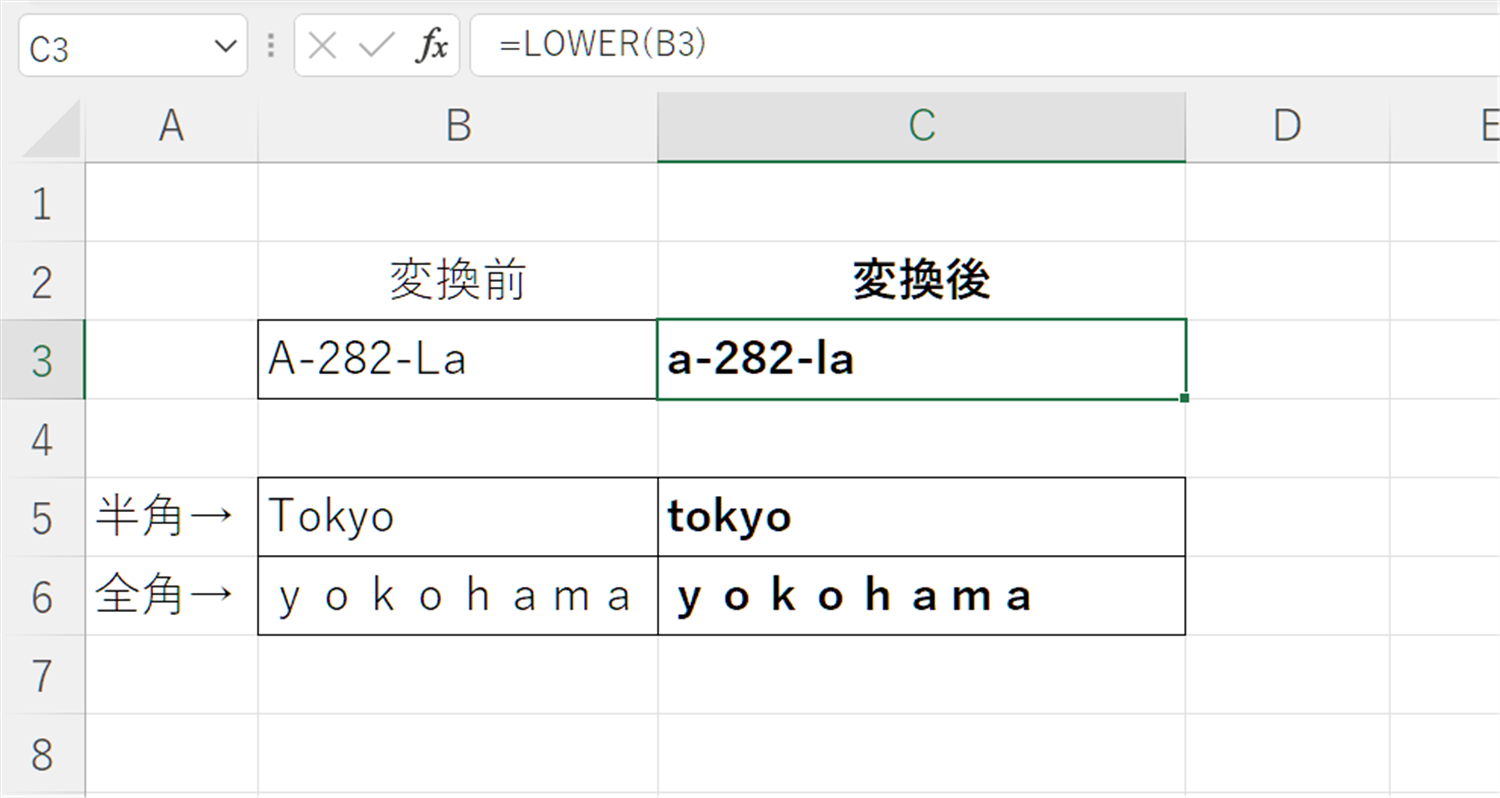
大文字になっている英字を小文字に変換するには、LOWER関数を使用します。
使い方はUPPER関数と同様で、変換後の文字列を表示したいセルに「=LOWER()」と入力し、カッコの中に参照するセル番地を入力してください。
先頭だけ大文字にする方法(PROPER関数)
UPPER関数とLOWER関数はセル内の文字列をすべて変換しますが、英字の人名など先頭の文字だけ大文字にしたい場合もあります。
PROPER関数は、参照したセルの文字列の先頭だけを大文字にする関数です。連続した文字列の先頭を変更するので、記号やスペースで区切られるごとに先頭が大文字になります。
PROPER関数の使い方もUPPER関数と同様です。表示したいセルに「=PROPER()」と入力して、カッコには参照元のセル番地を入れましょう。
UPPER・LOWER・PROPER関数を使うときに気を付けること
変換後の文字列が入っているセルをクリックすると、数式バーに文字列ではなく関数の数式が現れます。
セルに実際に入っているのは関数の数式のため、参照元に指定してるセルを削除したり、関数を入れたセルを他の場所に移動させてしまうと、別の文字列が表示されたりエラーが表示されることがあるため注意が必要です。
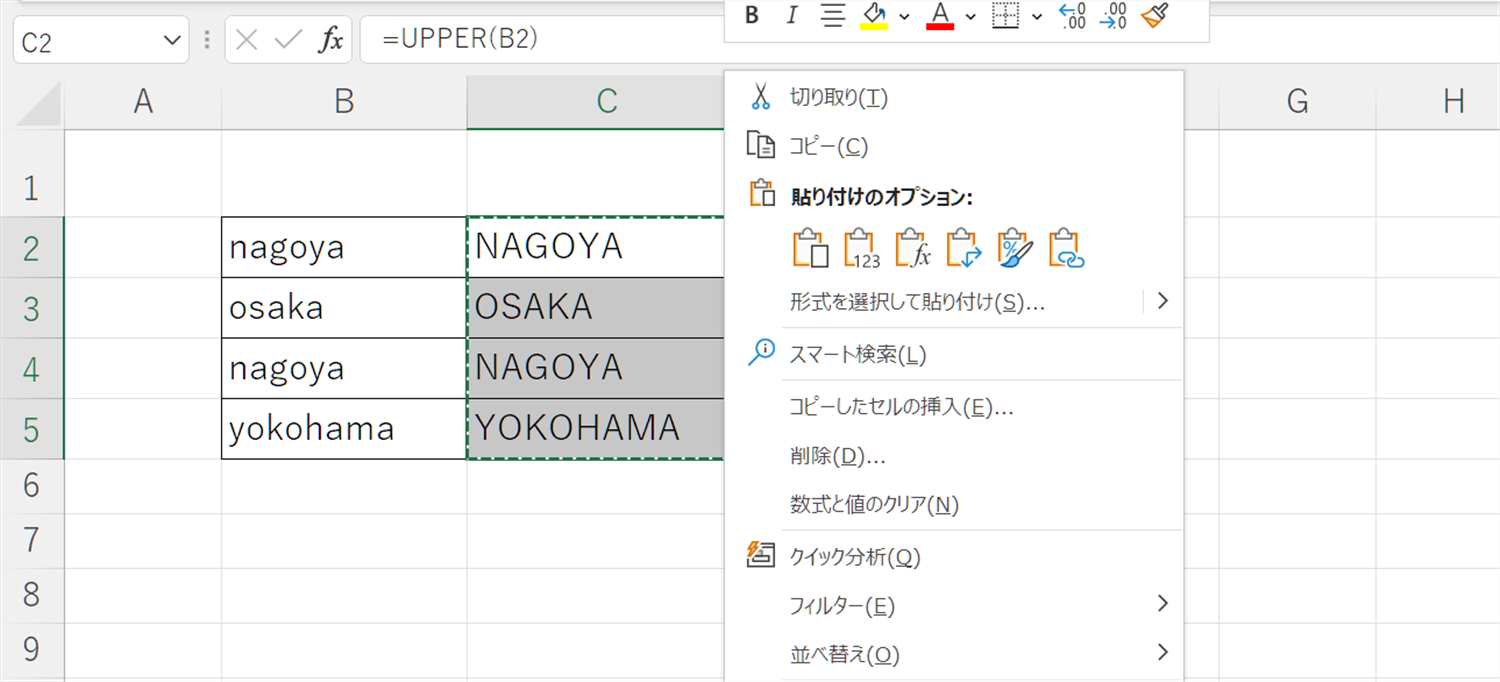
大文字や小文字に変換したセルを移動したり文字列として使用したい場合には、「値」として貼り付けましょう。
「値」として貼り付けるには、コピー後に右クリックで「貼り付けのオプション」の「値」のアイコンを選択します。
まとめ
今回は、「大文字を小文字にする方法と使用するケース」を紹介しました。
複数名で入力しているデータなど、大文字と小文字が混在して修正に手間がかかってしまうことがあります。関数を使って大文字を小文字にする方法を知っていると、データが多いときでも手間なく修正できるでしょう。
ぜひ、使ってみてください。