タイトルや商品名などスライド内で目立たせたい文字列には、縁取りや面取りなどの効果を付けると注目されやすくなります。パワーポイントにはワードのように文字をデザインしたり効果を付けたりする機能が用意されています。今回はパワーポイントで文字に効果を付ける方法を紹介します。
※本記事で紹介したパワーポイントのバージョンは「Microsoft® PowerPoint® for Microsoft 365 MSO (バージョン 2404 ビルド 16.0.17531.20140) 32 ビット」です。
文字に効果を付けるケース
プレゼンテーションでは、限られた時間の中で効率よく情報を伝える必要があります。そのため、スライド作成では読みやすさだけでなく、目を惹くデザインを意識することも大切です。特に、以下のようなケースでは、一部の文字や数字を強調できると目に留まるスライドが作成できます。
- 商品名など目立たせてい文字がある場合
- グラフの数値を強調して表示したい場合
- ポスターやチラシを作成する場合
- 画像に重なった文字が読みづらい場合
縁取りの効果を付ける方法
縁取りや影など文字に効果を付けるときによく使われるワードアートです。ワードで使ったことがある方も多い機能ですが、パワーポイントでも使用できます。ただし、ワードとは若干操作方法が異なるので、ワードに慣れている方は戸惑うかもしれません。
ここでは、すでにスライドに文字が入っている場合とこれから縁取り用に文字を入力する場合の種類の方法を紹介します。
ワードアートを作成する
パワーポイントで文字を入力する場合、用意されているプレースホルダ―を使うかテキストボックスを作成して入力します。けれどもワードアートを作成すると同時にテキストボックスも作成される点が便利です。
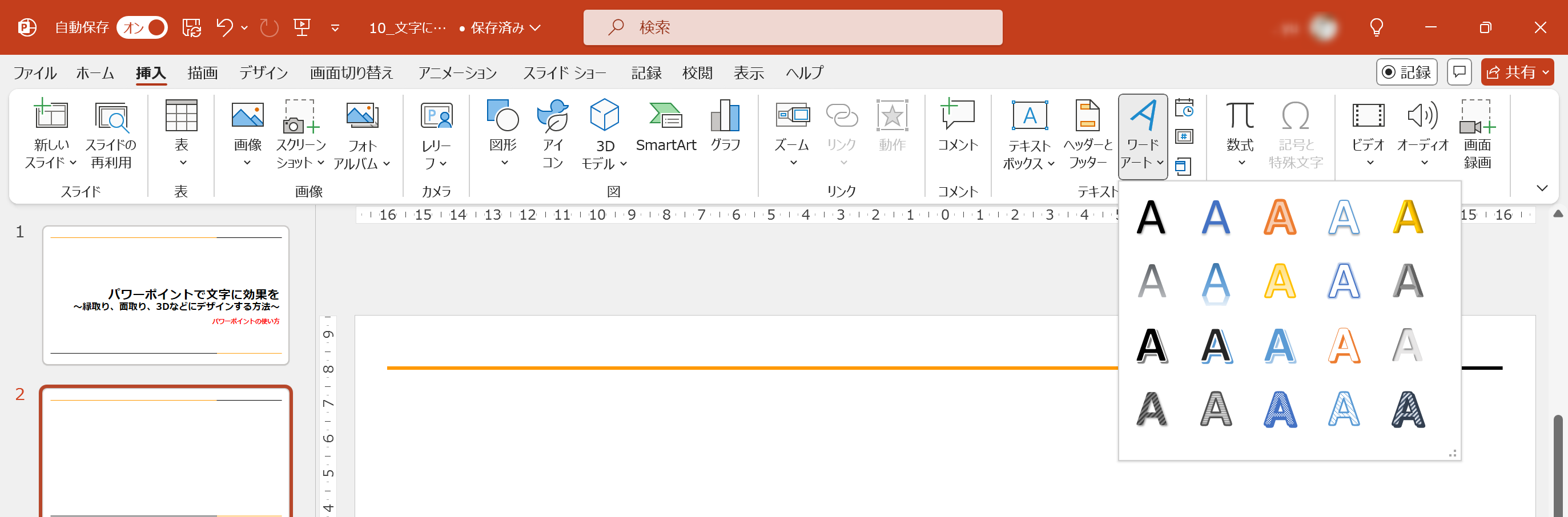
ワードアートは「挿入」タブで作成します。
1.「挿入」タブの「ワードアート」をクリックする
2.表示された一覧からイメージに近いものを選択する
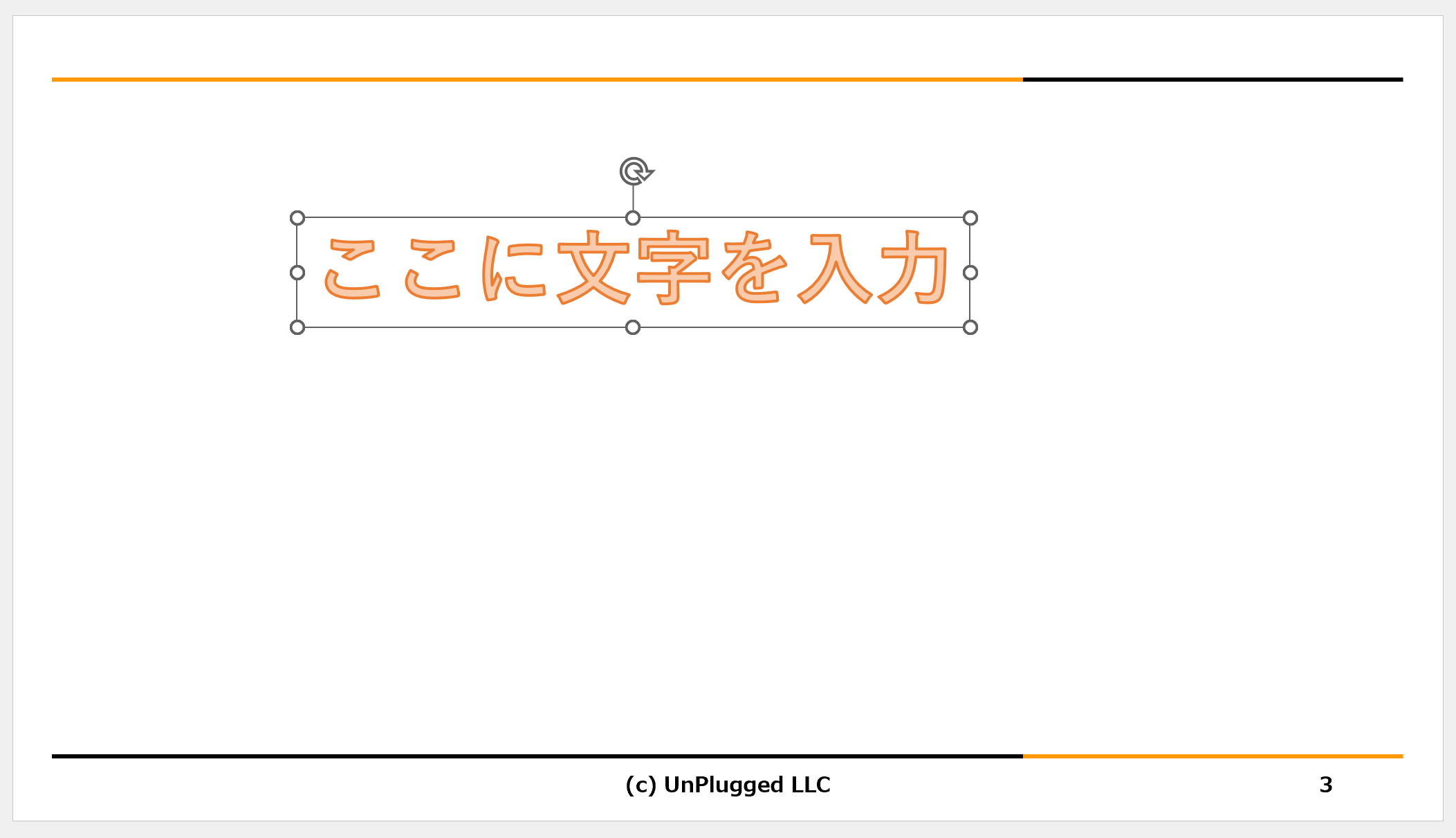
3.テキストボックスに「ここに文字を入力」というワードアートが作成されるので、希望の文字列を入力する
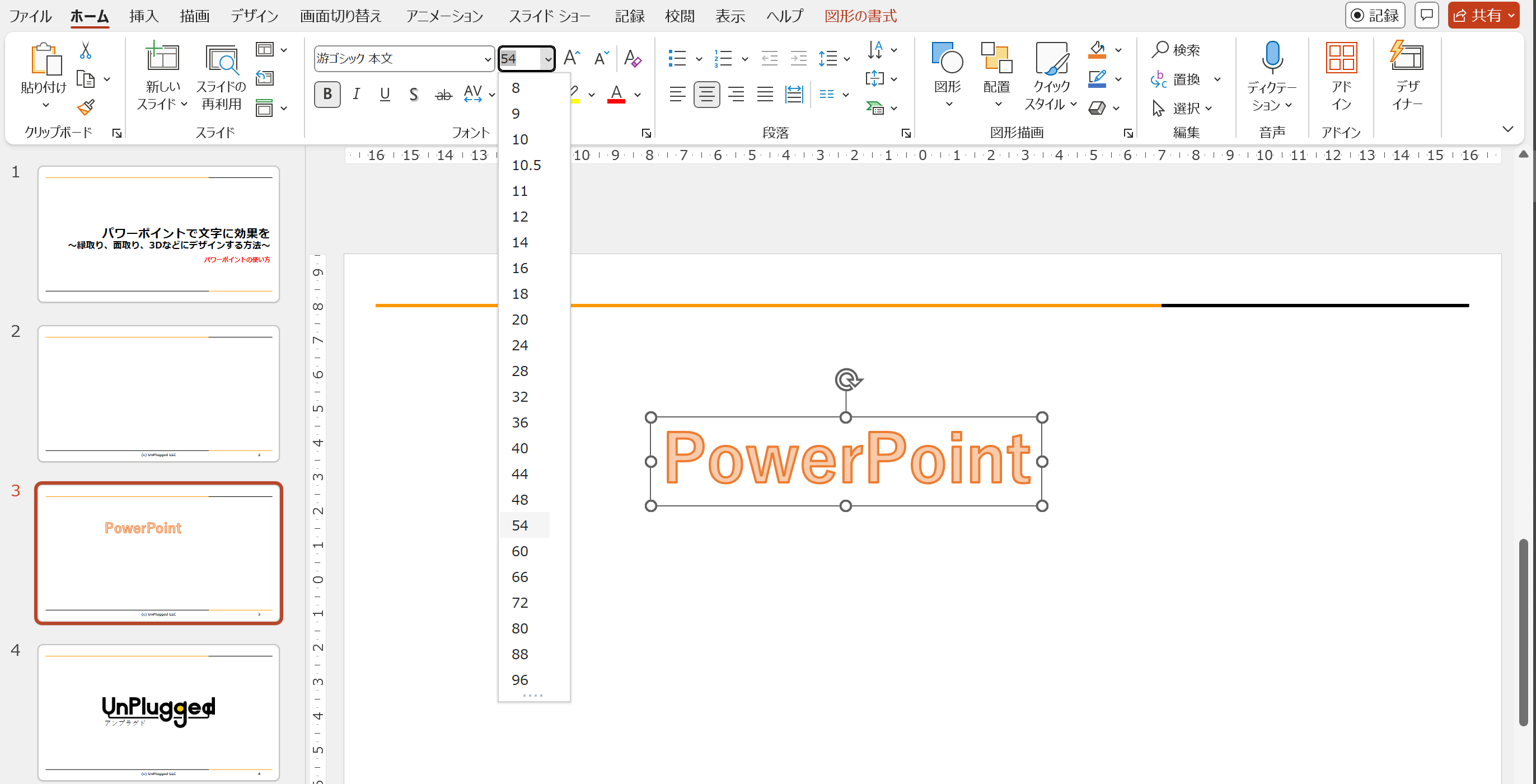
フォントサイズを変更したい場合は、「ホーム」タブの「フォント」グループでサイズを選択しましょう。
入力済みの文字にワードアートのスタイルを付ける
すでにテキストボックスに入力している文字を使って効果を付けたい場合は、「ワードアートのスタイル」を使います。前項で紹介した新規でワードアートを作成する方法と出来上がりは同じですので、使いやすい方法で作成してください。
1.文字の入っているテキストボックスを選択する
2.「図形の書式」タブの「ワードアートのスタイル」グループで「クイックスタイル」を選択する
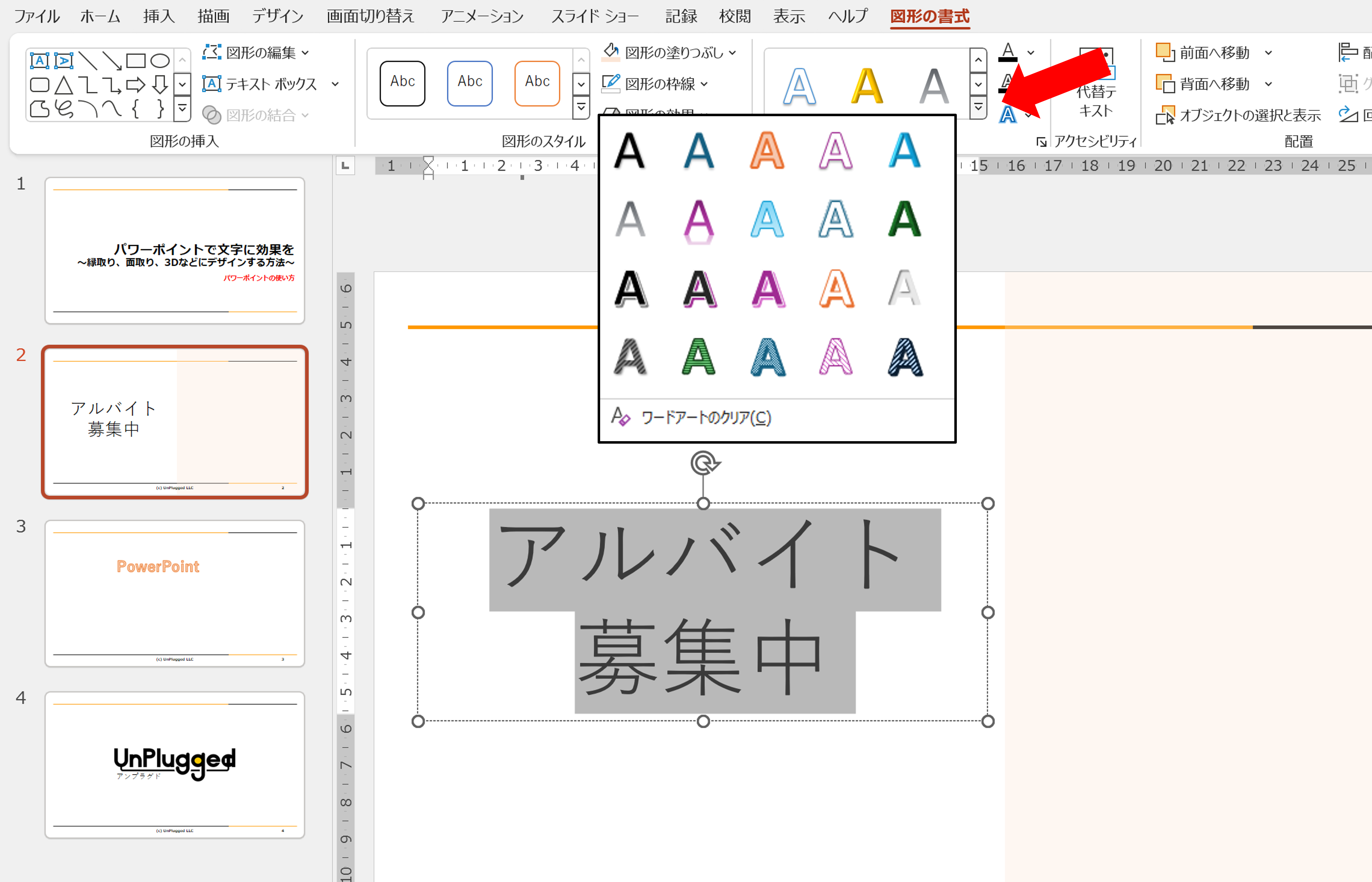
3.文字列が選択したワードアートになる
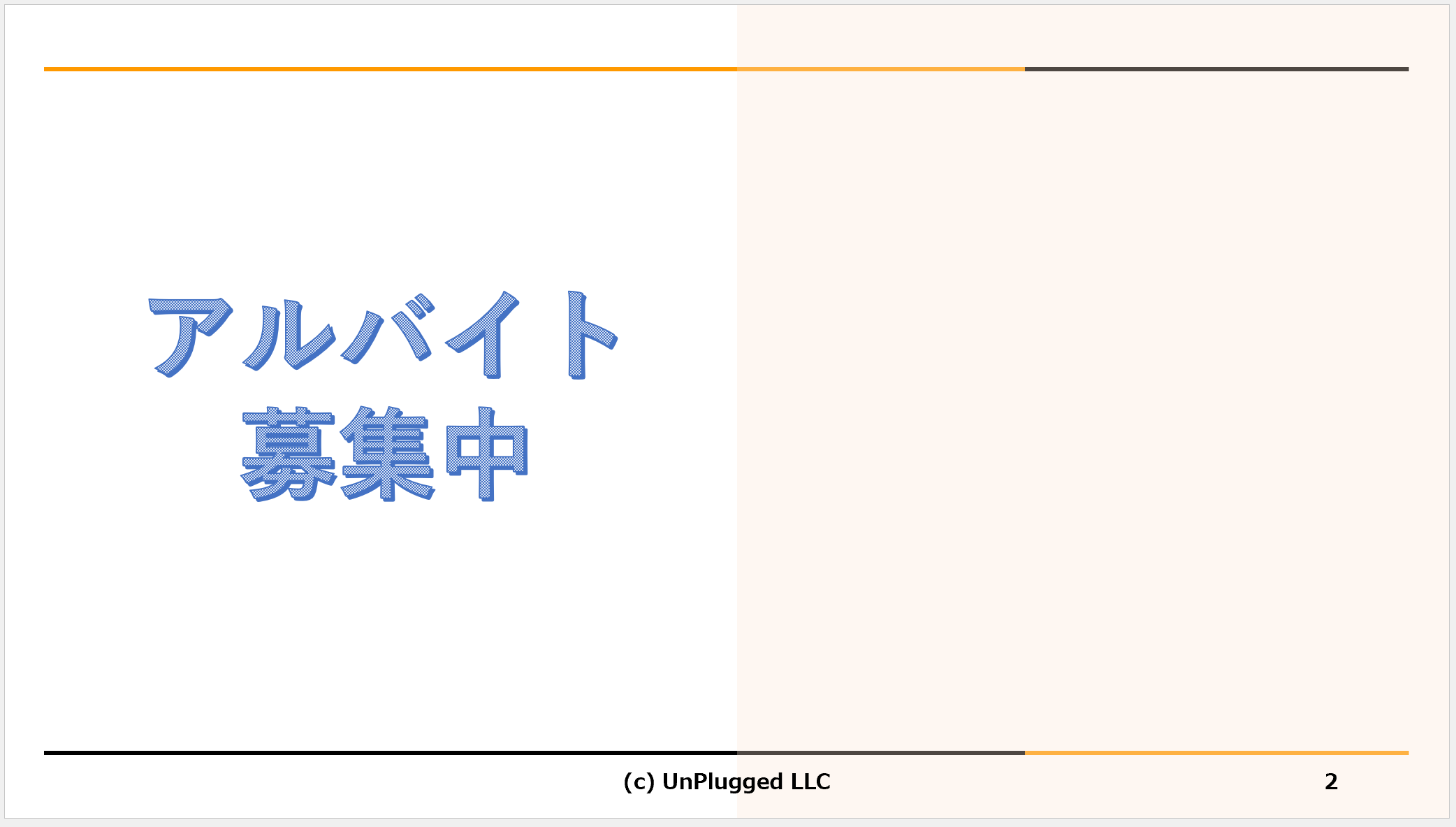
「図形の書式」タブは、ワードアートが選択されているときだけ表示されています。タブが無い場合は、ワードアートが選択されているか確認してください。
色や効果を変更する
作成したワードアートは、あとから細かく調整できます。始めに選んだ効果を変更することも可能です。
1.ワードアートを選択するかテキストボックスをアクティブにする
2.「図形の書式」タブの「ワードアートのスタイル」で好みの効果を選択する
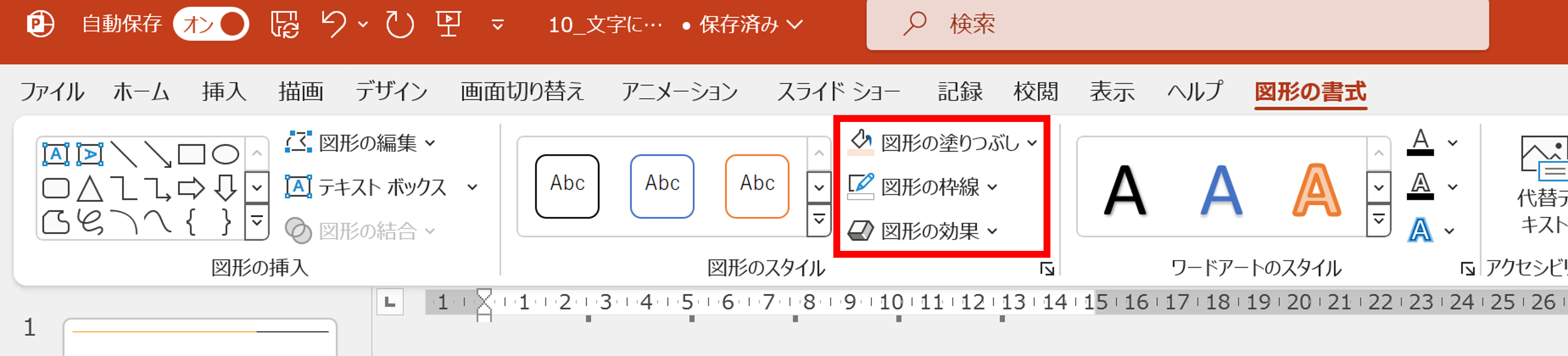
「ワードアートのスタイル」にはさまざまな効果があります。迷ったときは「クイックスタイル」から選択し、オリジナルのデザインにしたい場合は「文字の塗りつぶし」「文字の輪郭」「文字の効果」のそれぞれを組み合わせて調整するとよいでしょう。
特に「文字の効果」には文字を立体にみせる「面取り」「3-D回転」や、影や光彩など文字列を目立たせるさまざまな効果が用意されています。

それぞれの効果は、「ワードアートのスタイル」グループの右下にある矢印をクリックするとサブウィンドウが表示され、数値で細かく効果を設定することが可能です。

応用:袋文字の作成方法
ポスターや動画のキャプションで見かけるような袋文字(縁取りのある文字)も、枠線や効果を組み合わせると作成できます。

ただし、ワードアートの縁取りを太くするだけでは文字がつぶれて読みづらくなってしまいます。
文字が読みやすい縁取りを作成するためには、ワードアートを複製して重ねることがポイントです。
【作成方法】
1.枠線なしでワードアートを作成する
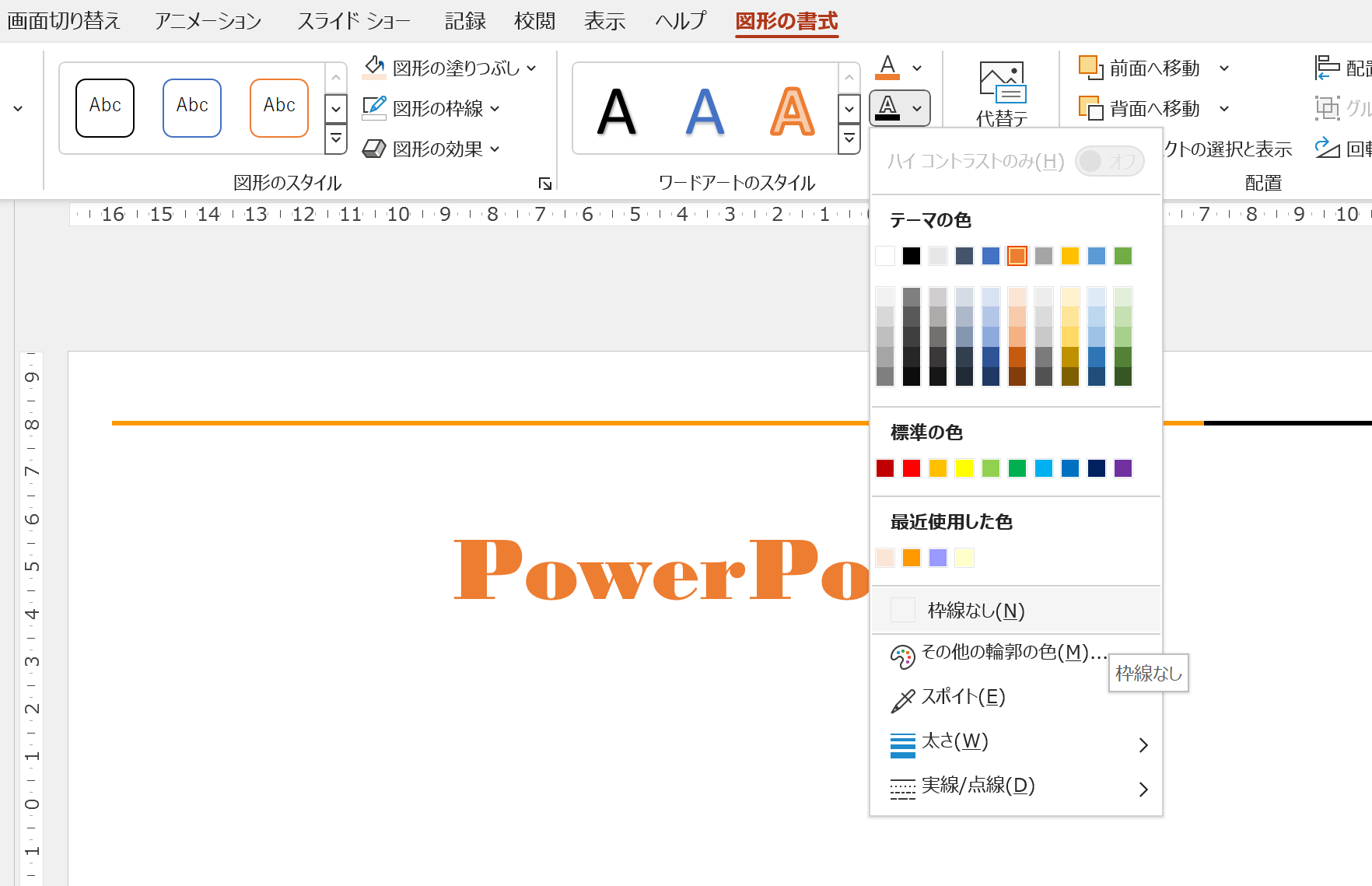
2.ワードアートを複製する
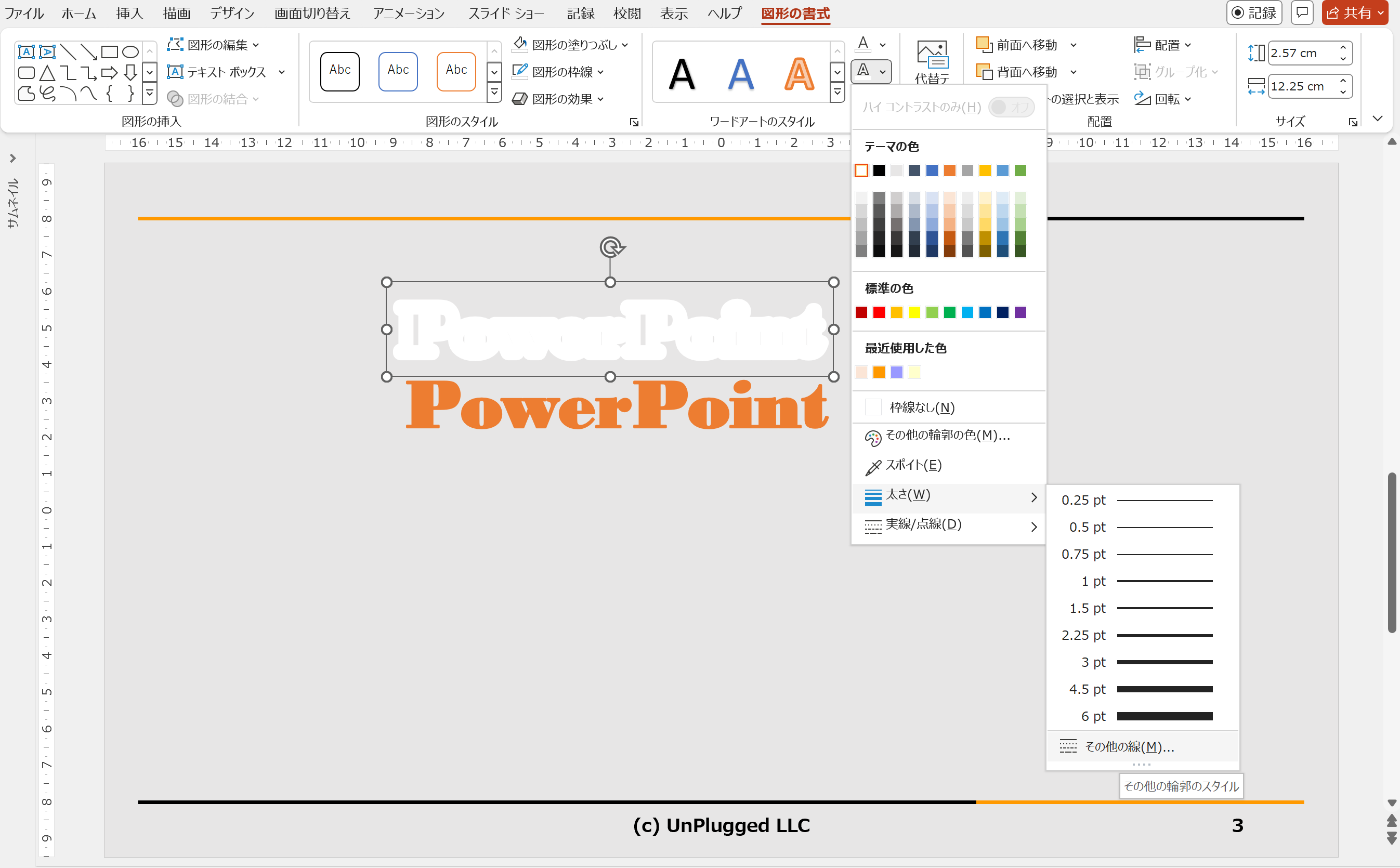
3.複製したものは、塗りつぶしを「なし」にして枠線をかなり太くする。「文字の輪郭」ボタンの「太さ」で「その他の線」を選ぶと、数値で太さを指定することが可能
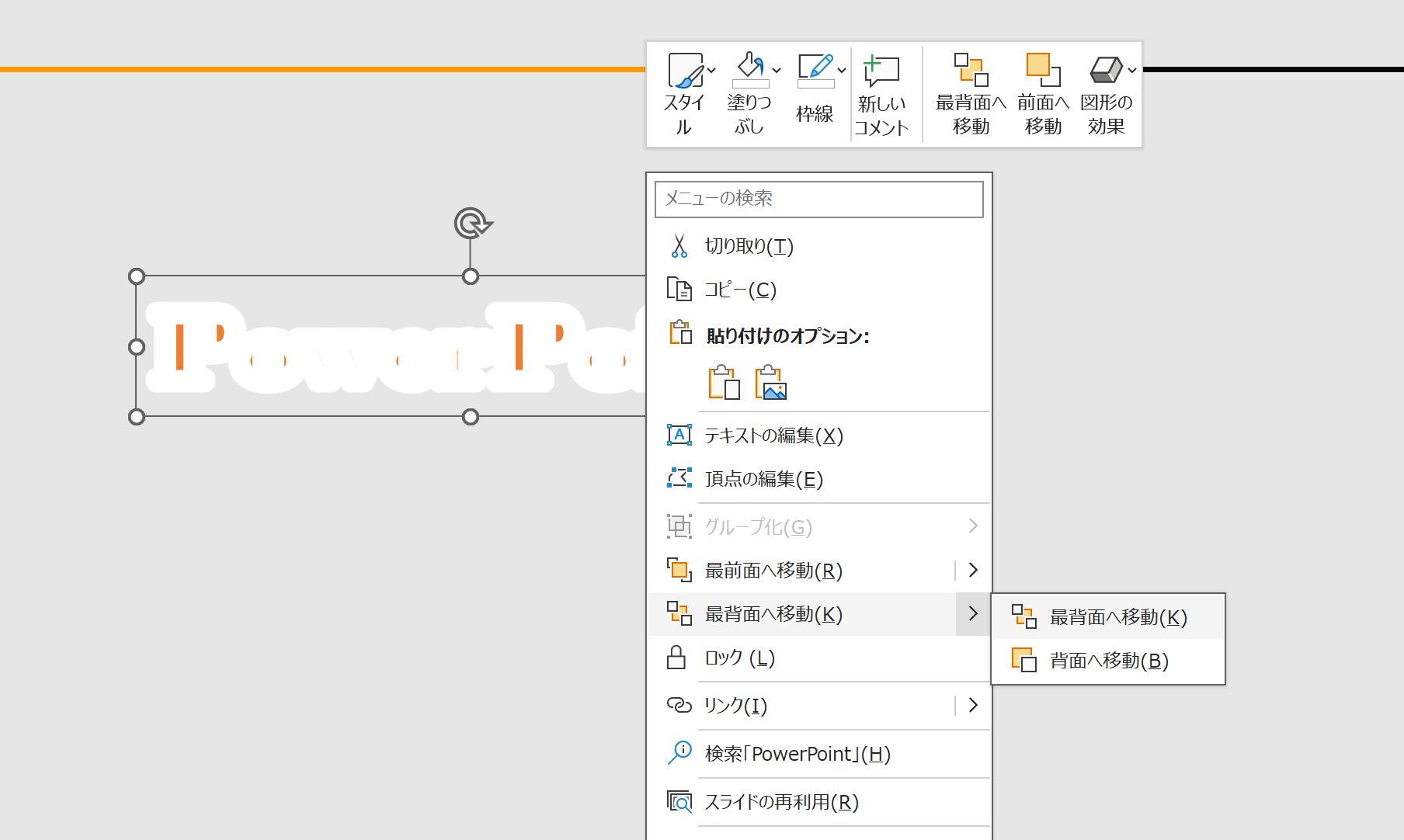
4.どちらかのワードアートを選択して「図形の書式」タブの「配置グループ」で重なり順を調整する
※塗りつぶしだけのものが上、枠線だけのものが下になるようにする
このほかにも以下のように縁取りを使ってさまざまな文字が作れるので、参考にしてください。
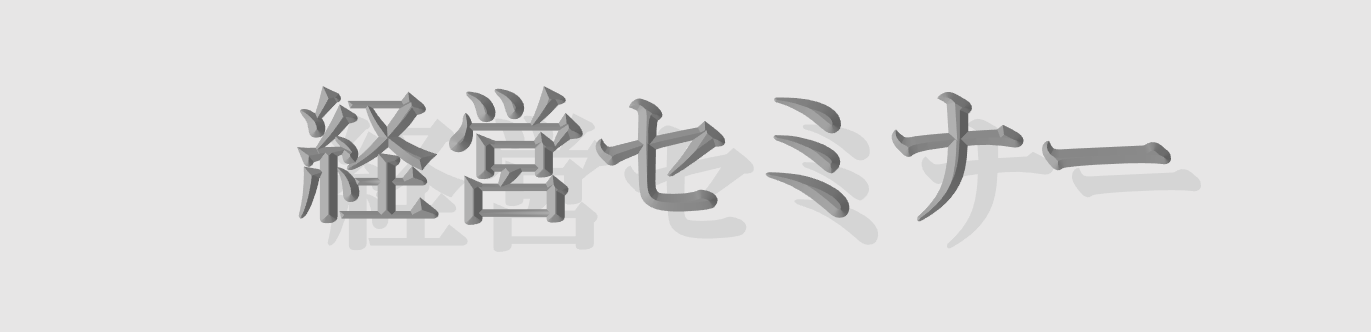
【作成方法】
1.クイックスタイルから「塗りつぶし:灰色、アクセントカラー3;面取り(シャープ)」を使用
2.複製して、塗りつぶしのみにしたものを背面に配置

【作成方法】
ポップ体のフォントを使用して文字を入れ、複製して同じものを3つ用意します。
- 上:塗りつぶしにグラデーションを使用する
- 中:塗りつぶしなし、白の太い枠線を付ける
- 下:塗りつぶしなし、赤のさらに太い枠線をつける

【作成方法】
太めのフォントを使用して塗りつぶしに画像を使用します。
- 上:塗りつぶしなし、白い枠線をつける
- 下:枠線なし、塗りつぶしに「図」選択して画像を入れる
\スグに活用できる/パワポで資料作成
PowerPointの5つの基本をマスターすると同時に、資料作成で絶対にやってはいけないことも知ることができます。これさえ覚えれば、どこに出しても恥ずかしくない資料を作ることができます。
ぜひ、ご一読ください。