スライドや配布資料に読みづらい漢字がある場合、ルビを振っておくと読む人に配慮したスライドが作成できます。けれどもパワーポイントにはルビの機能が搭載されていないため、代わりの方法を使わなければなりません。今回はパワーポイントでルビを振る方法を解説します。
※本記事で紹介したパワーポイントのバージョンは「Microsoft® PowerPoint® for Microsoft 365 MSO (バージョン 2404 ビルド 16.0.17531.20140) 32 ビット 」です。
パワーポイントでルビを振るケース
ルビはふりがなとも呼ばれ、文字列の上に読みかたを表記したものです。商品名など間違って読まれると困る文字列にはあらかじめルビを付けておくのがおすすめです。
以下のように読み間違いが発生する可能性がある文字列には、よくルビが付けられます。
- あまり一般的でない言葉(専門用語・固有名詞)
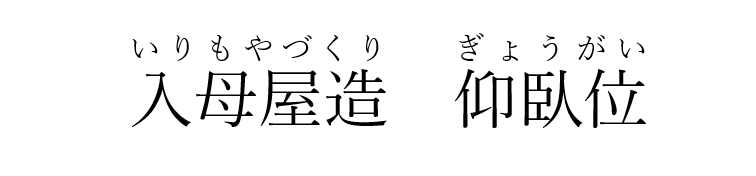
- 読み方が難しい漢字
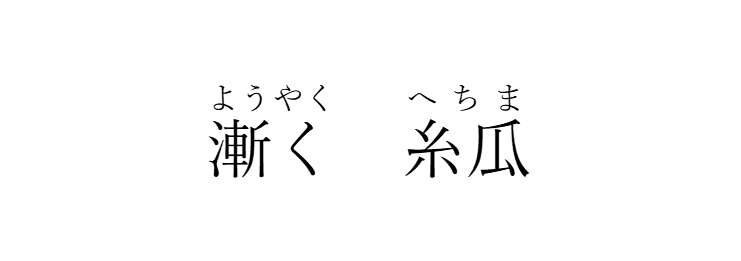
- 読み方がいくつかあり、間違って読まれそうな漢字
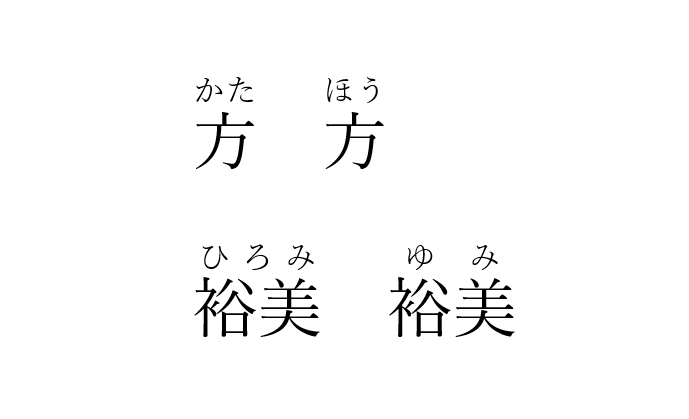
- 一般的でない読み方をさせたい文字列

パワーポイントでスライド作成をするときには、次のようなケースでよく使用されています。
- 商品名など正しく読んでほしい言葉が入っているスライド
- 専門用語が多いスライド
- 子ども向けの学習教材
- 創作性の高い文書
パワーポイントでルビを振る3つの方法と注意点
ワードやエクセルでは簡単にルビが付けられますが、パワーポイントにはルビを付ける機能はありません。そのため、代替手段として以下のような方法を使います。
- ルビ用のテキストボックスを作る
- ルビ用の行を作る
- ワードの機能を借りる
それぞれの手順と注意点を紹介します。
ルビ用のテキストボックスを作成する方法
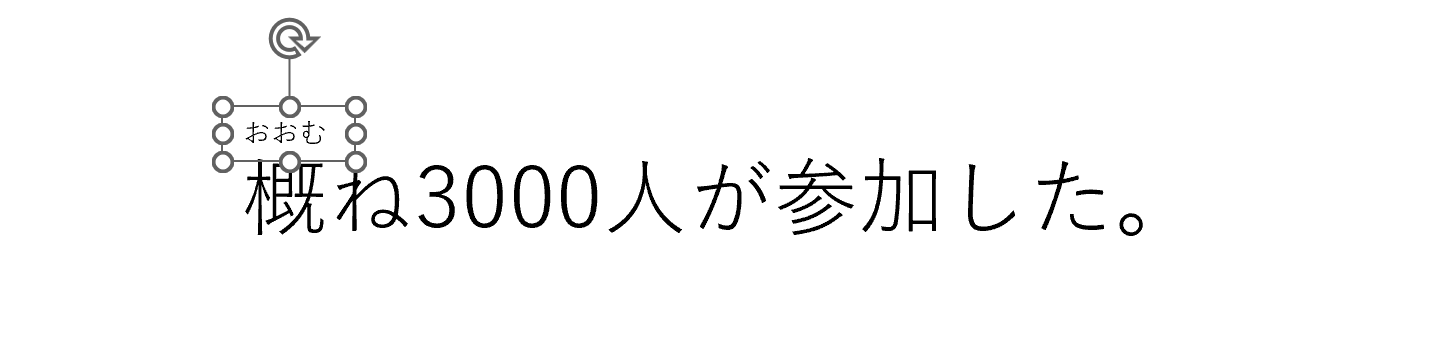
パワーポイント上でルビ用に新しくテキストボックスを作成し、ルビを付けたい文字列の上に配置するとルビを作成できます。
この方法は簡単にルビが作成できますが、スライドのレイアウトを変更するたびにテキストボックスの位置を調整しなくてはなりません。ただし、パワーポイントは文章が少ないことが多いため、この方法を覚えておくと便利でしょう。
1.「挿入」タブの「テキスト」グループで「テキストボックス」を選択し、適当な場所をクリックしてルビ用のテキストボックスを作成する

2.テキストボックスにルビになる文字を入力し、フォントサイズを変更する

3.ルビを振りたい文字列の上に重ねる
【ルビの位置を変更したい場合】
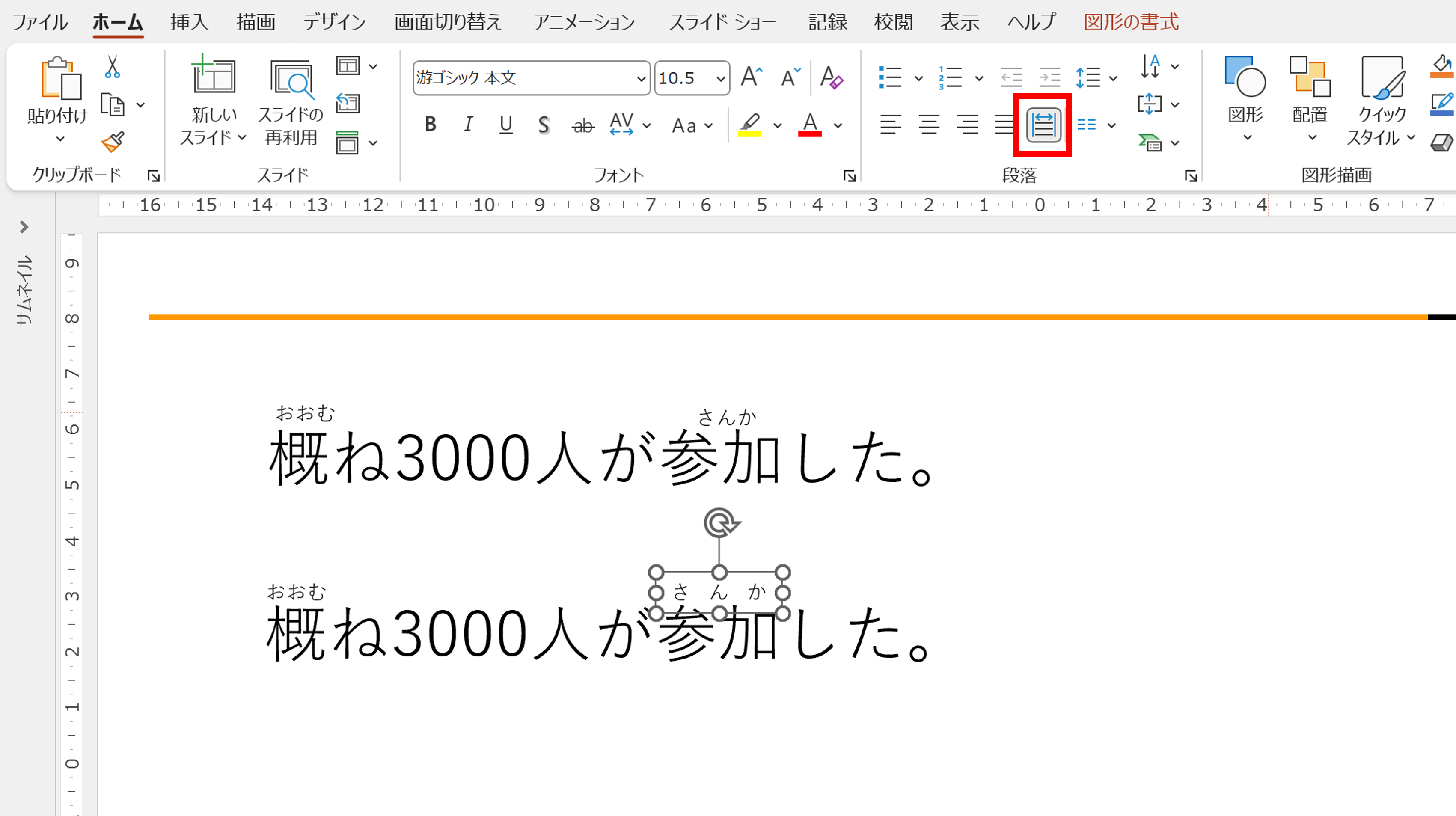
テキストボックスを使った場合、漢字の上にバランスよくふりがなが配置されない場合があります。その場合は、ルビ用のテキストボックスを選択して、「ホーム」タブの「段落」グループで「均等割り付け」を選択し、テキストボックスの幅を調整するときれいに揃えることが可能です。
【1文字ずつルビを振りたい場合】
漢字1文字ずつふりがなを付けたい場合には、テキストボックスを複数作成するか、テキストボックス内で半角や全角のスペースを使って調整します。

ルビ用の行を用意する
ルビを振りたい漢字が入力されているテキストボックスの中に、ルビ専用の行を作成する方法でも作成可能です。
ただし、この方法では1行に複数のルビを振ると文字間の調整がむずかしいため複数ルビを振る場合には向いていません。また、文章の途中にルビ用の行を作成するので、後から文章の変更がしづらいことがあります。
ルビが1箇所のときには簡単に作成できる方法なので覚えておくと便利です。
1.テキストボックスに文字列を入力し、テキストボックスの配置を整える
2.ルビを振りたい文字の上に空白の行を作成し、フリガナを入力する
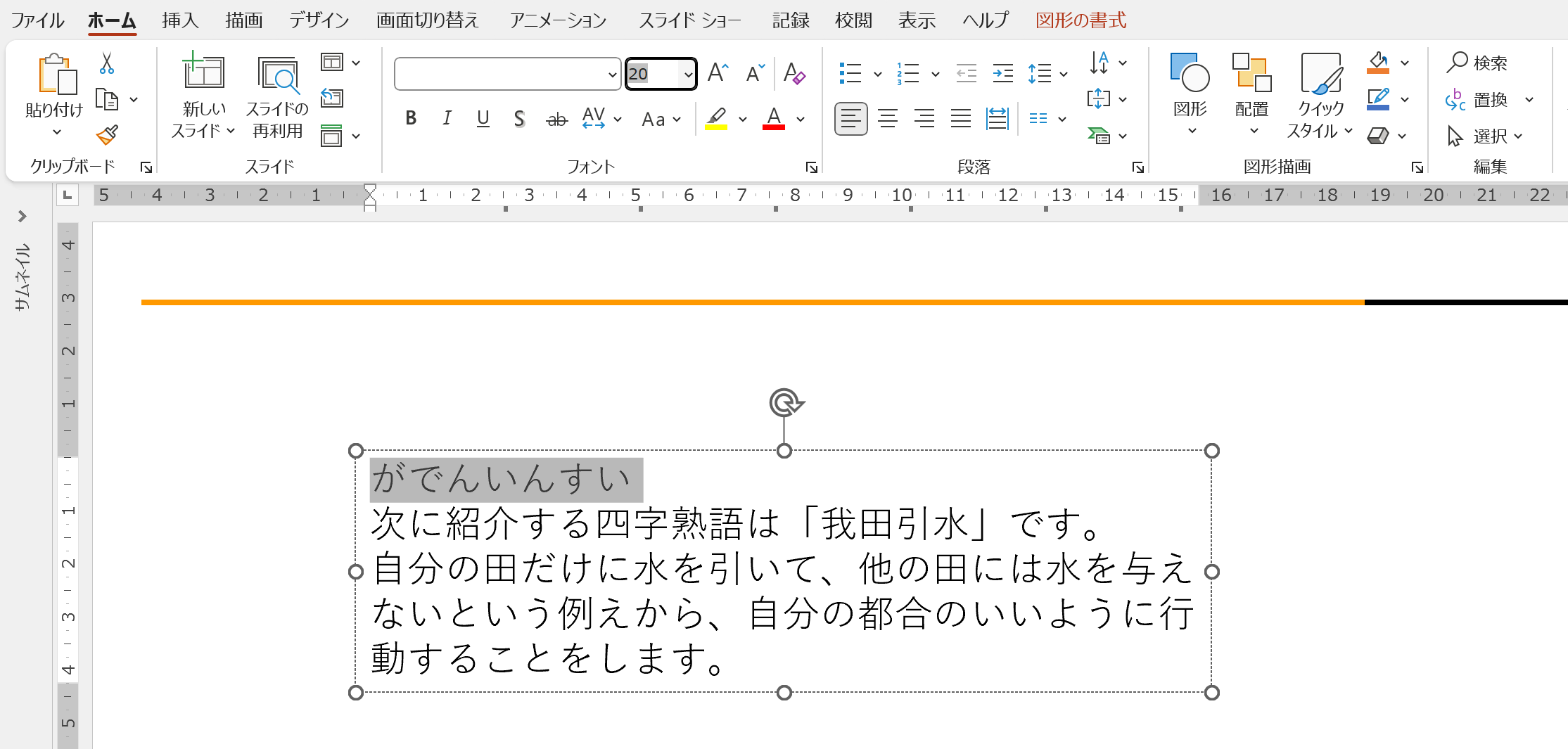
3.ルビの文字サイズを調整する
4.ルビの行にカーソルを入れた状態で、ルーラーをドラッグして先頭位置を合わせる
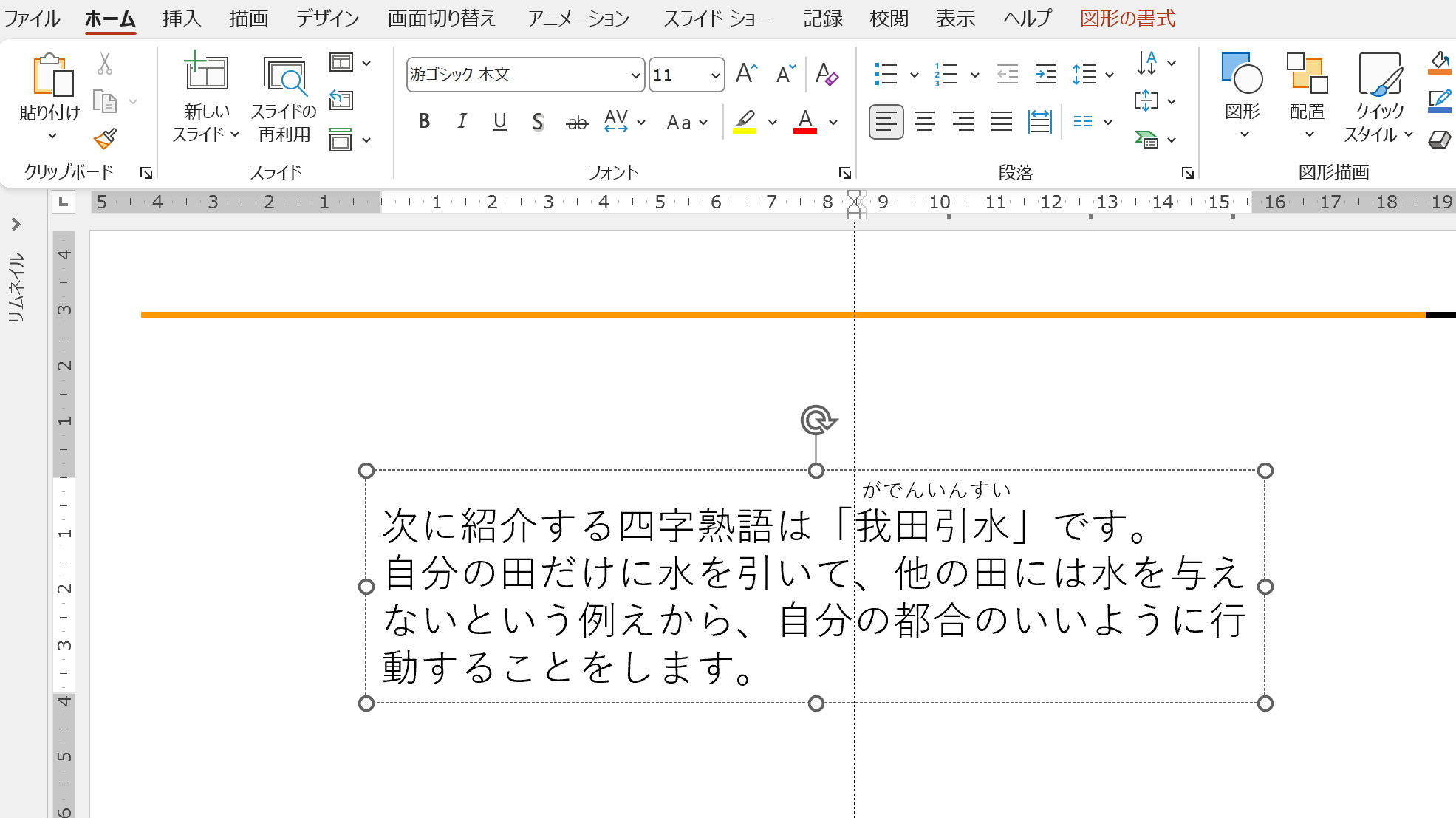
1行目以外の行にルビを作成すると、部分的に行間が空いて見えることがあります。気になる場合は全体の行間を調整してください。
ワードオブジェクトを挿入する
子ども向けのスライドなどルビを複数箇所に振りたい場合は、ワードオブジェクトを使う方法がおすすめです。
パワーポイントでワードの機能を取り込んでルビを作成するため、手順が多く他の2つの方法より手間がかかりますが、見た目よくルビを配置できます。ルビを頻繁に使うならば、この方法を使うのがおすすめです。
【ワードの機能を呼び出す】
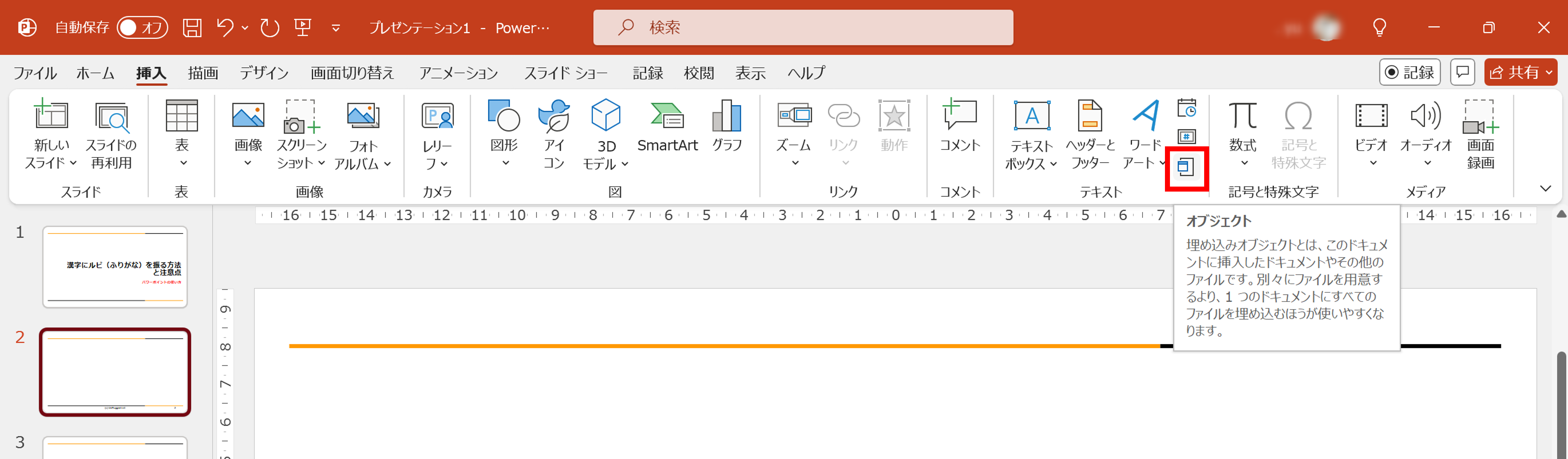
1.ワードの機能を使うには、パワーポイントの「挿入」タブの「テキスト」グループにある「オブジェクト」をクリックします。
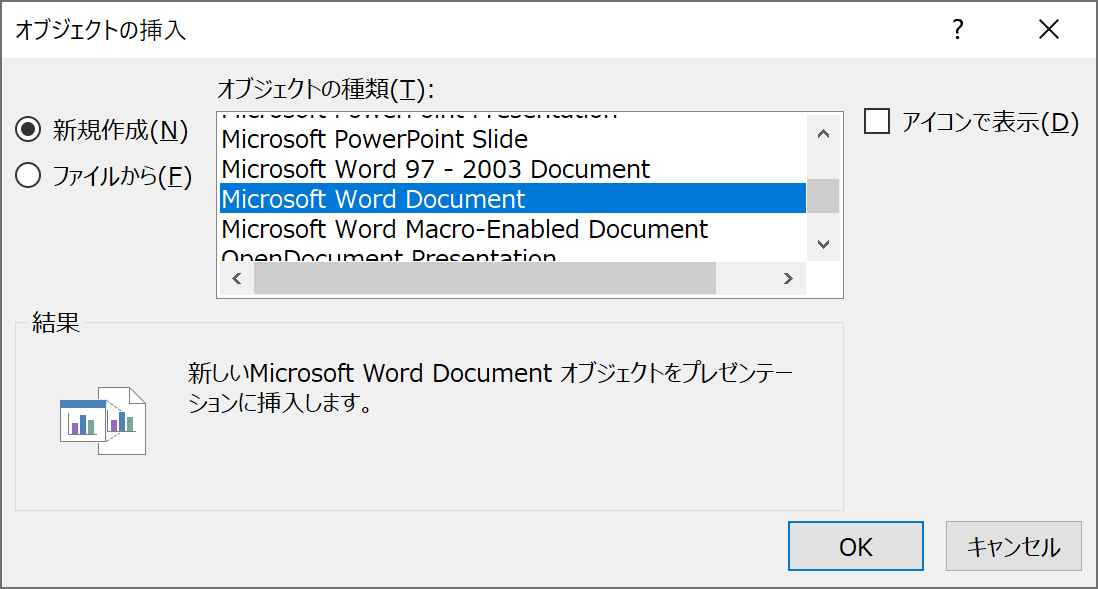
2.オブジェクトの挿入ウィンドウでは、「新規作成」にチェックが入っているのを確認し、「Microsoft Word Document」を選択してください。
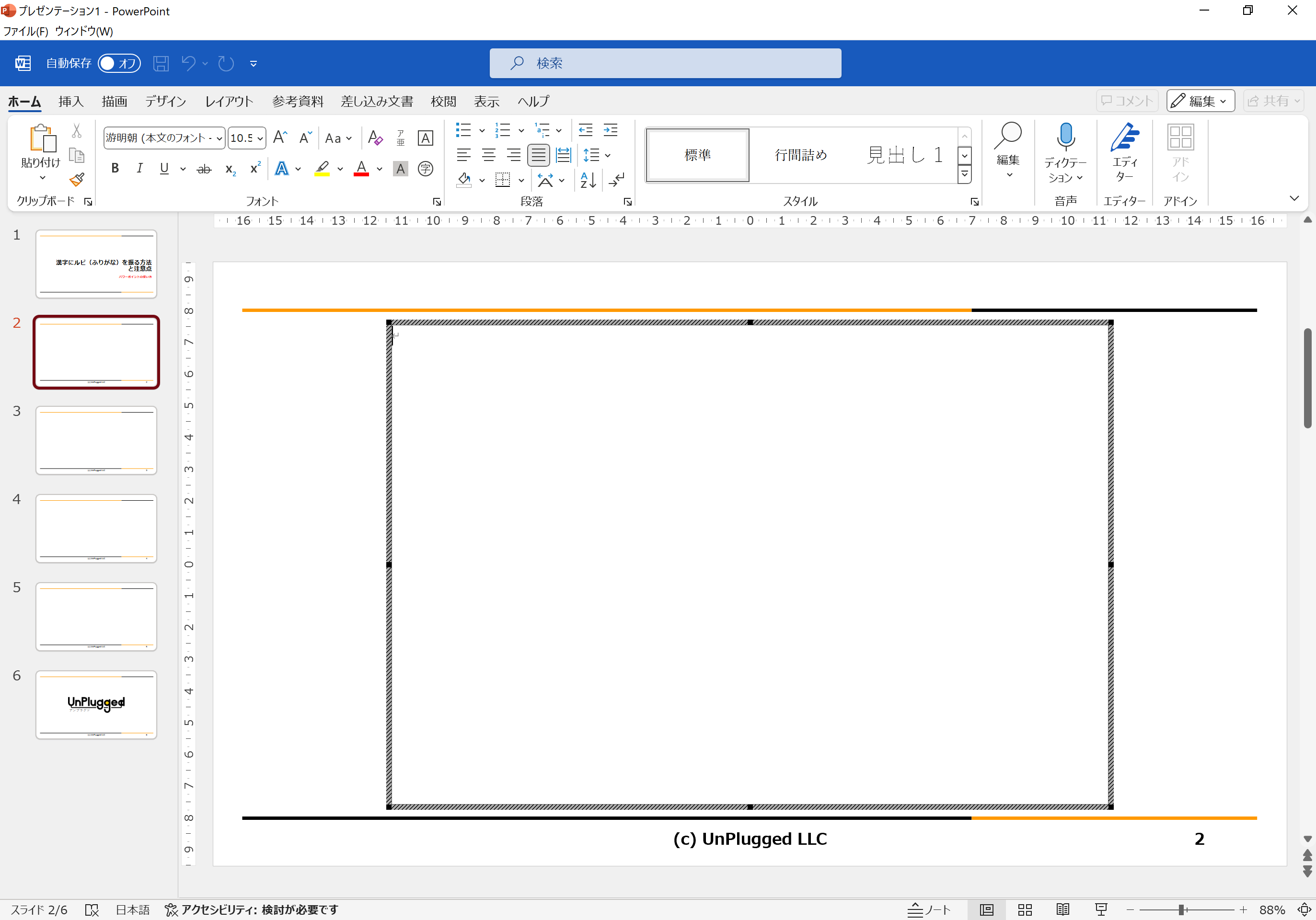
3.「OK」をクリックすると、ワードの編集画面が開きます。太枠で囲まれている部分がWord形式のオブジェクトです。
【ルビを作成する】
1.太枠内にルビを付けたい文字列や文章を入力する
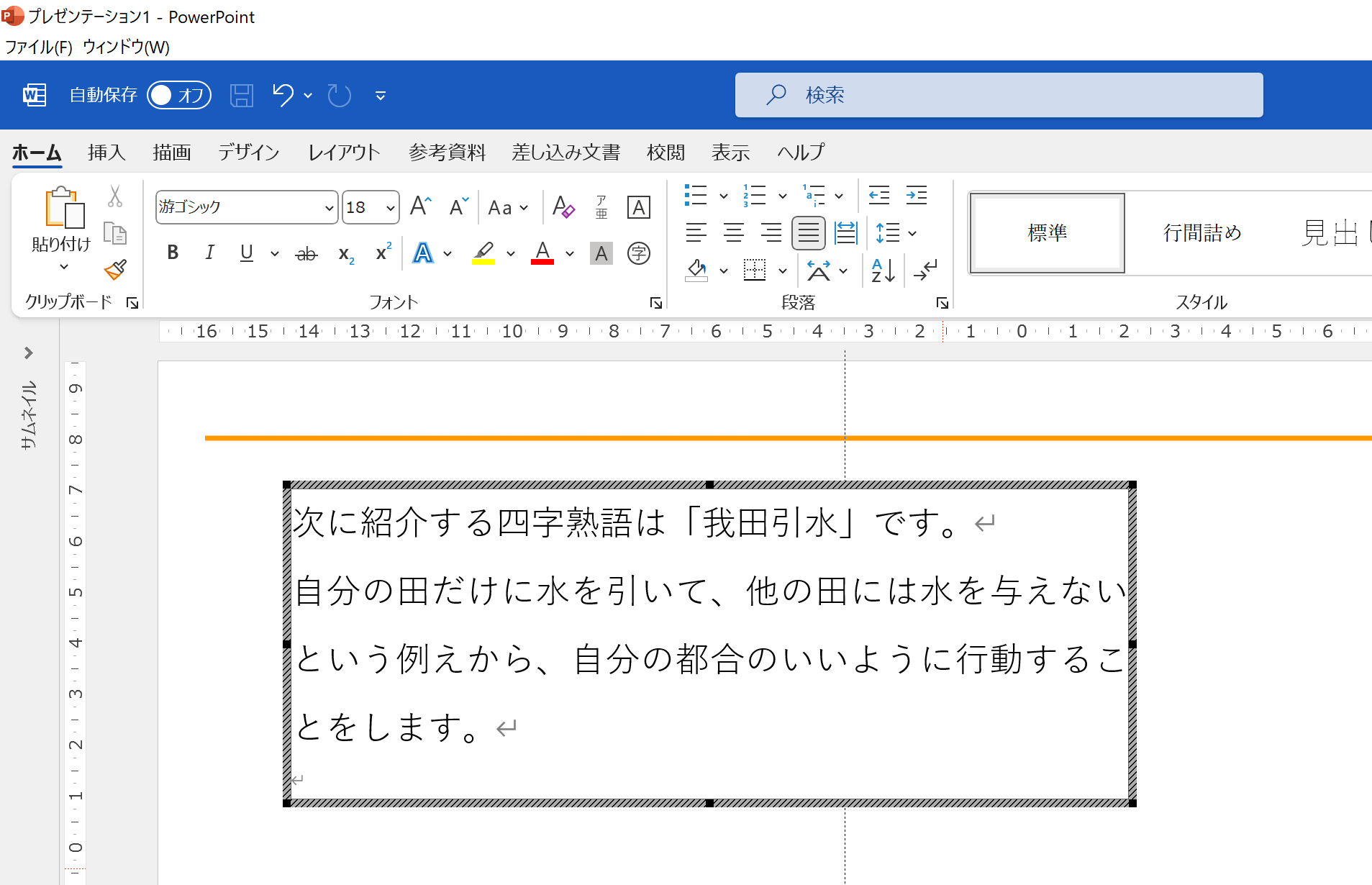
2.ルビを付ける文字列を選択しておく。選択した範囲のすべての漢字がルビが振られるが、部分的に選択することも可能。
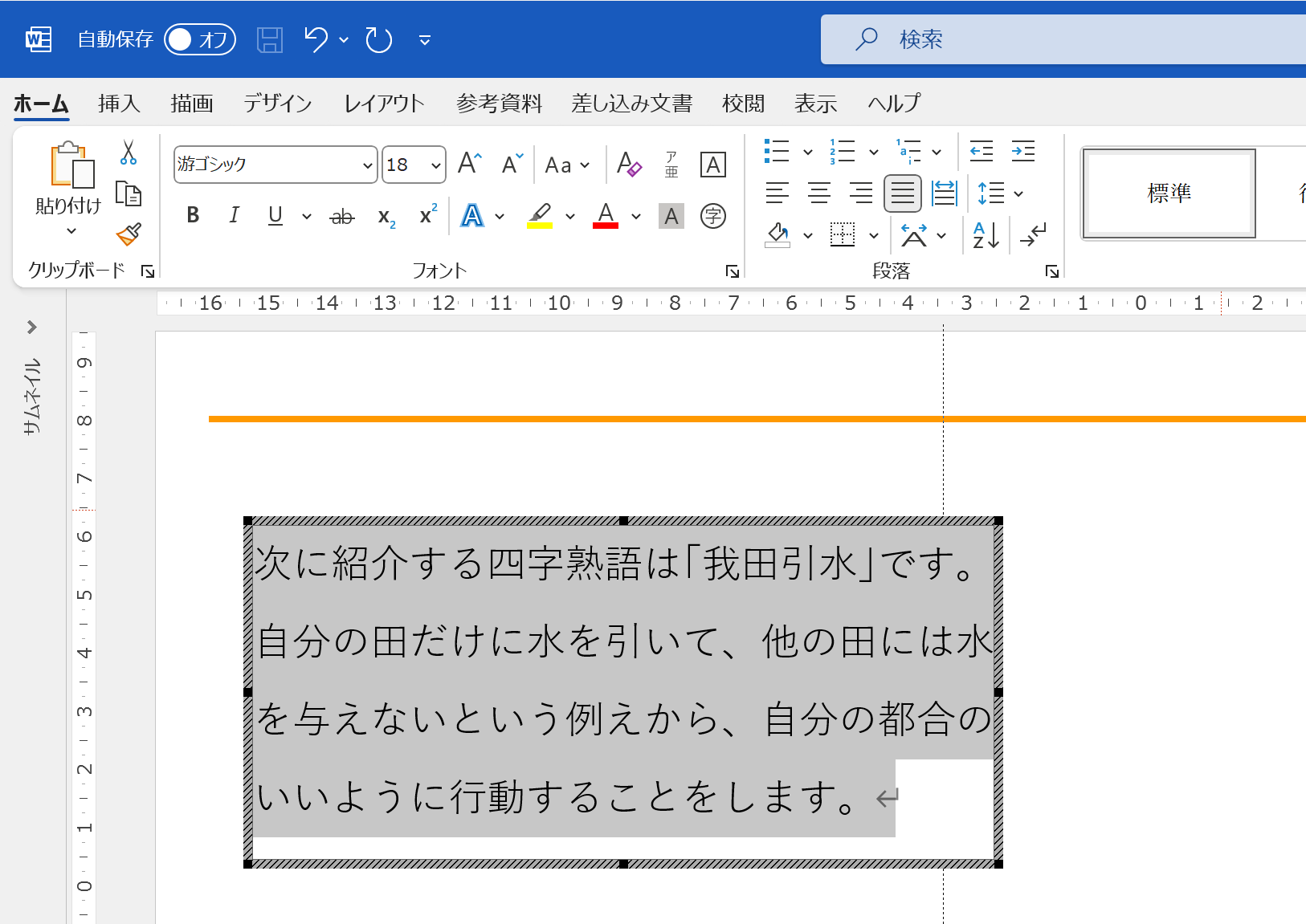
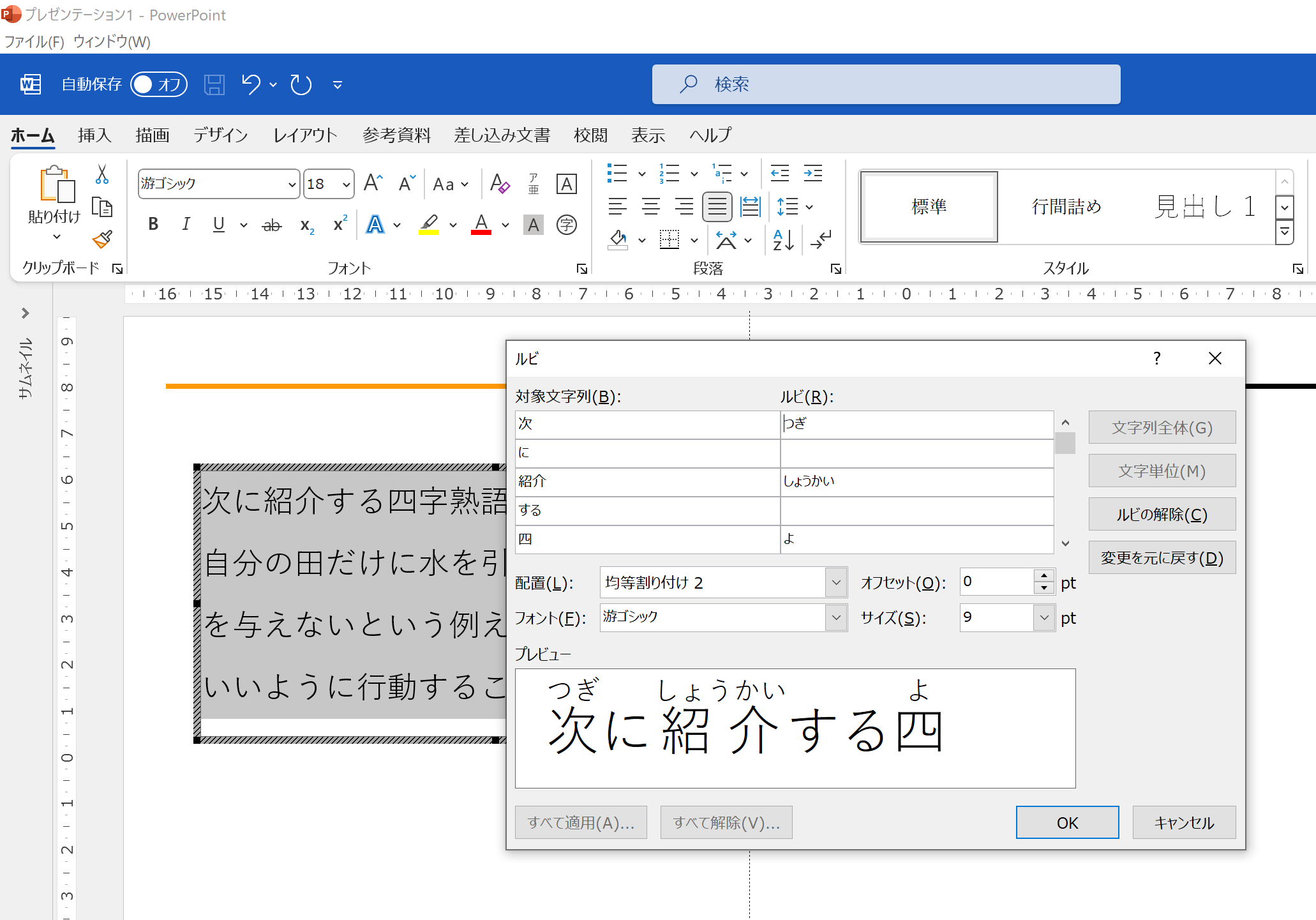
3.「ホーム」タブの「フォント」グループから「ルビ」を選択する

4.表示されたルビのダイアログボックスの内容を確認し、必要があれば修正する
5.枠外をクリックするとパワーポイントに反映される
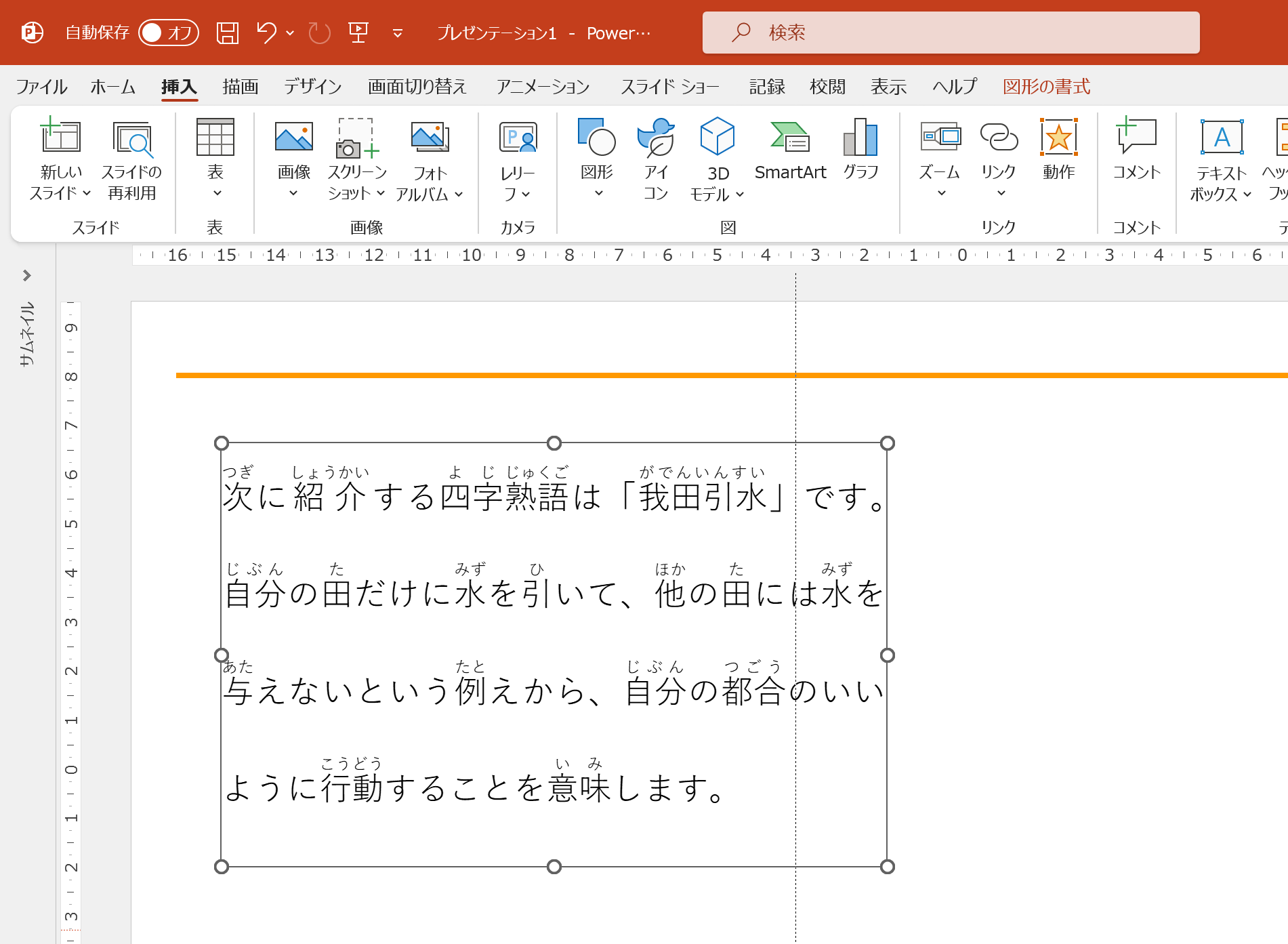
ワードで作成した部分は画像としてパワーポイントに貼り付けられます。画像全体を拡大縮小することは可能ですが、改行位置を変更したりルビを修正したりすることはパワーポイントの画面ではできません。
変更したい場合は、枠内をダブルクリックして、ワードの編集画面で調整してください。
\スグに活用できる/パワポで資料作成
PowerPointの5つの基本をマスターすると同時に、資料作成で絶対にやってはいけないことも知ることができます。これさえ覚えれば、どこに出しても恥ずかしくない資料を作ることができます。
ぜひ、ご一読ください。