エクセルやワードでは印刷時に余白を設定できますが、パワーポイントには余白設定する機能はありません。そのため、スライドを印刷しようとすると上下や左右に大きくスペースが空いてしまい思うように印刷ができない場合があります。今回は余白なしで印刷する方法を中心にパワーポイントでの余白設定の方法を紹介します。
※本記事で紹介したパワーポイントのバージョンは「Microsoft® PowerPoint® for Microsoft 365 MSO (バージョン 2404 ビルド 16.0.17531.20140) 32 ビット 」です。
パワーポイントで余白設定を使うケース
パワーポイントは作成したスライドをパソコンやプロジェクターで表示して使用することを前提として作られているソフトです。そのため、印刷はあまり得意とは言えず、余白を自由に設定できる機能がありません。
しかしながら、実際にビジネスでパワーポイントを使っていると印刷する機会は多く、以下のようなケースでは余白なしで用紙全体に印刷することもあります。
- ポスターなどの掲示物を印刷する
- 印刷して配布する資料を作成する
- プレゼンで使ったスライドを印刷する
そのため、余白なしで印刷するためにはいくつか工夫が必要です。
余白設定がしづらい理由
パワーポイントは余白設定ができないとはいえ、全く余白が付かないわけではありません。ここでは、プロジェクターで表示するのを前提に作られたスライドをA4の用紙に印刷する場合の例を紹介します。
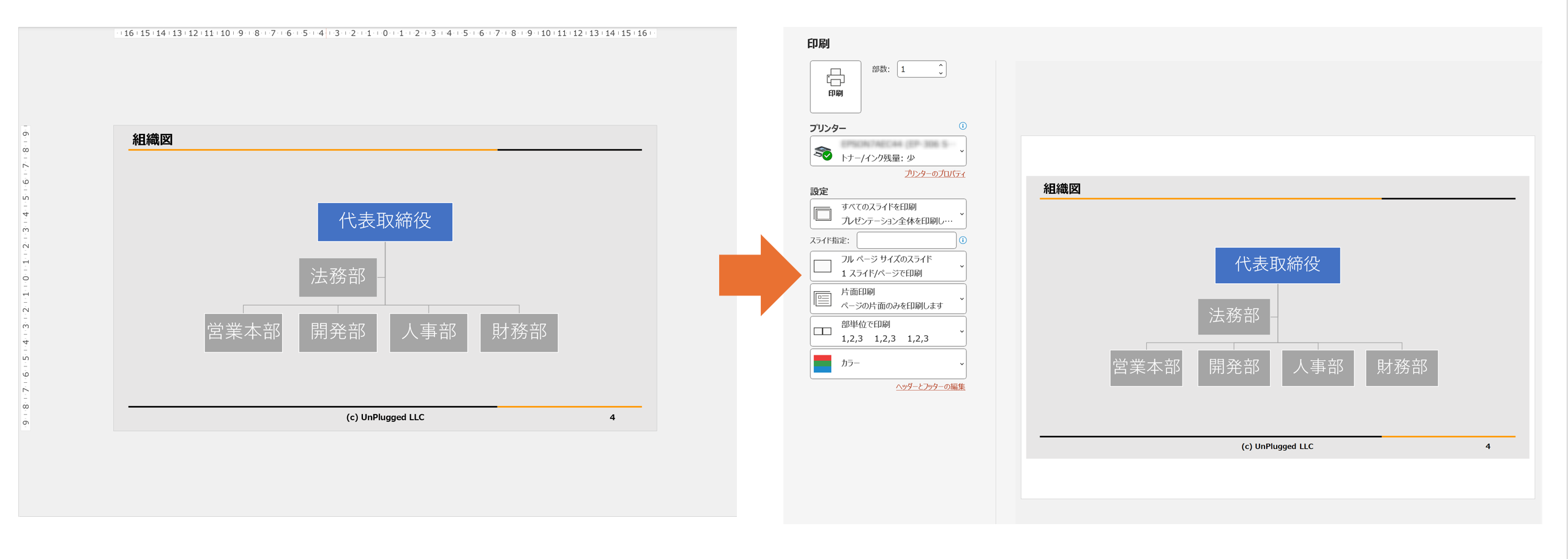
パワーポイントの規定のサイズは、プロジェクターやモニターで表示しやすいワイドサイズ(16:9)になっています。これに対してA4サイズの縦横比は√2:1や7:5のため、A4サイズの用紙に印刷しようとすると、右の画像のように上下に大きく余白がついてしまうのです。
このように、スライドサイズと用紙サイズの組み合わせによっては、均等に余白を付けたり余白なしで印刷したりすることが難しくなっています。
パワーポイントで余白なしで印刷する方法
パワーポイントでもいくつか工夫すると、フチなしやフチを少なくして印刷することが可能です。ただし、フチなし印刷に対応しているプリンターを使うことが必要です。
会社で使うことが多いレーザープリンターはフチなし印刷ができないので、プレゼン会場のプリンターなど、いつもと違うプリンターを使う場合はフチなし印刷ができる機種かどうか確認しておきましょう。
印刷するプリンターによっては完全に余白を無くせない場合がありますが、以下の3つの方法を試してみてください。
- スライドサイズを変更する
- プリンターのプロパティでフチなし印刷を選択する
- 他のソフトで印刷する
それぞれの方法を解説していきます。
スライドサイズを変更する
余分な余白が空いてしまうのは、スライドサイズと用紙サイズの縦横比が合っていないのが原因です。そこで、スライドサイズを変更して、印刷する用紙の縦横比に合わせると余白を減らせます。
1.「デザイン」タブの「ユーザー設定」グループにある「スライドサイズ」をクリックする

2.表示されたメニューから「ユーザー設定のスライドのサイズ」を選択する
- 幅:29.7cm
- 高さ:21cm
と入力して、「OK」をクリックする
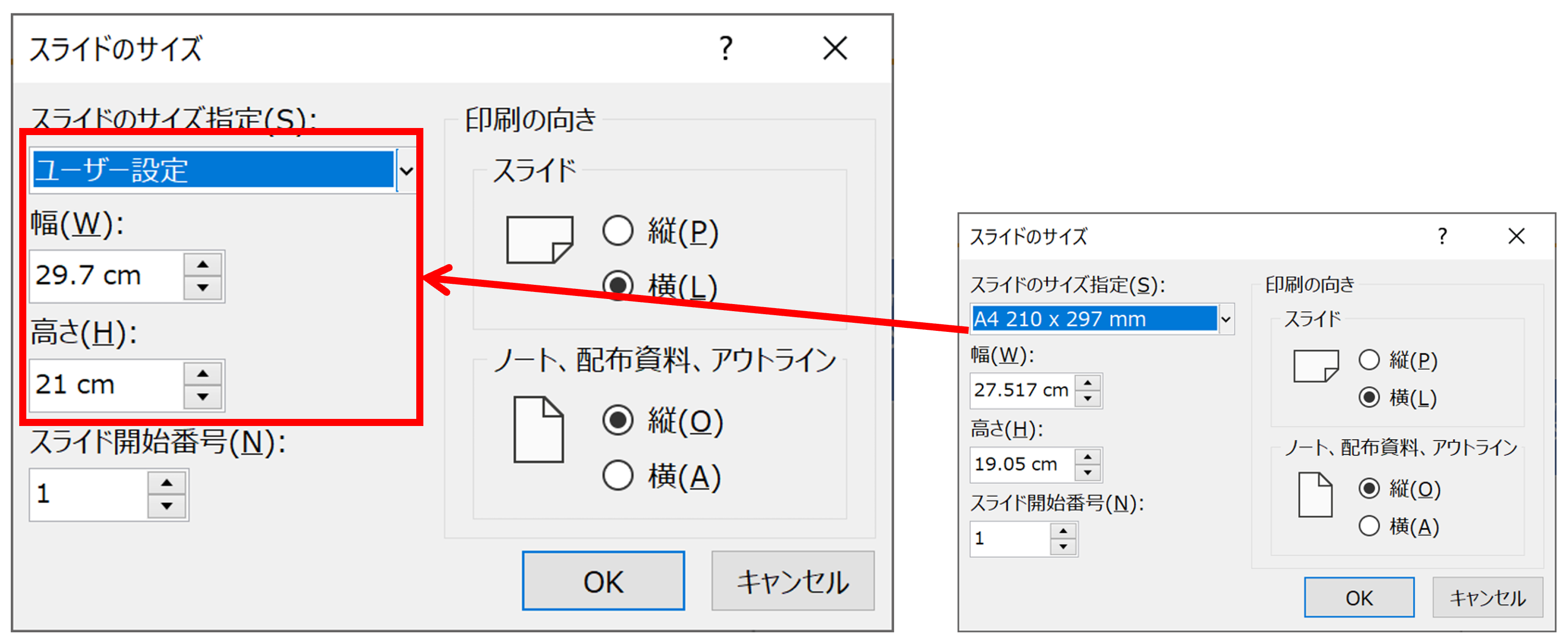
サイズの選択肢では「A4」ではなく、「ユーザー設定」で数値を指定することが大切です。実際のA4サイズは210×297mmですが、「A4」の縦と高さの数値に設定されている数値は2mmほど小さくなっています。そのため、フチなしにしようとしても少し白いフチが残る場合があるのです。
次の画面に進むと、元のスライドをどのようにA4に収めるかを選択できます。「最大化」は短い辺を基準にして用紙いっぱいに配置するので、長辺が切れてしまうことがあります。切らず印刷する場合は「サイズに合わせて調整」を選択しましょう。
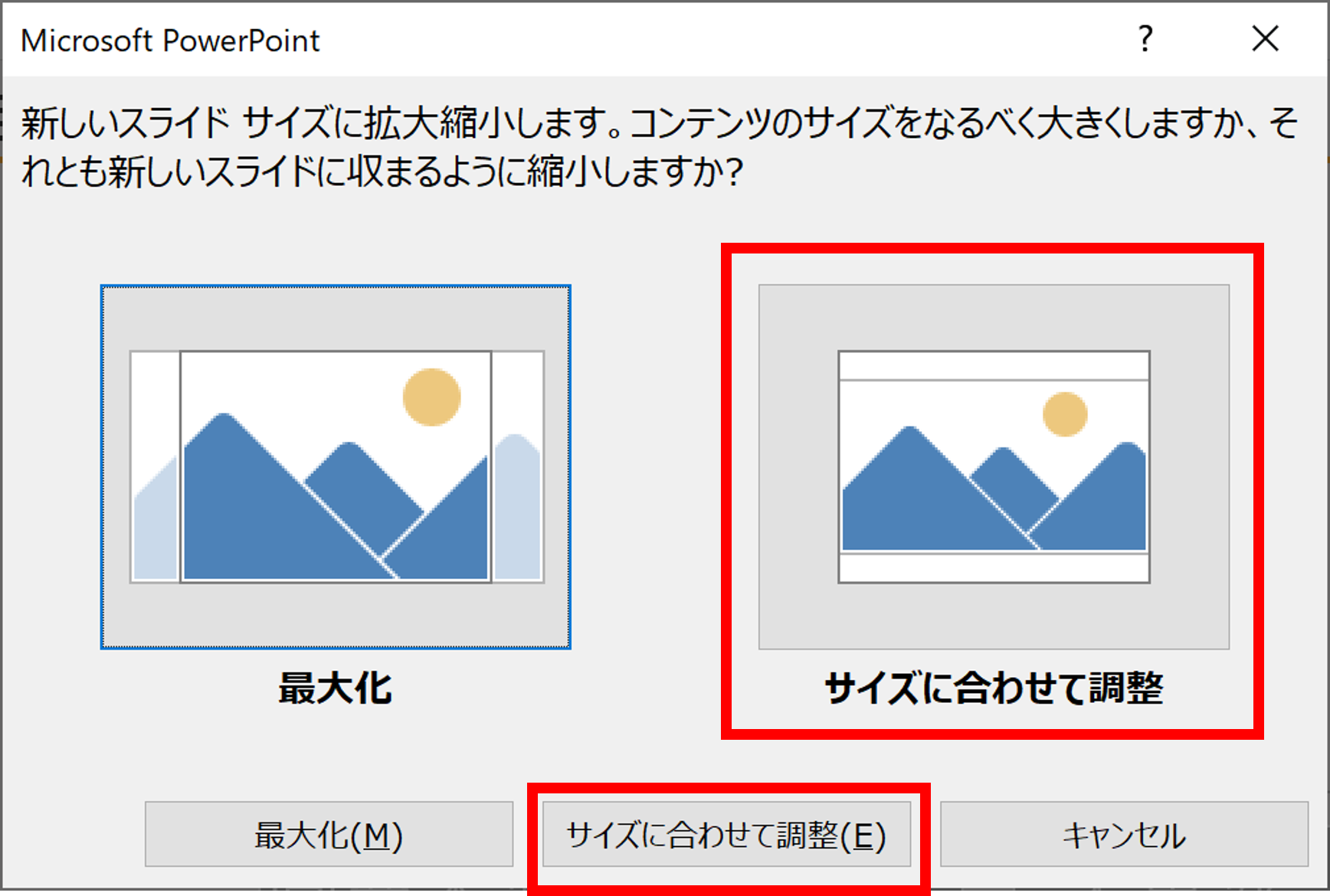
スライドサイズの設定が済んだあとは、「ファイル」タブの「印刷」をクリックして印刷に進みます。スライドサイズを変更するだけで、かなり余白が減らせます。
プリンターのプロパティでフチなし印刷を選択する
スライドサイズの設定だけでは余白が残ってしまう場合は、印刷画面の「プリンターのプロパティ」でフチなし印刷の設定をしましょう。
なお、プリンターのプロパティの内容や項目の有無は選択しているプリンターによって異なります。フチなし印刷ができるプリンターを使いましょう。。
1.「ファイル」タブの「印刷」をクリックする
2.「プリンターのプロパティ」をクリックする
3.「フチなし」や「フチなし全面印刷」などの項目を選択し、印刷します。
印刷プレビューを見て余白が空いているようならば、前項で紹介した「スライドサイズ」に戻って縦や横のサイズを微調整すると、フチをほとんど無くすことができます。
その他のソフトで印刷する方法
ここまでは余白なしで印刷する方法を紹介しましたが、本来パワーポイントは調整が必要な印刷には向いていません。そのため、作成したデータを他のソフトで開いて印刷するほうが希望どおりに印刷できる場合があります。
ここではPDF形式で保存したり、ワードを使ったりして印刷する方法を紹介します。
PDFで保存して印刷する
PDFは、データを表示するデバイスやOSの違いに関わらず同じように表示や印刷できるファイル形式です。パワーポイントで作成したスライドも文字や表などのレイアウトを保持して画像のように印刷できます。
1.完成したパワーポイントのスライドを「ファイル」タブから「名前を付けて保存」をクリックする
2.保存先を選択し、ファイル名を入力する
3.ファイルの種類で「PDF」を選択し、「保存」をクリックする
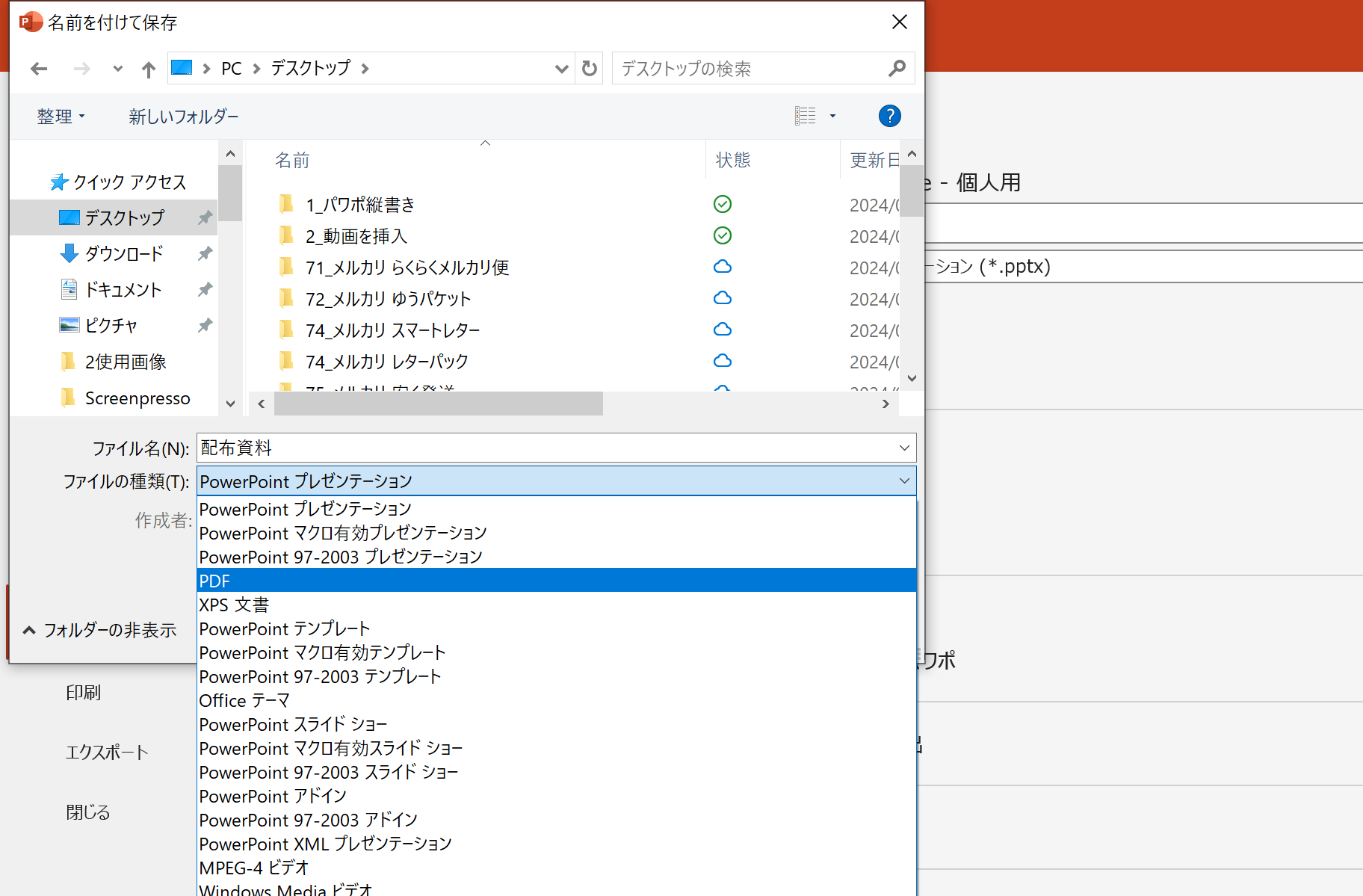
保存したファイルはMicrosoft EdgeやAdobe Acrobat Readerなど開いて印刷できます。使用するソフトの表示に従って「全面印刷」や「フチなし印刷」、「拡大/縮小」などの項目を調整してフチなしに近づけてください。
ワードに貼り付けて印刷する
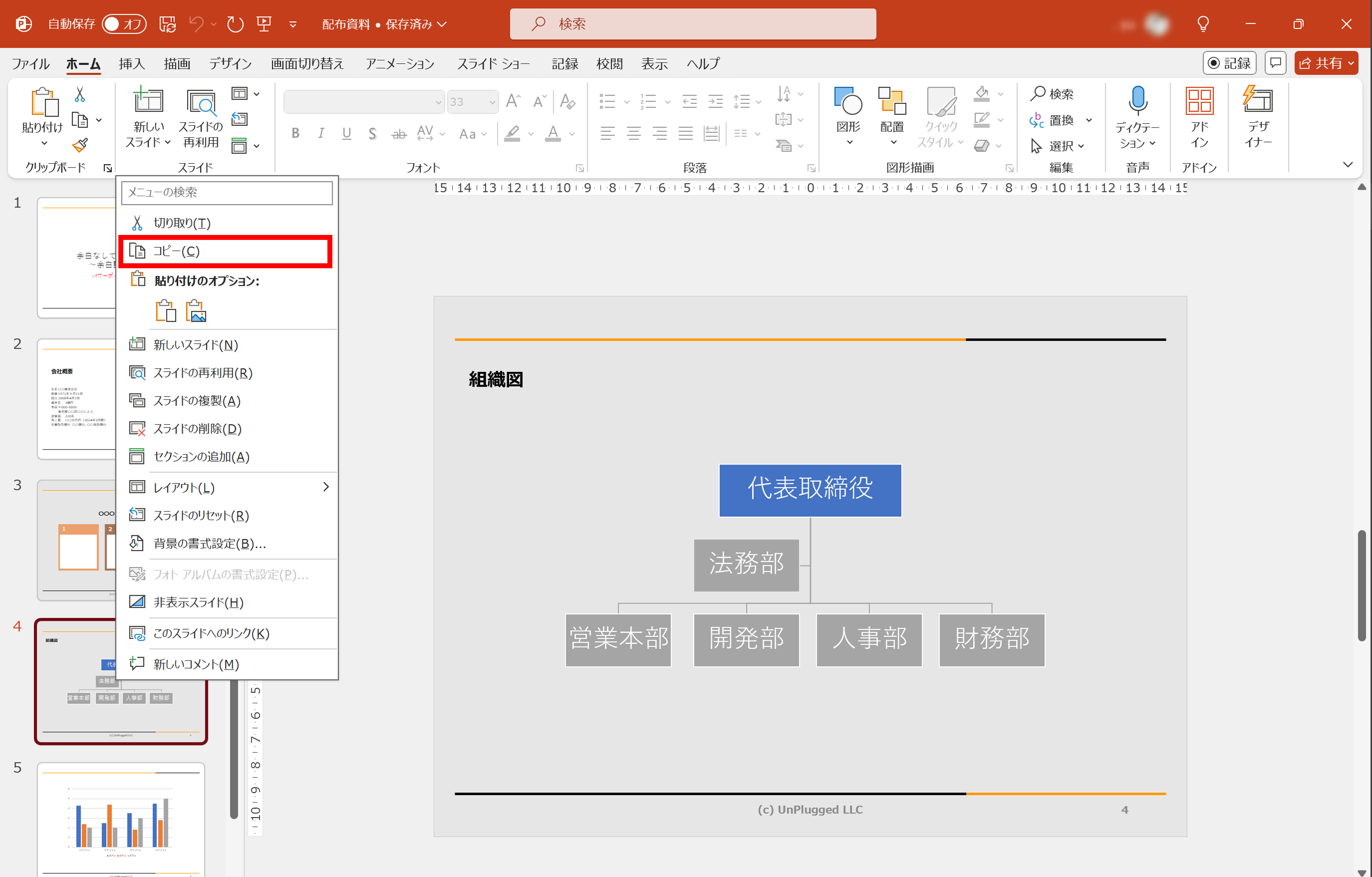
スライド数が少ない場合は、直接スライドをコピーしてワードに貼り付ける方法もおすすめです。貼り付けたスライドは画像のように扱えるので拡大縮小してもレイアウトが崩れません。
ワードの「レイアウト」タブでは、希望にあわせて余白を調整して印刷できます。
1.スライドのサムネイルを選択し、右クリックし、「コピー」を選ぶ
2.ワードを開き右クリックで「貼り付け」を選択する
3.ワード画面で「レイアウト」タブの「余白」から余白を設定する
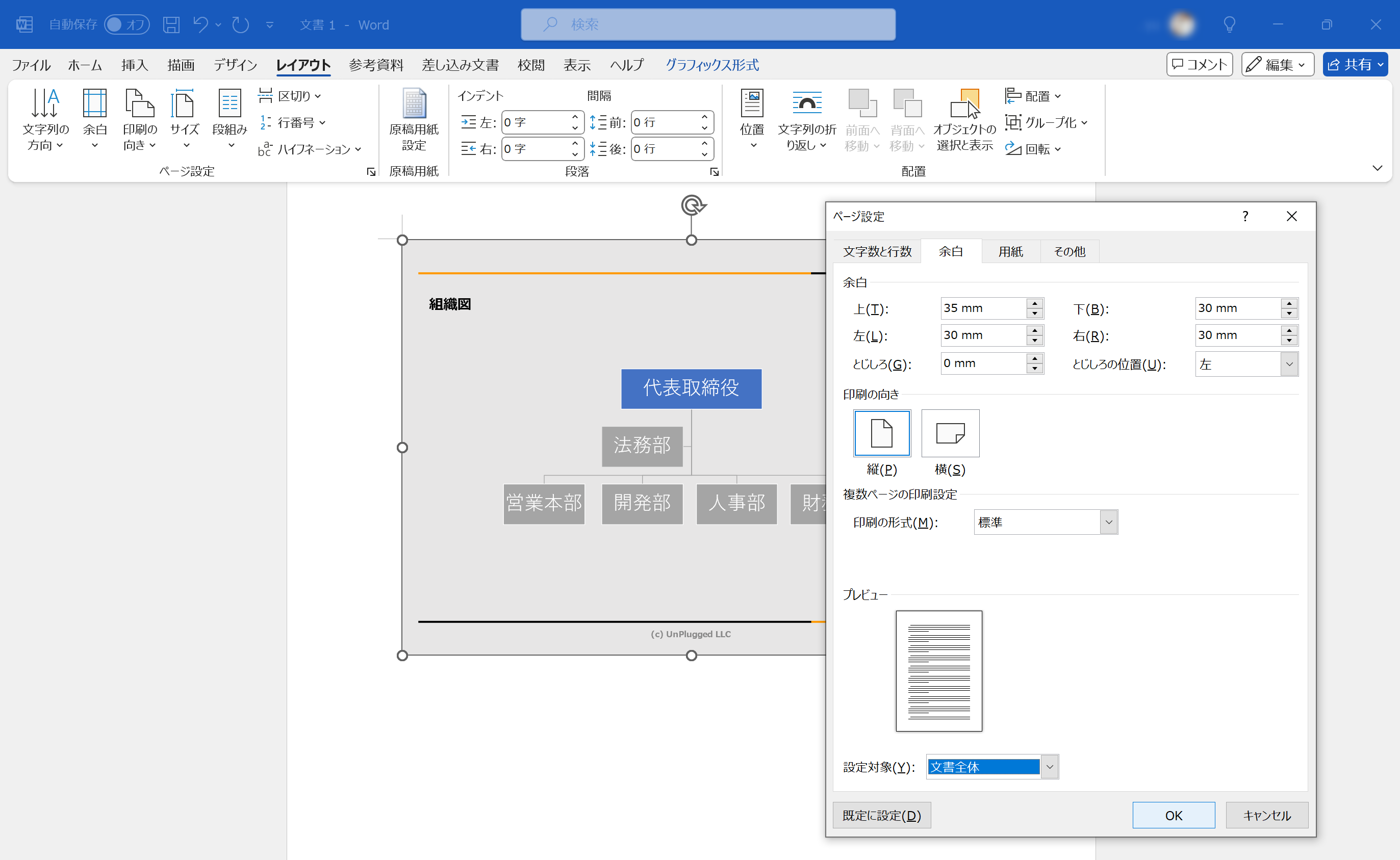
この手順で貼り付けられるのは1枚のみなので、スライドが複数ある場合は何度か繰り返してください。
この方法では、スライドを画像としてワードファイルに貼り付けた後、ワードファイルでレイアウト調整や印刷調整を行ってください。
\スグに活用できる/パワポで資料作成
PowerPointの5つの基本をマスターすると同時に、資料作成で絶対にやってはいけないことも知ることができます。これさえ覚えれば、どこに出しても恥ずかしくない資料を作ることができます。
ぜひ、ご一読ください。