パワーポイントに画像を使うとき、画像全体を薄くぼかしたり、写り込んでいる人や物を部分的にぼかしたりしたいと考えることがあります。画像をぼかす方法を覚えておくと、見映えのいい資料を作成できるだけでなく、別のソフトで加工する手間も省けます。
今回は、「画像をぼかす方法」です。
※本記事で使用したパワーポイントのバージョンは、「Microsoft® Word for Microsoft 365 MSO (バージョン 2206 ビルド 16.0.15330.20056) 64 ビット」です。
画像全体をぼかす方法
プレゼン資料に画像をそのまま使用していると、読んでほしい文字より画像が目立ってしまう場合があります。パワーポイントの機能を使って画像全体をぼかして使用すると、デザイン性もアップし見やすい資料になるでしょう。
画像全体をぼかす手順
画像加工をするときは、「図の形式」タブを使用します。「図の形式」タブは、画像が選択されているときにだけ表示されます。「調整」グループにある「アート効果」をクリックし、効果の一覧を表示しましょう。

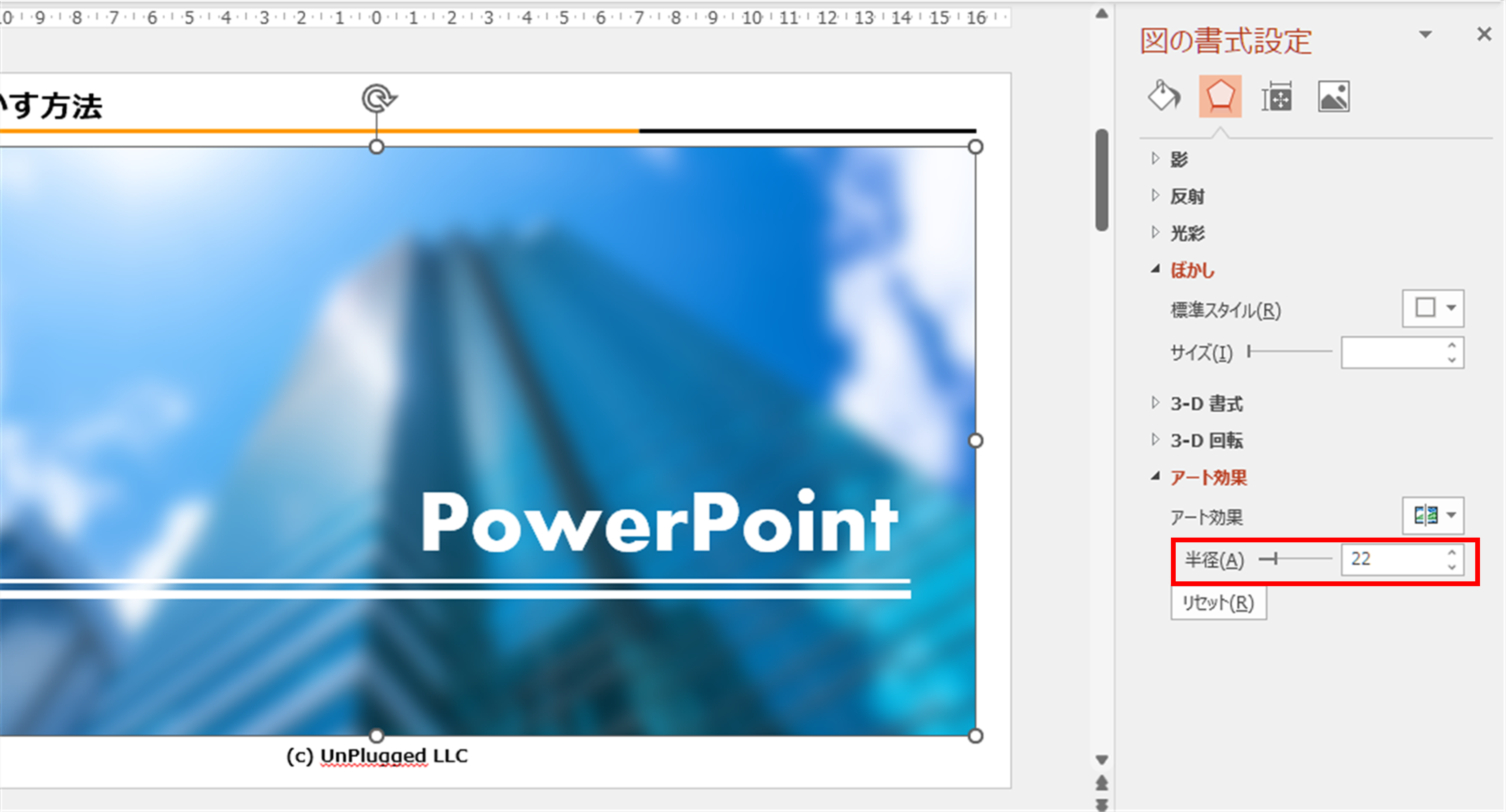
画像をぼかす場合は、この「アート効果」から「ぼかし」のサムネイルを選択します。

「ぼかし」は、画像全体を均一にぼかしますが、ぼんやりさせたいという場合には、「アート効果」の一覧の下にある「アート効果のオプション」で調整が可能です。
画面右に現れた「図の書式設定」では、アート効果の強さを「半径」という項目で変更します。この「半径」の値を少しずつ変えて、好みのぼかしの強さを設定しましょう。
画像の一部や文字をぼかす方法
ここまでに説明した「アート効果」の「ぼかし」を応用すると、画像の一部をぼかすことも可能です。加工には、コピーした同じサイズの2枚の画像を使用します。1枚をぼかして切り取り、もう1枚に重ねるという手順で1枚の画像に見えるように加工していきます。
画像の一部をぼかす手順
2枚の画像のうち、1枚だけを選択して加工していきます。
「図の形式」タブの「トリミング」>「図形に合わせてトリミング」の順に選択し、楕円や四角などぼかしたい形に近いものを選びます。ここでは楕円を選択します。
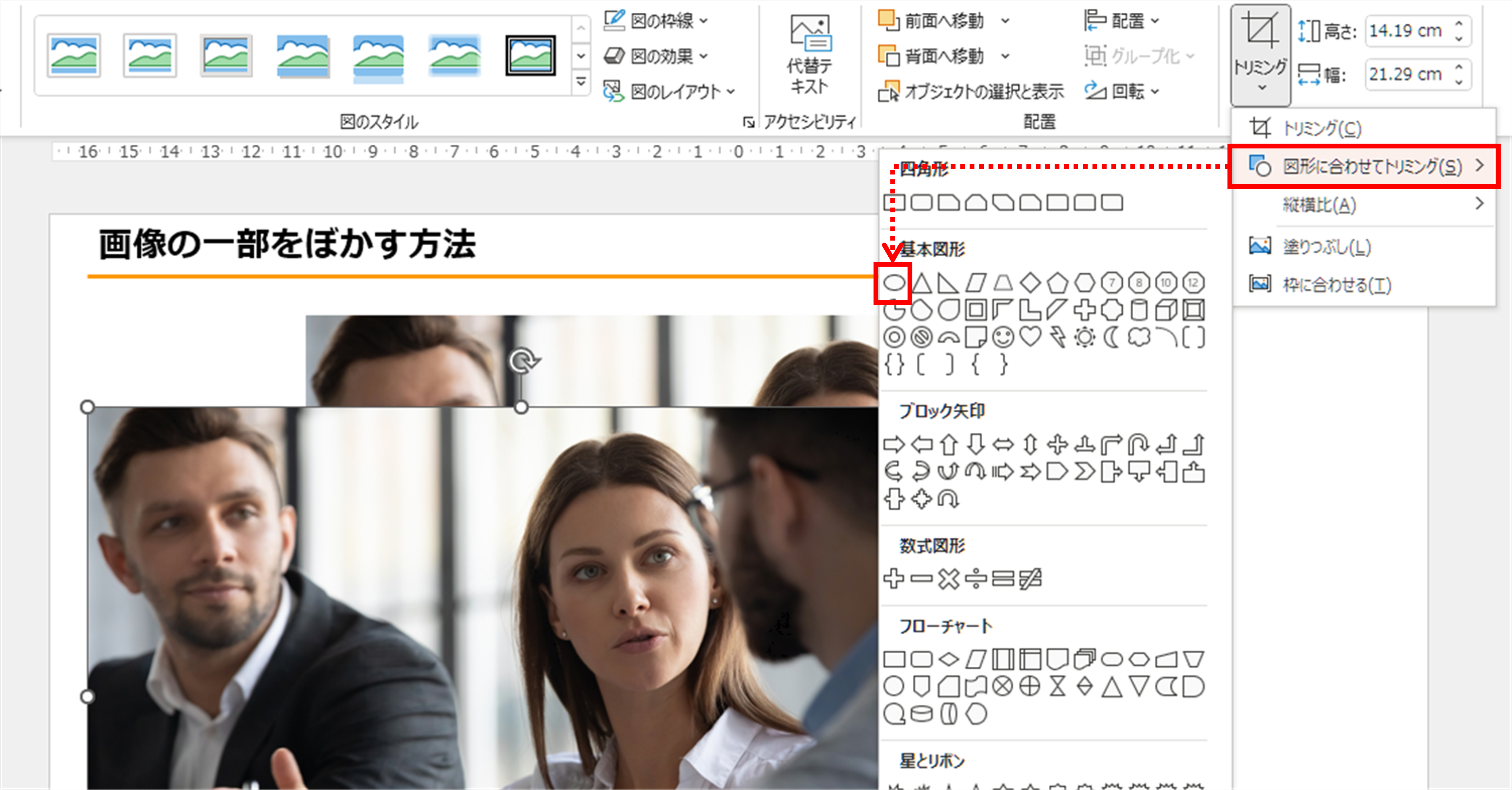
「トリミング」ボタンのトリミングマークの部分をクリックします。
画像の枠にL字のマークなどが現れるので、ドラッグして大きさを調整しましょう。
画像全体をぼかす方法と同様に「アート効果」で「ぼかし」の効果を適用します。さらに右側に表示されている「図の書式設定」で「アート効果」の「半径」の数値でぼかし具合を調整しておきましょう。
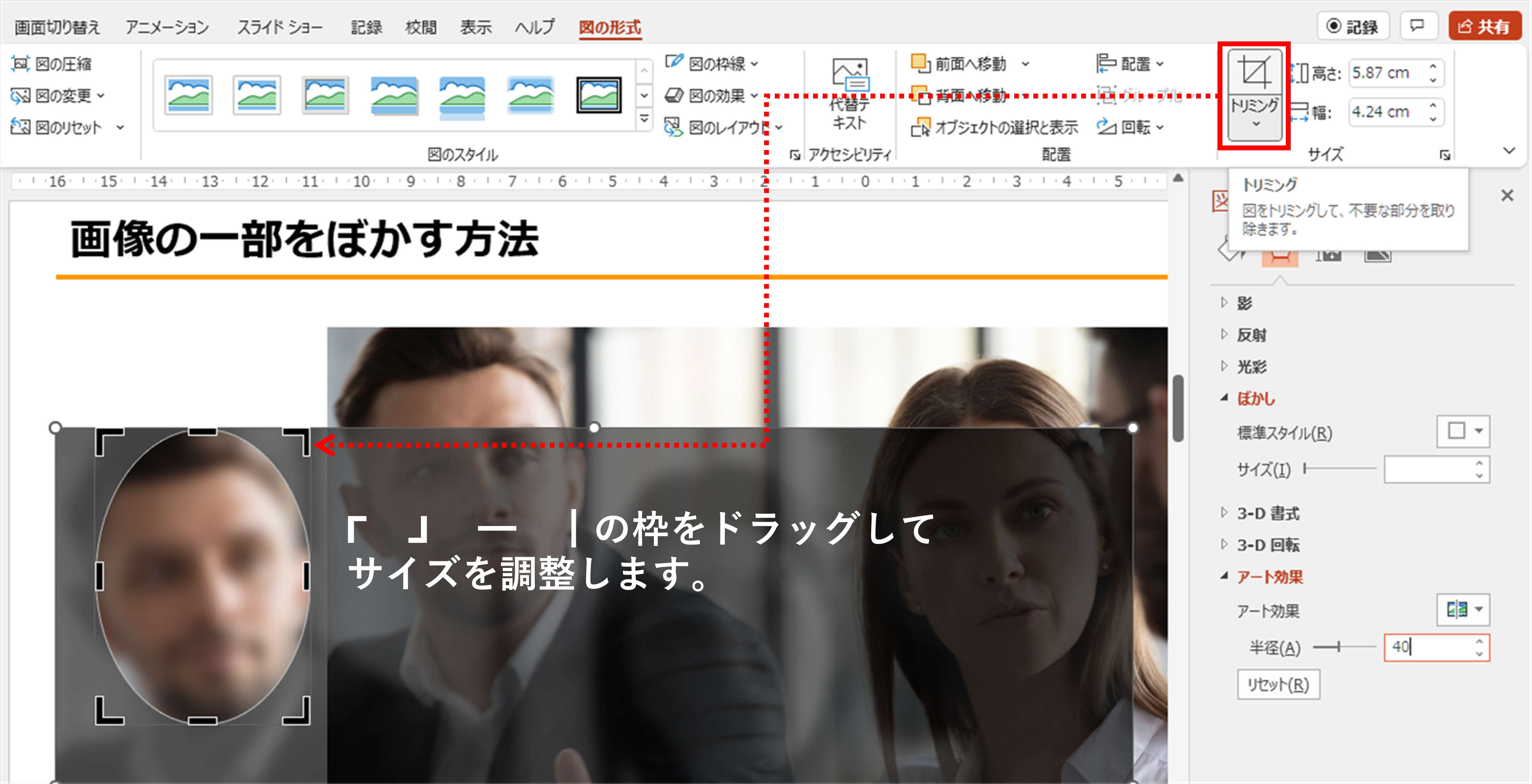
切り取りたい画像が作成できたら、「トリミング」ボタンをクリックして切り取ります。
切り取った画像を、もう1枚用意した画像の上に重ねると部分的にぼかしが完成します。
この部分的にぼかす方法を使用すると文章や表などのデータを部分的に隠すことも可能です。取引先に提出する資料など、他人に見られては困るデータがある場合には、2つの画像を1つの画像として保存したものを使用すると安全性が高まります。
【図として保存して1つの画像へ】
2つの画像を統合するには、2つの画像を選択して右クリックし、「図として保存」を選択しわかりやすい場所に保存します。パワーポイント内にすでに使用している画像を削除し、統合した画像を挿入し直して使用してください。
画像の枠をぼかす方法
イメージ画像などそのまま使用すると目立ちすぎてしまうことがありますが、画像の枠をぼかすとソフトで控えめな印象に変えられます。
パワーポイントは画像を縁取りする「図のスタイル」という機能があります。「図の形式」タブの「図のスタイル」グループのスタイル一覧から「ぼかし」を選択しましょう。

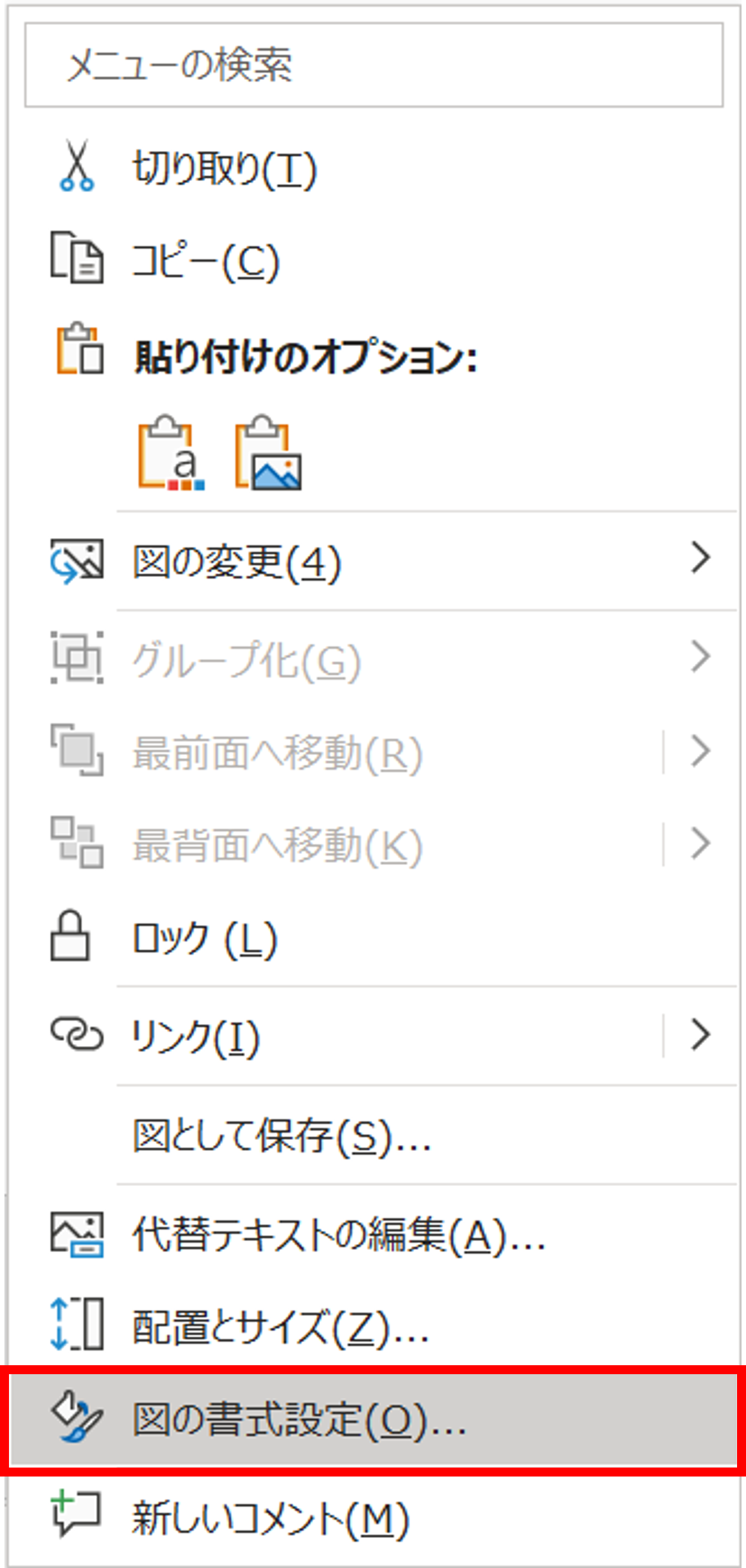
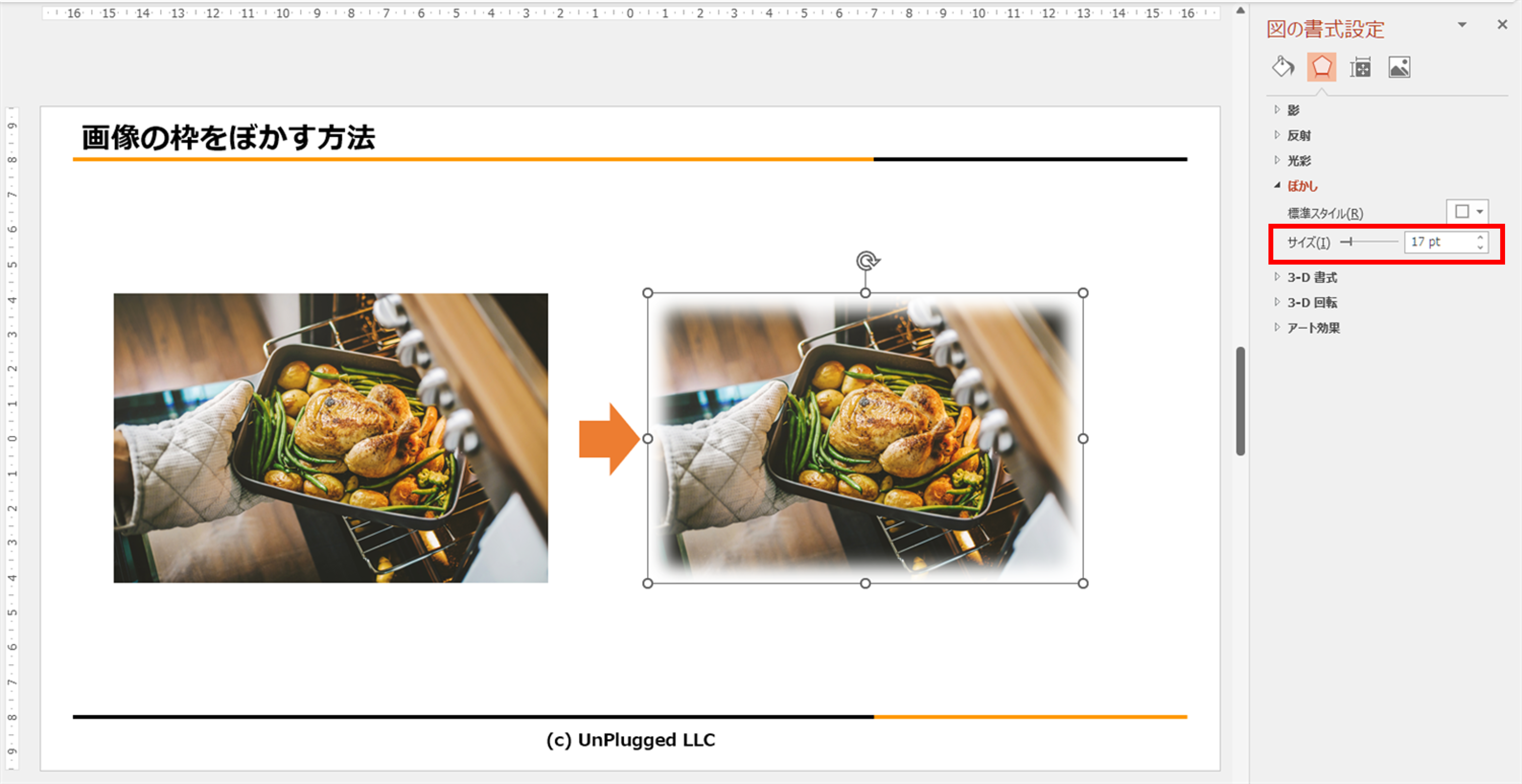
ぼかし具合は、「図の書式設定」の「ぼかし」のサイズの数値で調整できます。ぼかした画像を選択した状態で右クリックをして「図形の書式設定」を選択します。
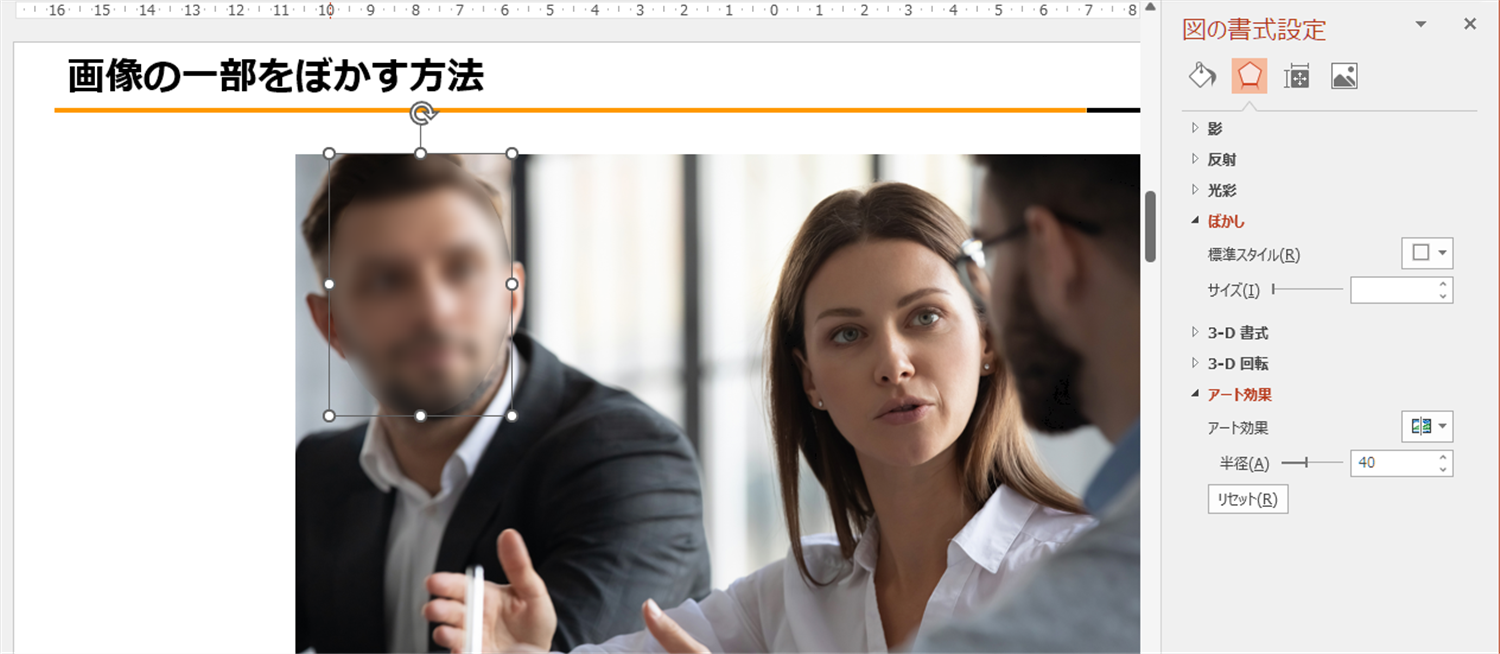
右側に「図の書式設定」の「ぼかし」メニューのサイズを変更することで、ぼかし具合を調整できます。枠のぼかしを解除したいときは、この数値を「0」にするだけで元に戻すことが可能です。
まとめ
今回は、パワーポイントで画像をぼかす方法を解説しました。大きく分けると、「画像全体をぼかす方法」「画像の一部をぼかす方法」「画像の枠をぼかす方法」の3つとなります。画像をぼかす方法を覚えておくと、見映えのいい資料を作成できるだけでなく、別のソフトで加工する手間も省けますので、ぜひ、活用してみてください。
\スグに活用できる/パワポで資料作成
PowerPointの5つの基本をマスターすると同時に、資料作成で絶対にやってはいけないことも知ることができます。これさえ覚えれば、どこに出しても恥ずかしくない資料を作ることができます。
ぜひ、ご一読ください。
\スグに活用できる/パワポで資料作成: 5つの機能と7つのNGで基本をマスター Kindle版