PowerPointのスライド作成では端的に内容を伝える必要があり、箇条書きや段落番号を付けて見やすくすると効果的です。けれど、箇条書きの記号や段落番号を手入力で付けてしまい、文頭が揃わなくなってしまった経験がある方は多いのではないでしょうか。今回はパワーポイントで箇条書きや段落番号を活用する方法を解説します。文字を揃える場合は、スペースでのレイアウト調整は極力行わないようにしましょう。
※本記事で紹介したパワーポイントのバージョンは「Microsoft® PowerPoint® for Microsoft 365 MSO (バージョン 2404 ビルド 16.0.17531.20140) 32 ビット」です。
パワーポイントで箇条書きを使うケース
スライド作成では、見る人が一目で内容が理解できるように長文は避けるようにしましょう。かわりに箇条書きや段落番号を使うと、見やすくわかりやすいスライドが作成できます。
特に以下のようなケースでは、箇条書きや段落番号が効果を発揮します。
- 手順を示したい
- 目次を作成したい
- 項目を列挙したい
行頭がずれてしまう理由
箇条書きの「・」や段落番号の「①」などをパワーポイントの機能を使わずに文字を入力したことがある方は多いのではないでしょうか?手入力で記号や番号を入れると、以下のように位置がずれて見づらくなる場合があります。
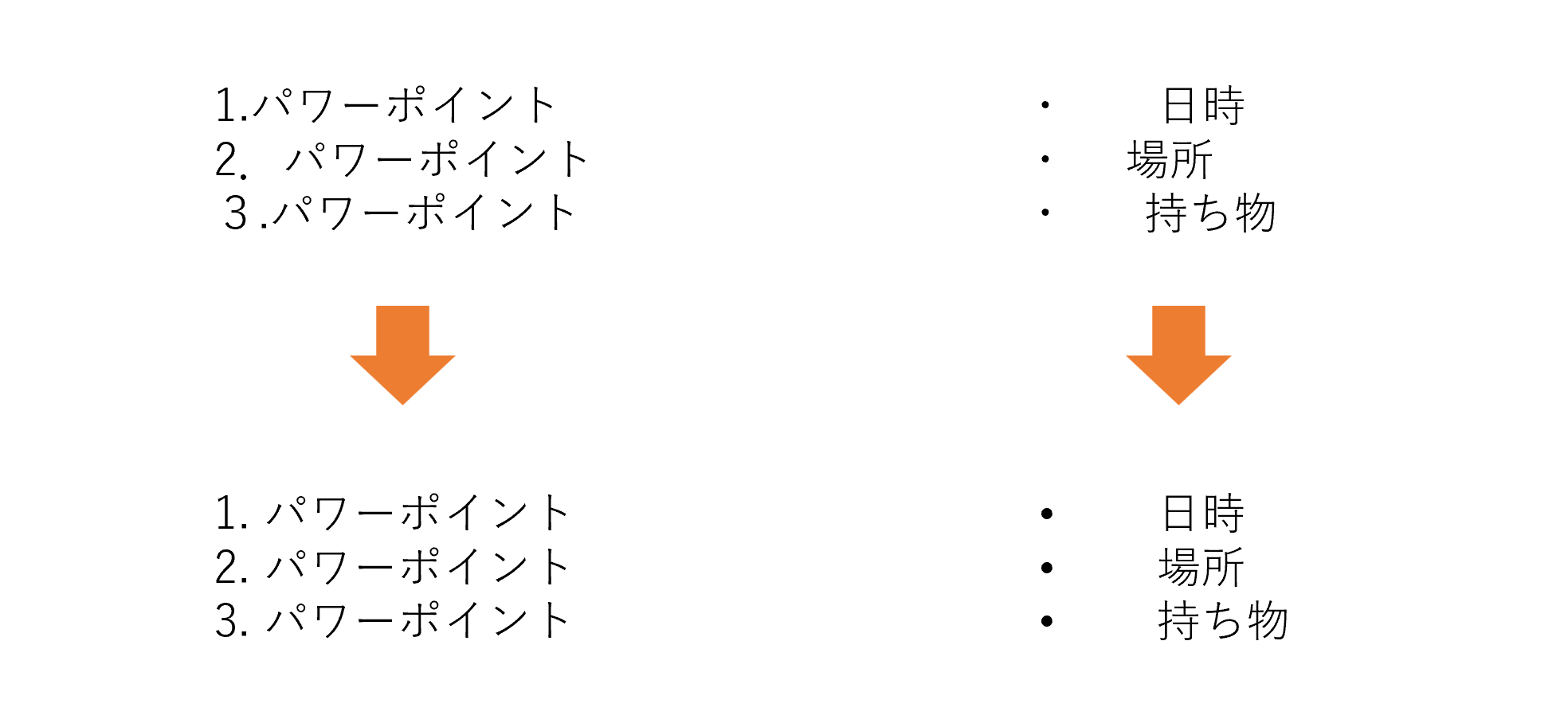
左は段落番号がずれている例で、右は記号の後にスペースを入れてしまい文字の位置がずれた例です。どちらも半角と全角が混在しているためにきちんと文字が並びません。パワーポイントの機能を使うとそれぞれの例の下にあるようにきれいに揃います。
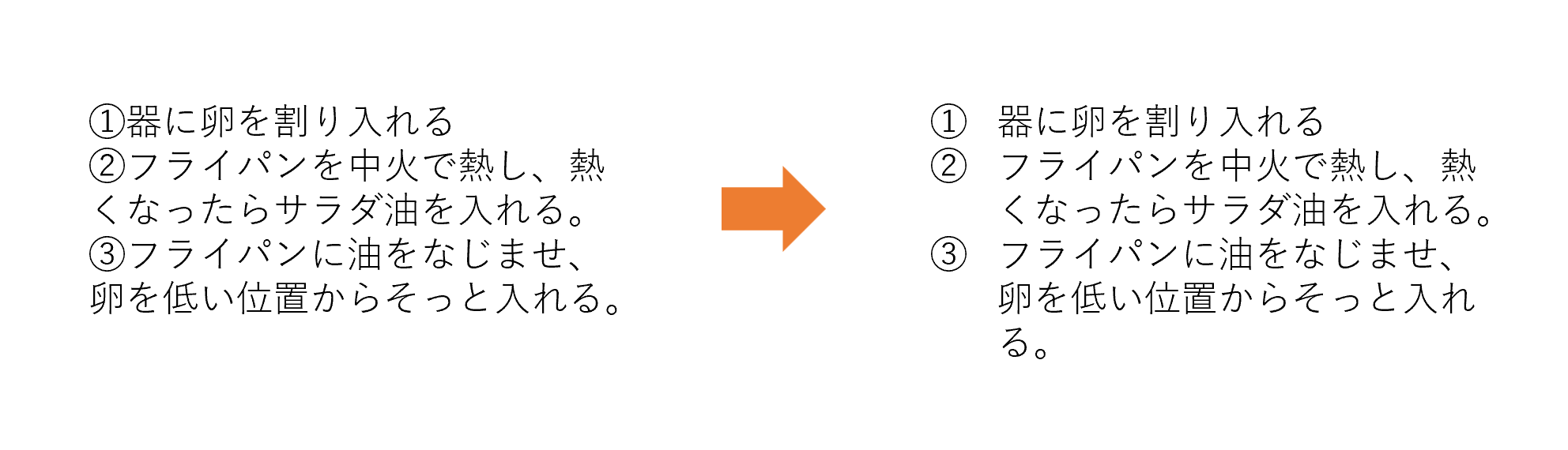
また1段落の文字数が多い場合は、2行目が字下げされず見づらい印象を与えてしまいます。無理やりスペースで調整すると、あとでフォントやレイアウトを変更したときに中途半端な位置にスペースが残ってしまうので使用を避けましょう。
箇条書きにする方法
パワーポイントにはワードと同様に箇条書きや段落番号を付ける機能があります。まずは、基本的な操作方法を確認していきます。
1.箇条書きや段落番号を付けたい段落を選択する
2.「ホーム」タブの「段落」グループで「箇条書き」や「段落番号」のボタンをクリックする

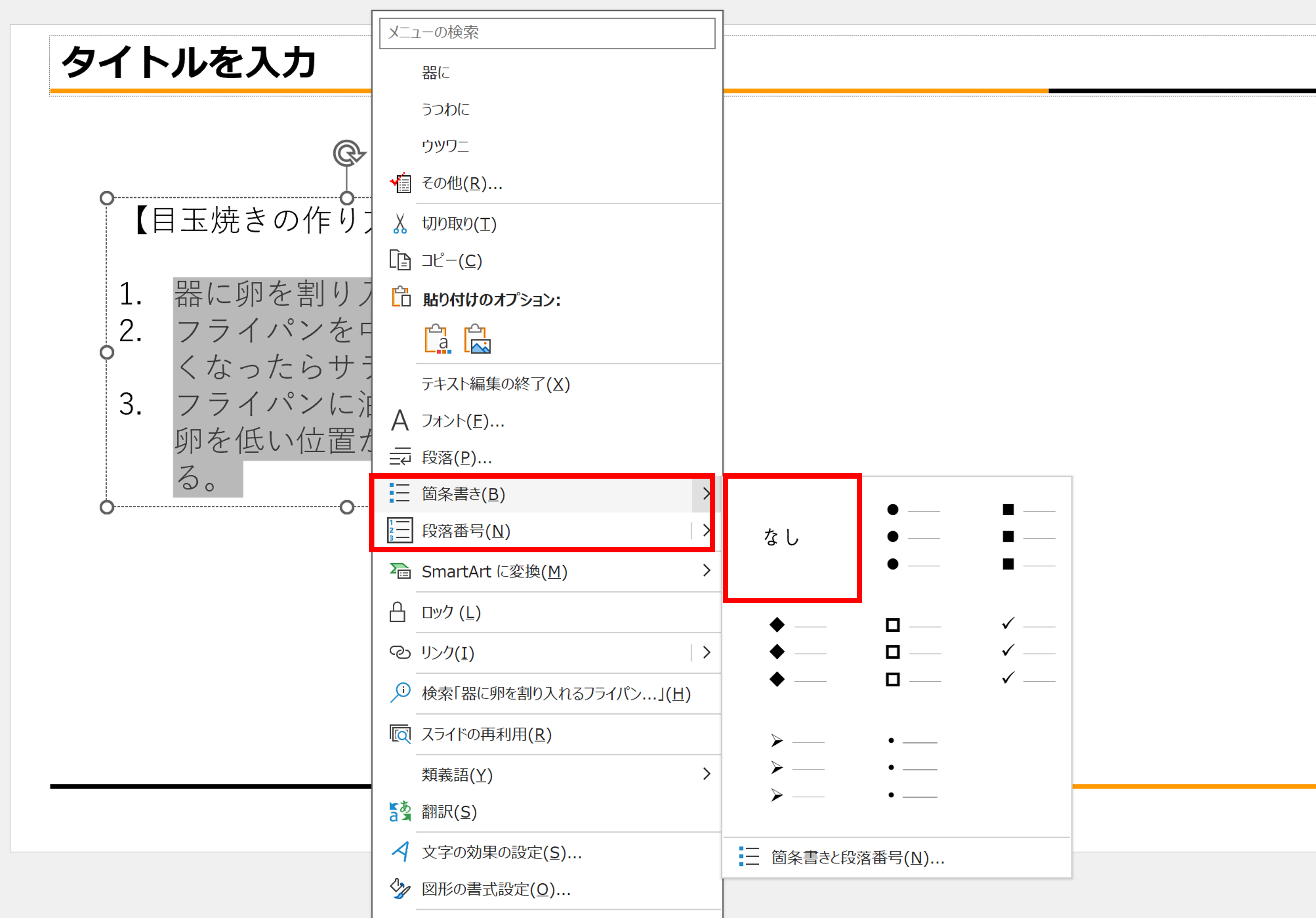
もし箇条書きを解除したい場合ややり直したい場合には、同様に箇条書きした段落をすべて選択してから再度ボタンをクリックするか、右クリックで「箇条書き」の「なし」を選択します。
箇条書きを編集する方法
箇条書きと段落番号はデフォルトでは、「・」や「1.」が付きますが、その他の記号や番号の種類を選ぶことも可能です。ここでは、箇条書きの編集のしかたを解説します。
項目を追加する
基本操作として覚えておきたいのが、追加の方法です。
すでに箇条書きを付けた段落内でEnterキーを押して改行すると、次の行にも箇条書きが追加されます。段落番号の場合は改行して追加された行にも続きの番号が振られます。
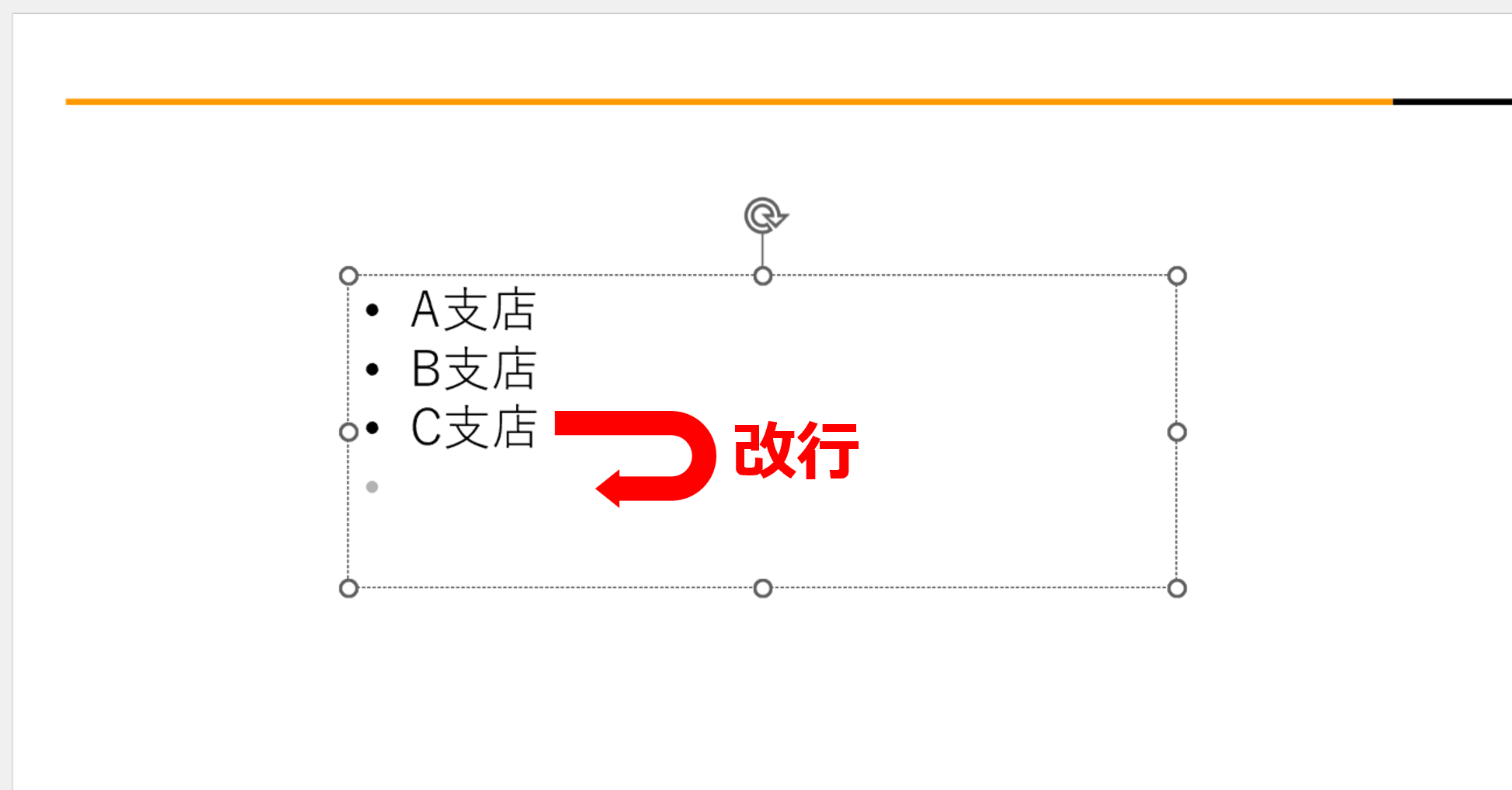
箇条書きせずに改行したい場合は、Enterキーを2回押してください。箇条書きが解除された行が作成されます。
種類や色を変更する
箇条書きの記号や番号を変更したり、色を付けると視覚効果があがります。
「ホーム」タブの「箇条書き」や「段落番号」のボタンの横にある「v」マークを選択すると表示されるライブラリで変更が可能です。

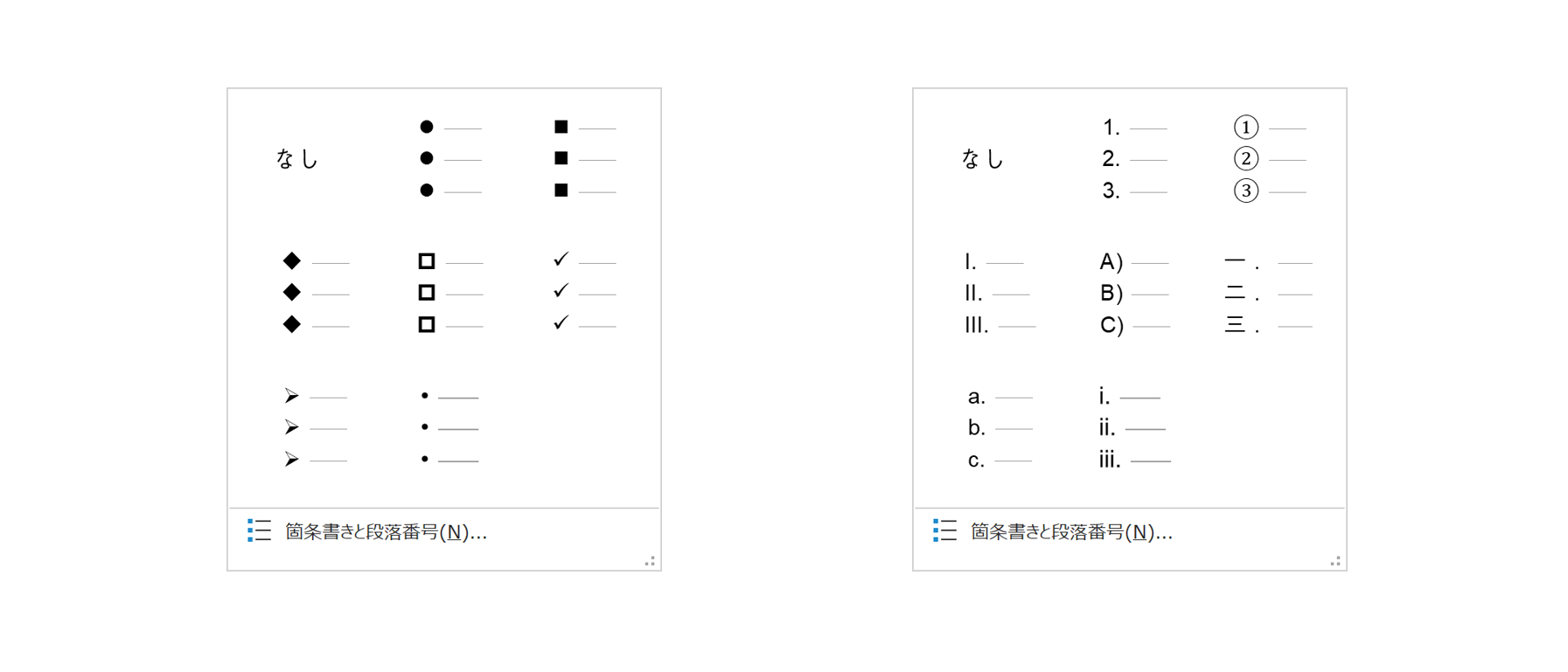
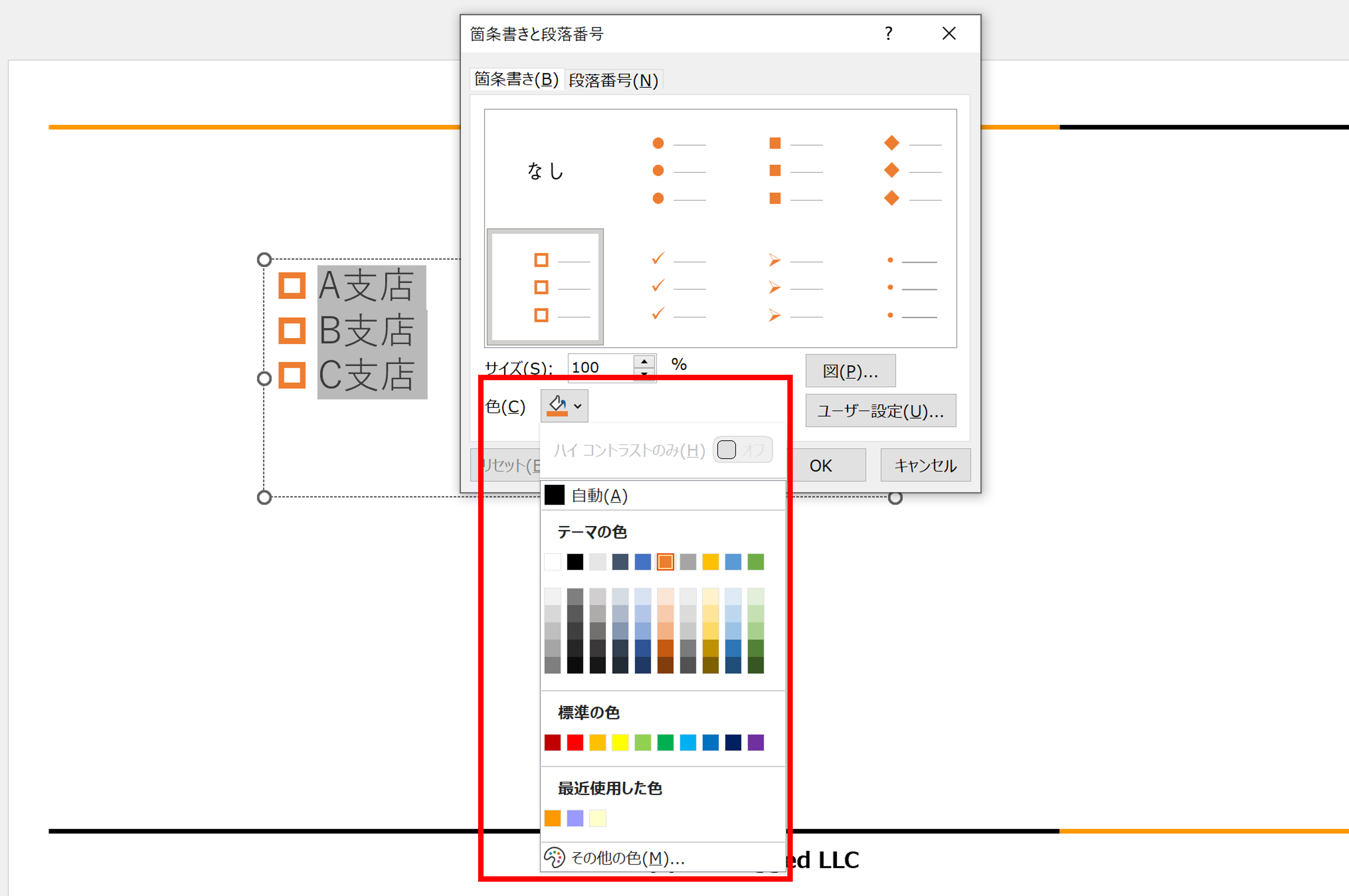
1.変更したい段落を選択する
2.「ホーム」タブの「箇条書き」や「段落番号」のボタンの横にある「v」マークで箇条書きと段落番号のダイアログボックスを表示する
3.左下の「色」の▼をクリックして希望の色を選択する
色を選ぶ場合は、スライドのメインカラーと同じ色がおすすめです。
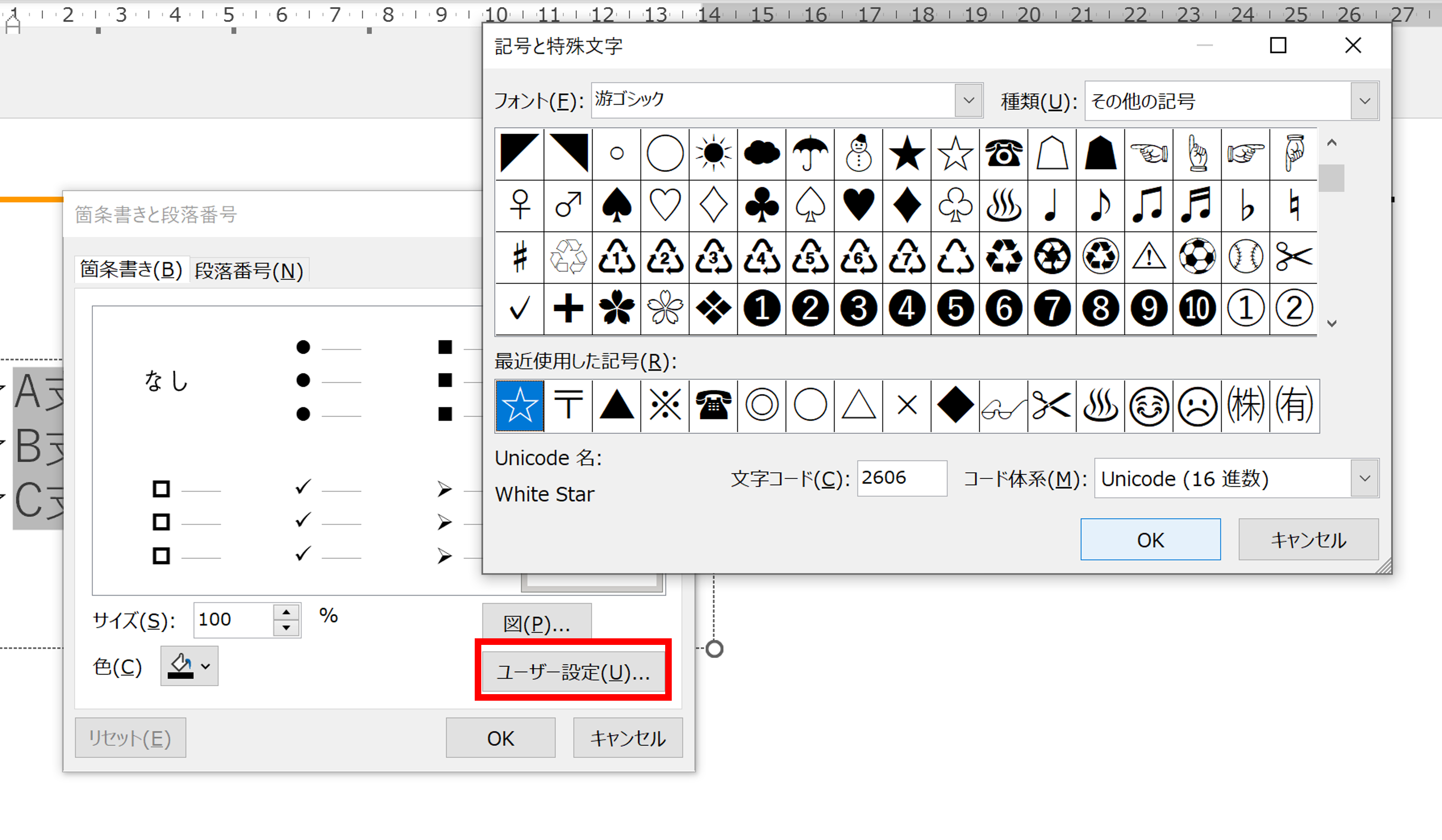
ライブラリに使いたい種類が無い場合は、「箇条書きと段落番号」ダイアログボックスの「ユーザー設定」でフォントの種類や図を選んで作成できます。
行間を調整する
箇条書きにした段落同士が近づきすぎている場合には、スライドのデザインに合わせて読みやすいように行間を調整しましょう。
1.調整したい段落をすべて選択する
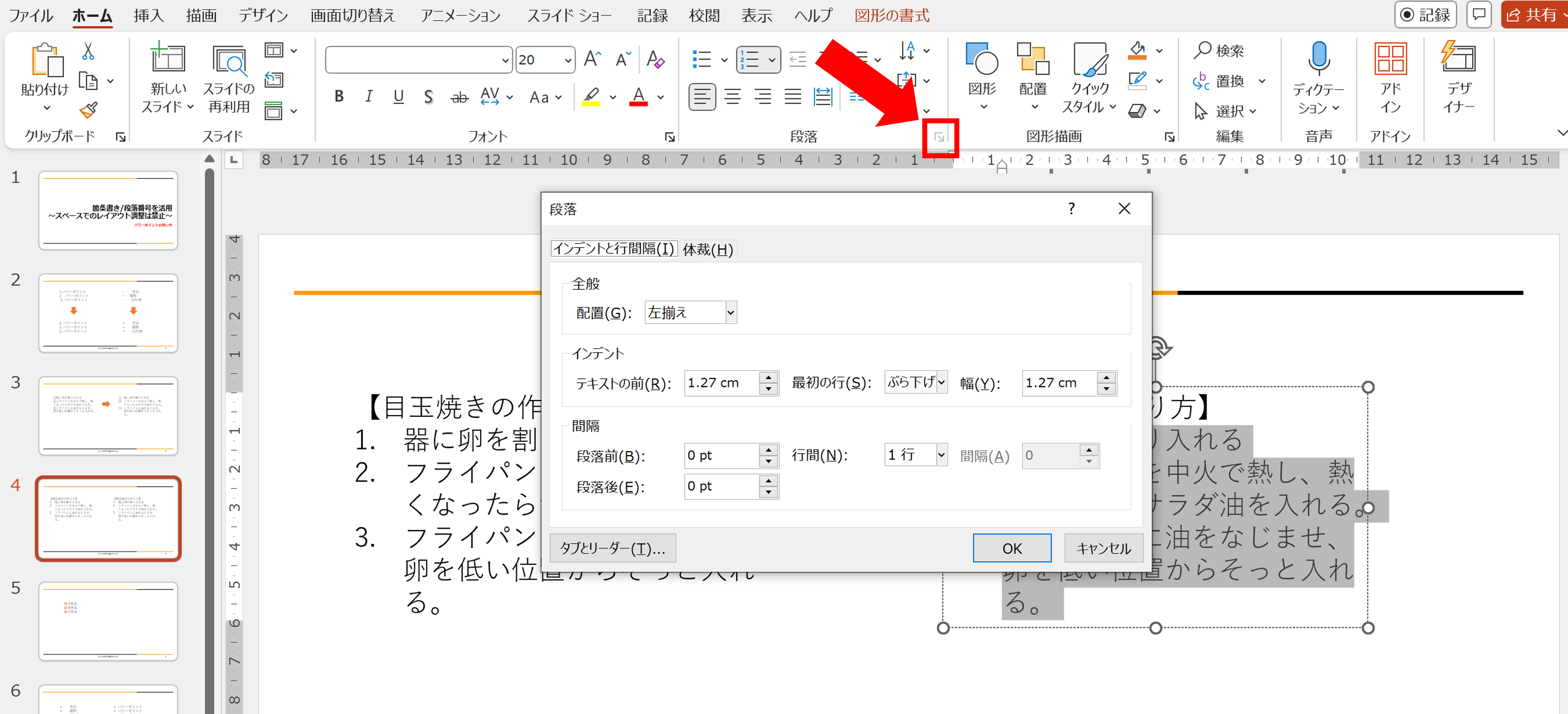
2.「ホーム」タブの「段落」グループの右下にある「↘」マークをクリックし、段落ダイアログボックスを表示させる
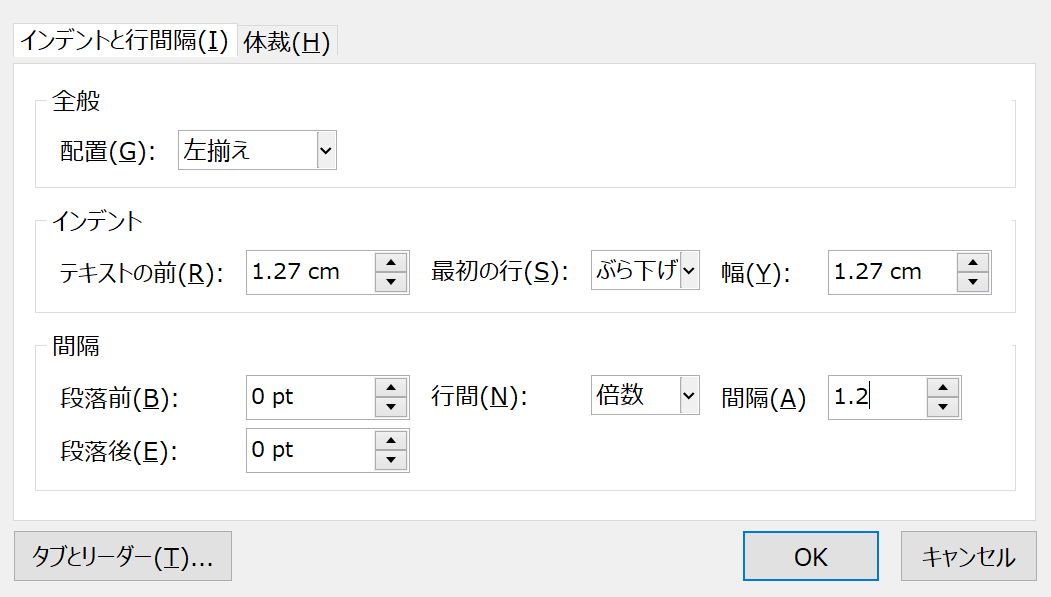
3.「行間」の数値を調整する
「行間」に入れる数値は使用しているフォントやスライドのデザインによって異なります。数値は▼をクリックして設定するだけでなく、直接「1.1」など数値をボックスに入力してもかまいません。
段落の位置を調整する
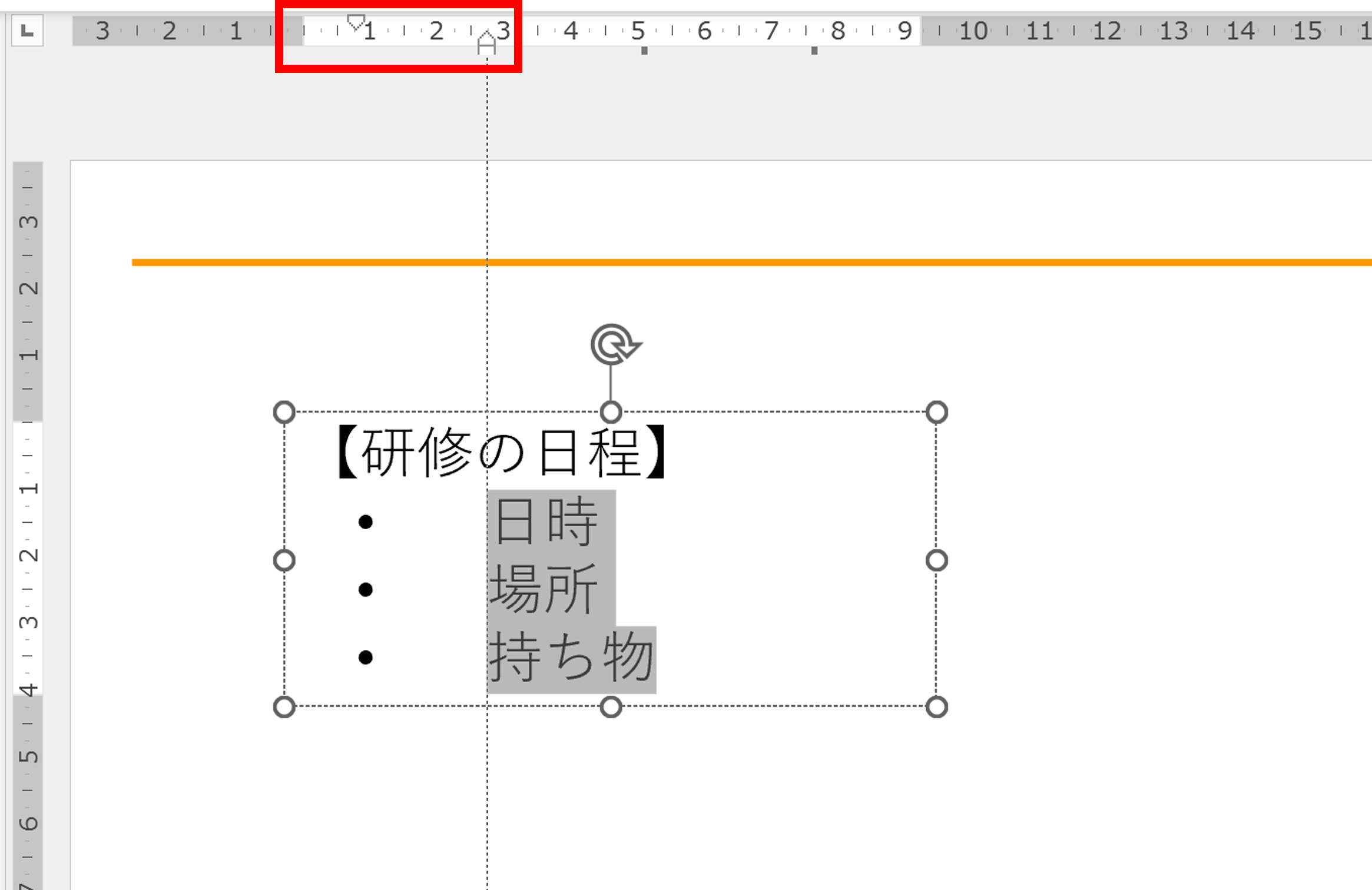
記号と文字の間に間を空けたい場合には、スペースを入れるのではなく「インデント」で調整します。インデントは選択している段落の先頭や折り返しの文字の位置を調整する機能です。
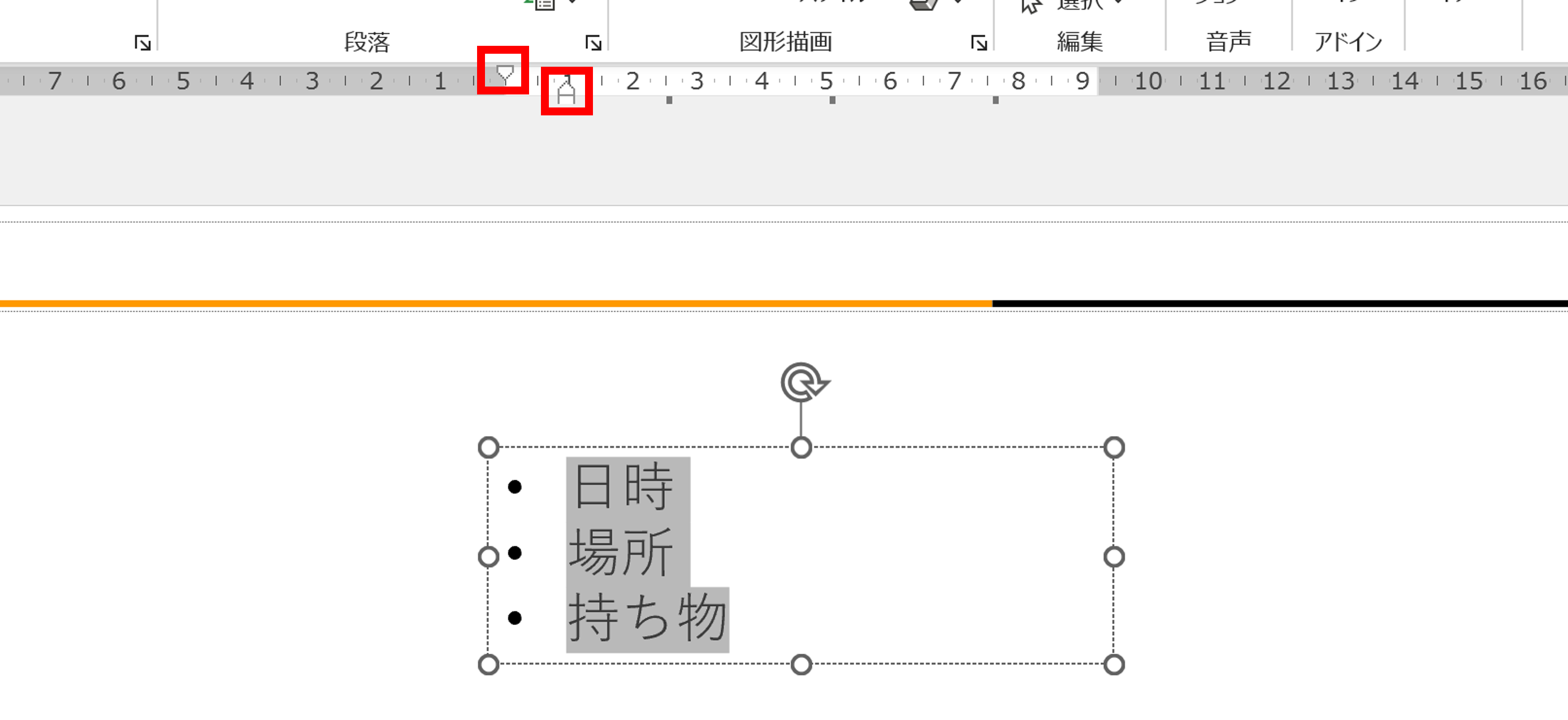
インデントを調整するには、ルーラーにある3つのマーカーをドラッグします。3つのマーカーの役割は以下のとおりです。
- (▼)1行目インデント:行頭文字(番号や記号)を揃える
- (▲)ぶら下げインデント:行頭文字の次にある文字を揃えるインデント
- (■)左インデント:行頭文字とその次の文字をまとめて揃え
インデントを使って全体の位置と記号と文字の間を空ける場合の手順を紹介します。
1.揃えたい段落をすべて選択する
2.左インデントで全体を少し右へずらす(記号の位置が調整できる)
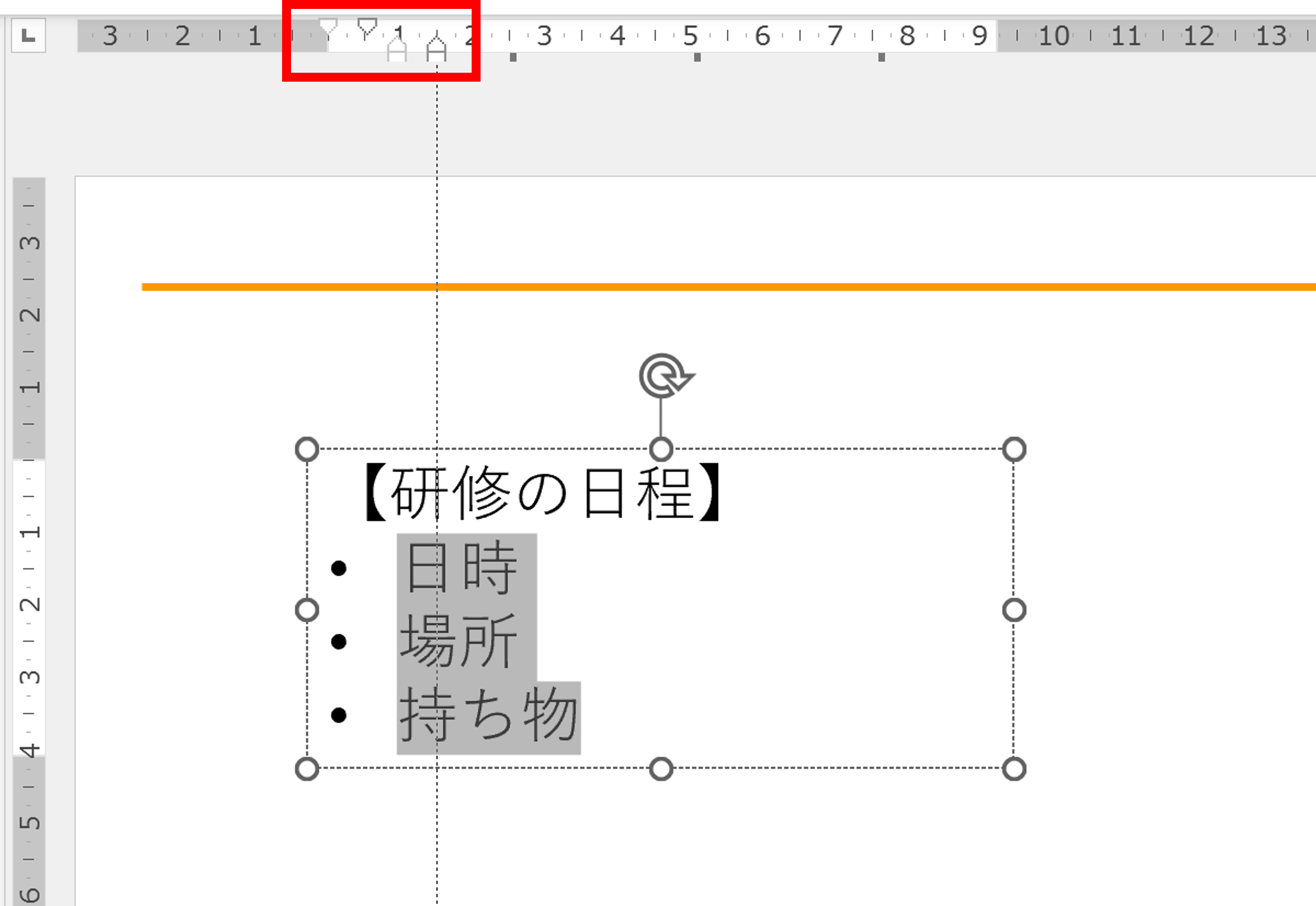
3.ぶら下げインデントで2文字ほど間隔をあける(記号と文字の間隔を調整できる)
\スグに活用できる/パワポで資料作成
PowerPointの5つの基本をマスターすると同時に、資料作成で絶対にやってはいけないことも知ることができます。これさえ覚えれば、どこに出しても恥ずかしくない資料を作ることができます。
ぜひ、ご一読ください。