パワーポイントでは、文字の種類や大きさなどの書式の設定方法にコツが必要です。ワードやエクセルと同じように書式を設定しているという方は、ぜひ便利な方法を試してみてください。
今回は、「書式設定方法」です。
※本記事で使用したパワーポイントのバージョンは、「Microsoft® Word for Microsoft 365 MSO (バージョン 2206 ビルド 16.0.15330.20056) 64 ビット」です。
テキストボックスの既定のフォントを変更する方法
パワーポイントの資料に文章を入れる時、テキストボックスをよく使うという方も多いと思います。テキストボックスの既定のフォントは「游ゴシック」です。この規定のフォントを変更して使用する場合、テキストボックスを新規作成するたびに書式設定をし直さなくてはならず、手間がかかります。ここでは、このテキストボックスの既定のフォントを、自分でよく使うフォントに変更する方法をお伝えします。
まず、テキストボックスの文字をよく使うフォントやフォントサイズなどを変更しておきましょう。テキストボックスの枠の上で右クリックし、「既定のテキストボックスに設定」を選択します。 
設定後にテキストボックスを新規作成すると、設定した書式を利用できるようになります。
「スライドマスター」で書式設定する方法
パワーポイントには、書式やデザインを一括で設定できる「スライドマスター」という機能があります。すべてのスライドを管理する「スライドマスター」と、目的別に作成されたスライドを管理する「レイアウトマスター」の2種類があり、「レイアウトマスター」は複数作成が可能です。
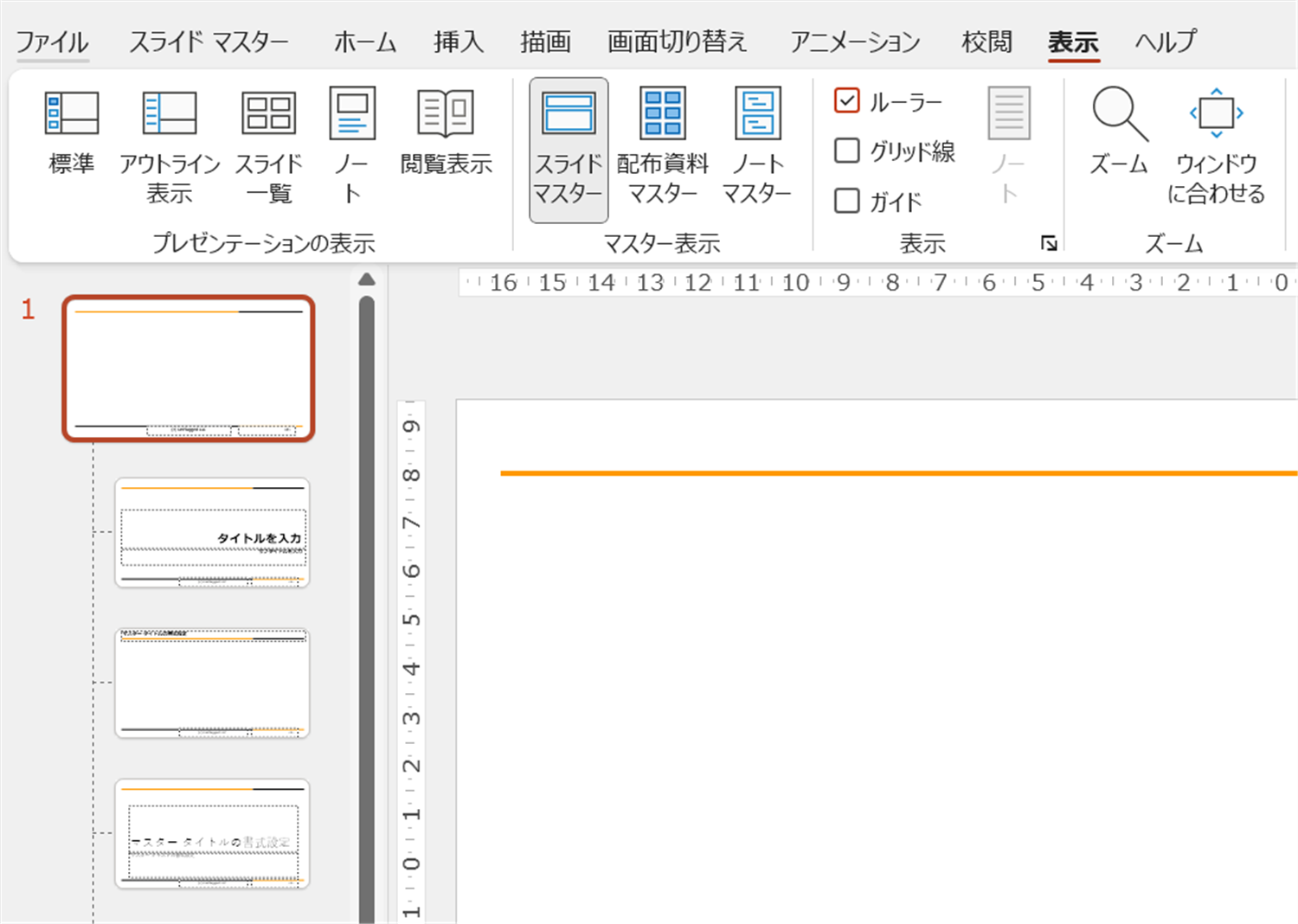
「スライドマスター」と「レイアウトマスター」を表示するには、「表示」タブから「スライドマスター」をクリックして表示しておきましょう。

スライドマスターで既定のフォントを設定する方法
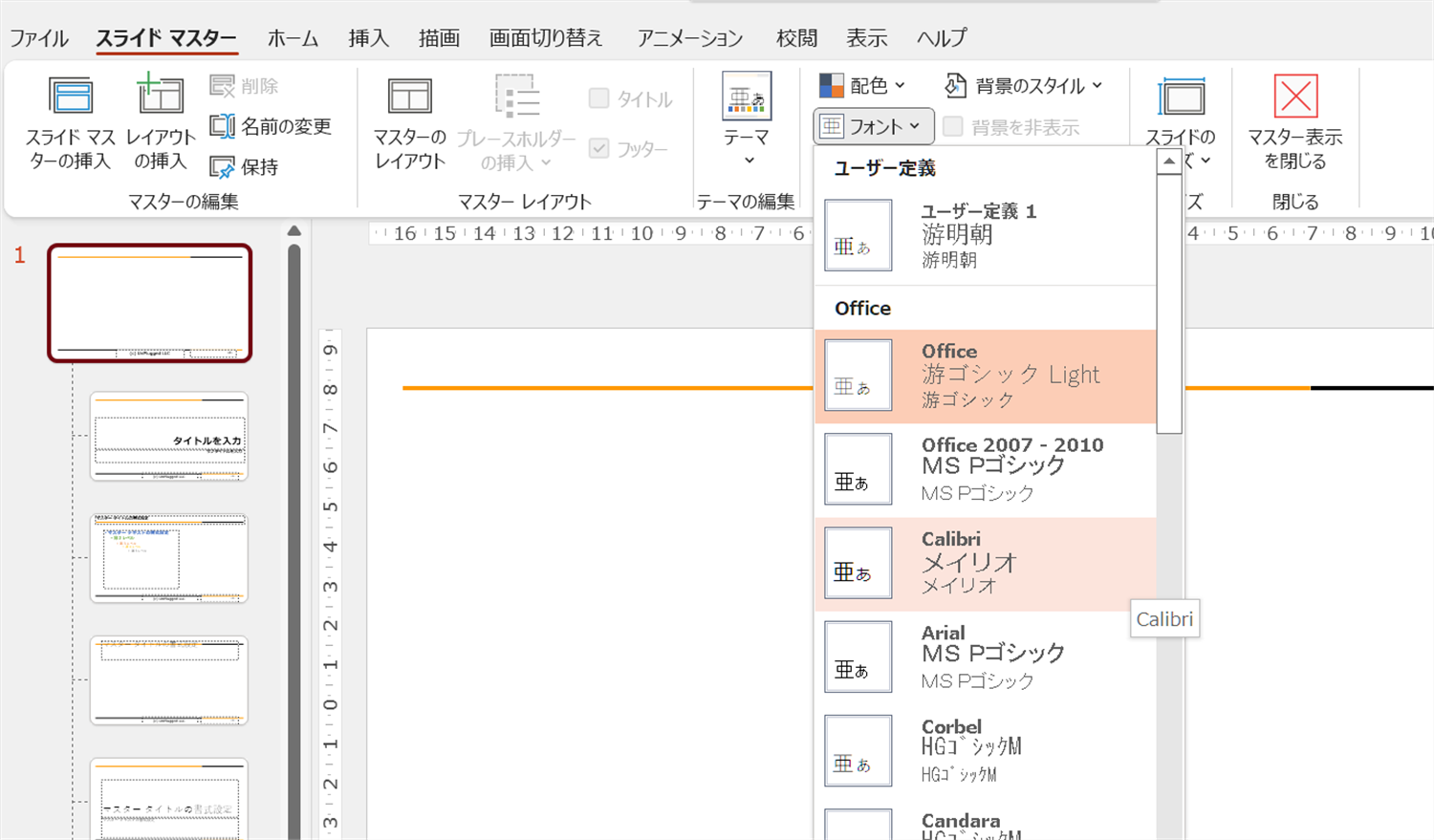
スライドの規定のフォントを設定するには、左側のサムネイルの1番上「スライドマスター」を使います。「スライドマスター」が隠れている場合があるので、スクロールバーを上に動かして一番上を選択しておきましょう。
フォントの設定は、「背景」グループの「フォント」で行います。この「スライドマスター」で設定した書式は、全スライドの既定のフォントとして反映されます。同様に「レイアウトマスター」で書式を設定すれば、「レイアウトマスター」ごとに違う書式を設定することが可能です。
プレースホルダーごとに書式を変更する方法
パワーポイントでは、あらかじめプレースホルダーという枠を配置して文字や図を入れられます。文字を入れられるプレースホルダーなら、テキストボックスと同じように使えるため、「レイアウトマスター」であらかじめよく使う書式を設定しておきましょう。
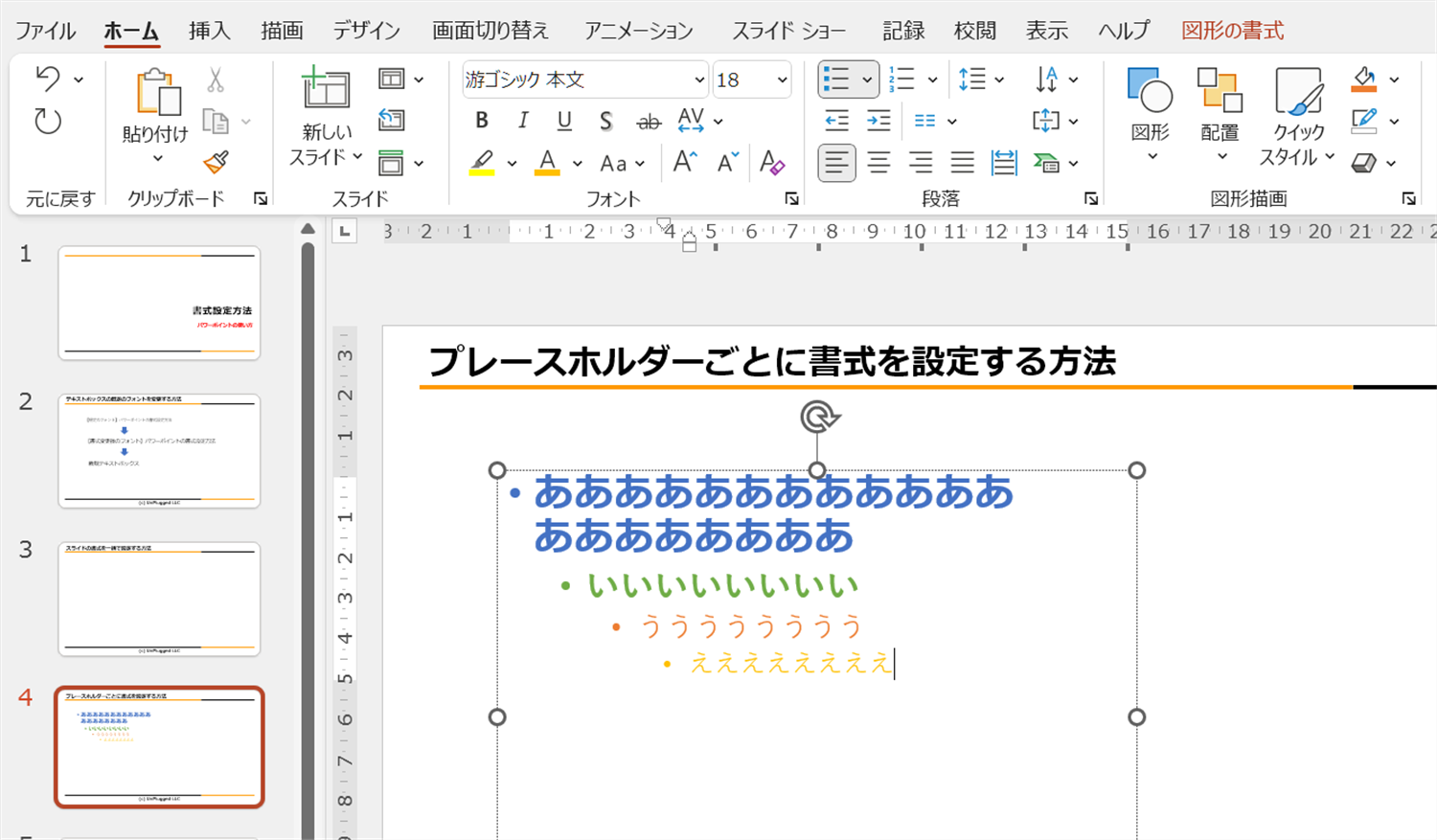
設定は、使用したい「レイアウトマスター」から行います。「プレースホルダー」を選択し、文字や色などの書式を設定します。設定が終わったら「マスター表示を閉じる」をクリックして元の表示に戻してください。
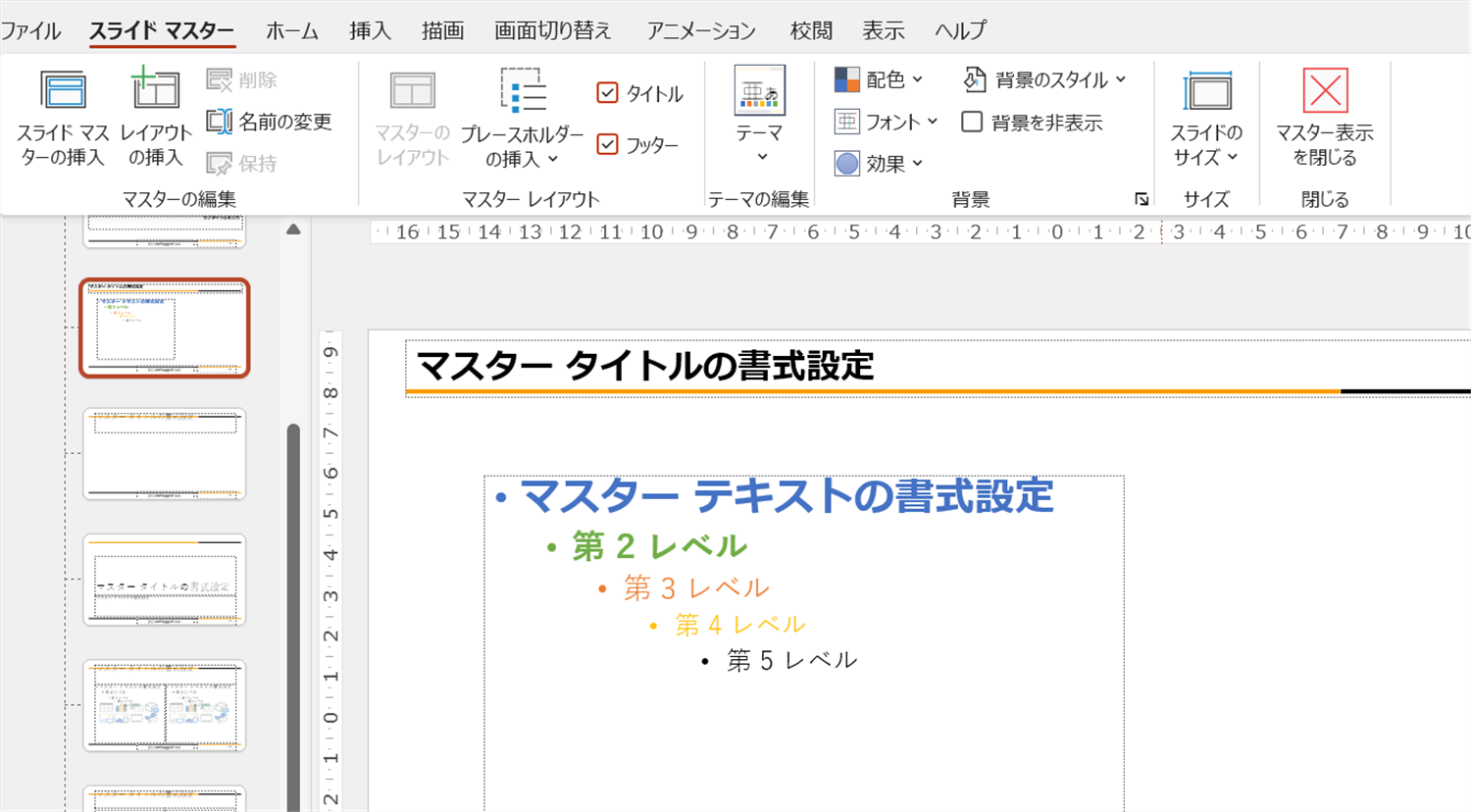
「レイアウトマスター」で書式を設定しておくと、同じ「レイアウトマスター」で作成したスライドすべてに反映されます。複数枚のスライドを作成するたびに書式を設定する手間が省けます。
設定した書式でテンプレートを作成する方法
「スライドマスター」や「レイアウトマスター」に設定した書式は、設定したプレゼンテーションにのみ適用されるため、新規に作成した資料には反映されません。新規プレゼンテーションにも自分で設定した書式を使えるようにしたいならば、書式設定をテンプレートに保存しておくと便利です。
テンプレート作成時には、保存する内容に注意が必要です。テンプレートには「スライドマスター表示」で設定した書式だけでなく、通常画面で入力した文章や図なども一緒に保存されてしまいます。テンプレートに不要な内容はあらかじめ削除しておきましょう。
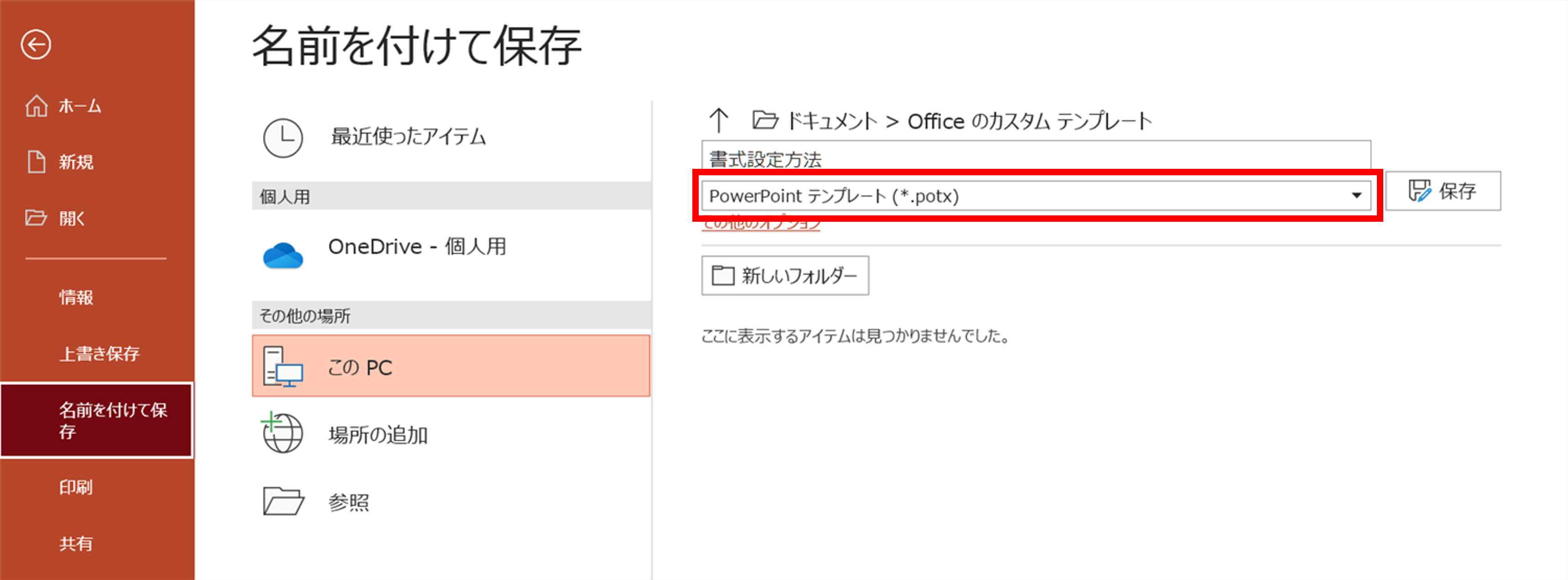
書式設定したプレゼンテーションは、「ホーム」タブ>「名前を付けて保存」で保存先を選択します。テンプレートの名前を設定し、形式で「PowerPointテンプレート(*potx)」を選択後「保存」をクリックするとテンプレートが完成です。
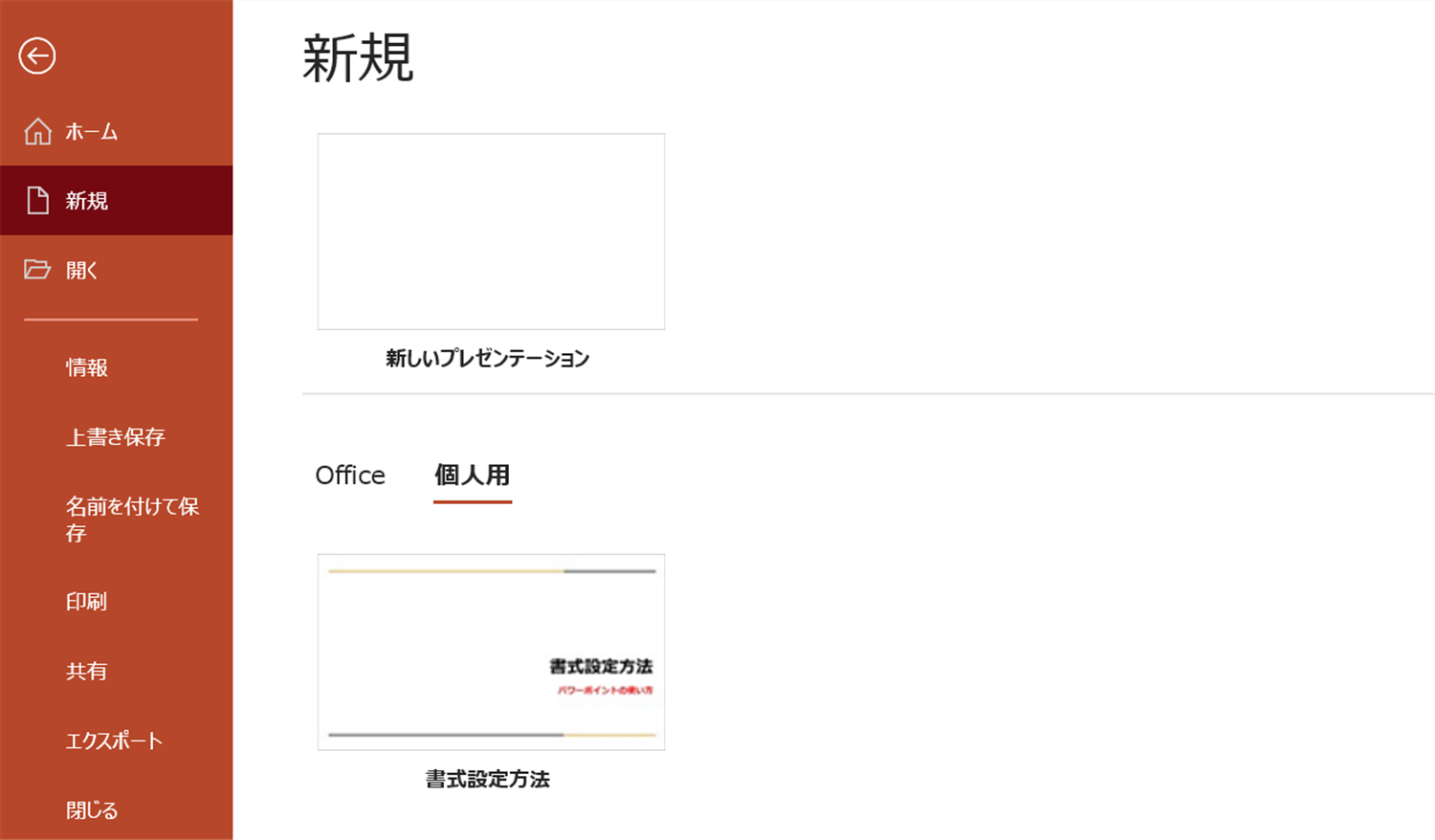
保存したテンプレートを使用したい場合は、「新規」画面で「個人用」をクリックし、保存したテンプレートを選択してください。
まとめ
今回は、パワーポイントの書式設定方法を紹介しました。あらかじめ書式設定をしておいたり、テンプレートを作成しておけば、毎回テキストボックスで書式設定を行う手間が省けるので、ぜひ、試してみてください。
\スグに活用できる/パワポで資料作成
PowerPointの5つの基本をマスターすると同時に、資料作成で絶対にやってはいけないことも知ることができます。これさえ覚えれば、どこに出しても恥ずかしくない資料を作ることができます。
ぜひ、ご一読ください。
\スグに活用できる/パワポで資料作成: 5つの機能と7つのNGで基本をマスター Kindle版